Dell Bilgisayarınıza Ubuntu Yükleme
Summary: Bu makalede, Dell bilgisayarınıza temiz Ubuntu Linux işletim sistemi kurulumu gerçekleştirmeyle ilgili bilgiler sağlanmaktadır.
Instructions
Dell bilgisayarınıza Ubuntu Linux yüklemek, ücretsiz, açık kaynaklı bir işletim sistemine erişmenizi sağlayan basit bir işlemdir. Bu rehber, Ubuntu görüntüsünü Dell'den indirme ve bilgisayarınıza yükleme konusunda size yol gösterir.
Başlamadan önce:
- Tüm önemli dosyalarınızı harici bir sürücüye veya bulut depolama alanına yedekleyin
- Kurulum sırasında bilgisayarınızın bir güç kaynağına bağlı olduğundan emin olun
- En az 16 GB depolama alanına sahip bir USB flash sürücüye ihtiyacınız olacak
- Kurulumu tamamlamak için yaklaşık 30-60 dakika ayırın
Ubuntu Linux nedir?
Ubuntu ücretsiz, açık kaynaklı bir işletim sistemidir. Web'de gezinme, belgelerle çalışma ve uygulamaları kullanma gibi günlük görevler için güvenli, güvenilir ve basit olacak şekilde tasarlanmıştır. Ubuntu düzenli olarak güncellenir ve büyük bir küresel topluluk tarafından desteklenir. Dell, belirli Dell bilgisayarlarda sorunsuz, yüksek performanslı bir deneyim sunmak için test edilmiş ve optimize edilmiş resmi Ubuntu görüntüleri sağlar.
1. Adım: Ubuntu'yu indirme ve önyüklenebilir bir USB sürücü oluşturma
Dell, Dell bilgisayarlar için özel olarak yapılandırılmış Ubuntu kurtarma görüntüleri sağlar.
Ubuntu görüntüsünü indirmek ve önyüklenebilir USB'nizi oluşturmak için:
Dell Ubuntu Kurtarma Görüntüsü sayfasını ziyaret edin ve aşağıdaki talimatları eksiksiz izleyin:
- Dell bilgisayarınız için doğru Ubuntu görüntüsünü indirin
- Önyüklenebilir bir USB sürücü oluşturma
Önemli: En az 16 GB depolama alanına sahip bir USB flash sürücünüz olduğundan emin olun. Bu işlem sırasında USB sürücüsündeki tüm veriler silinecektir.
Önyüklenebilir USB sürücünüzü oluşturduktan sonra kuruluma devam etmek için bu kılavuza geri dönün.
2. Adım: Dell bilgisayarınızı kurulum için hazırlama
Ubuntu'yu yüklemeden önce, bilgisayarınızın BIOS'unda birkaç ayarı yapmanız gerekir.
BIOS'a erişin:
- Dell bilgisayarınızı tekrar başlatın.
- Dell logosunu görür görmez, BIOS kurulumuna girene kadar F2 tuşuna art arda basın.
BIOS ayarlarını yapılandırın:
- Genel bölümünde Önyükleme Sırası bölümüne gidin ve önyükleme modu olarak UEFI (Birleşik Genişletilebilir Ürün Yazılımı Arabirimi) öğesinin seçildiğini doğrulayın.
Not: Yeni Dell modellerinin çoğu, Eski Önyükleme modunu desteklemedikleri için "yalnızca UEFI" mesajını gösterir. - Sistem Yapılandırması bölümünden, SATA Çalıştırma bölümüne gidin ve AHCI yi (Gelişmiş Ana Bilgisayar Denetleyicisi Arabirimi) seçin.
- Önemli: Ubuntu, sabit sürücünüzü tanımak için AHCI modu gerektirir. Sisteminiz şu anda RAID Açık olarak ayarlanmışsa bunu AHCI olarak değiştirmeniz gerekir.
Not: Şu anda RAID modunda Windows yüklüyse, AHCI ye geçmek Windows un önyüklemesini engelleyebilir. Bu nedenle, kuruluma başlamadan önce tüm verilerinizi yedeklemenizi öneririz.
- Önemli: Ubuntu, sabit sürücünüzü tanımak için AHCI modu gerektirir. Sisteminiz şu anda RAID Açık olarak ayarlanmışsa bunu AHCI olarak değiştirmeniz gerekir.
- Güvenli Önyükleme bölümünde, Güvenli Önyükleme bölümüne gidin ve Devre Dışı öğesini seçin.
Not: Modern Ubuntu sürümleri (20.04 LTS ve sonraki sürümler) Güvenli Önyüklemeyi destekler. Ancak Güvenli Önyüklemeyi devre dışı bırakmak, özellikle bazı eski donanım yapılandırmalarında yükleme sırasında olası sorunları önlemeye yardımcı olabilir. Gerekirse kurulumdan sonra yeniden etkinleştirebilirsiniz. - Varsa, Genel bölümünden Legacy Option ROM'ları devre dışı bırakın.
- Önyükleme Sırası bölümünde, önyükleme seçeneklerinde USB Depolamanın etkinleştirildiğinden emin olun.
- Uygula veya Değişiklikleri Kaydet'i ve ardından Çıkış'ı seçin.
Bilgisayarınız yeniden başlatılacaktır.
BIOS ayarları hakkında önemli bilgiler:
- UEFI gereklidir: Ubuntu, modern Dell bilgisayarlarda en iyi UEFI modunda yüklenir. 2012'den itibaren çoğu Dell sistemi yalnızca UEFI kullanır.
- AHCI gereklidir: Linux, RAID Açık modunda SATA Çalışmasını desteklemez. Ubuntu'nun depolama sürücünüzü algılaması için sisteminizin AHCI olarak ayarlanması gerekir.
- Güvenli Önyükleme: Ubuntu, 20.04 LTS sürümünden itibaren Güvenli Önyüklemeyi desteklese de devre dışı bırakmak, kablosuz sürücüler ve bazı eski donanım bileşenleriyle ilgili yükleme sorunlarını önleyebilir.
3. Adım: USB sürücüsünden önyükleme
Şimdi, oluşturduğunuz önyüklenebilir USB sürücüsünden bilgisayarınızı başlatacaksınız.
- Önyüklenebilir USB sürücüsünü Dell bilgisayarınıza takın.
- Bilgisayarınızı açın veya yeniden başlatın.
- Dell logosunu görür görmez, Önyükleme Menüsünü açmak için F12 tuşuna art arda basın.
- Önyükleme Menüsünde, önyükleme seçenekleri listesinden USB sürücünüzü seçmek için ok tuşlarını kullanın.
- USB Storage Device" olarak görünebilir veya USB sürücünüzün marka adını gösterebilir.
- Enter tuşuna basın.
Bilgisayarınız şimdi USB sürücüsünden önyükleme yapacak ve Ubuntu önyükleme ekranını yükleyecektir.
4. Adım: Ubuntu yüklemesini başlatın
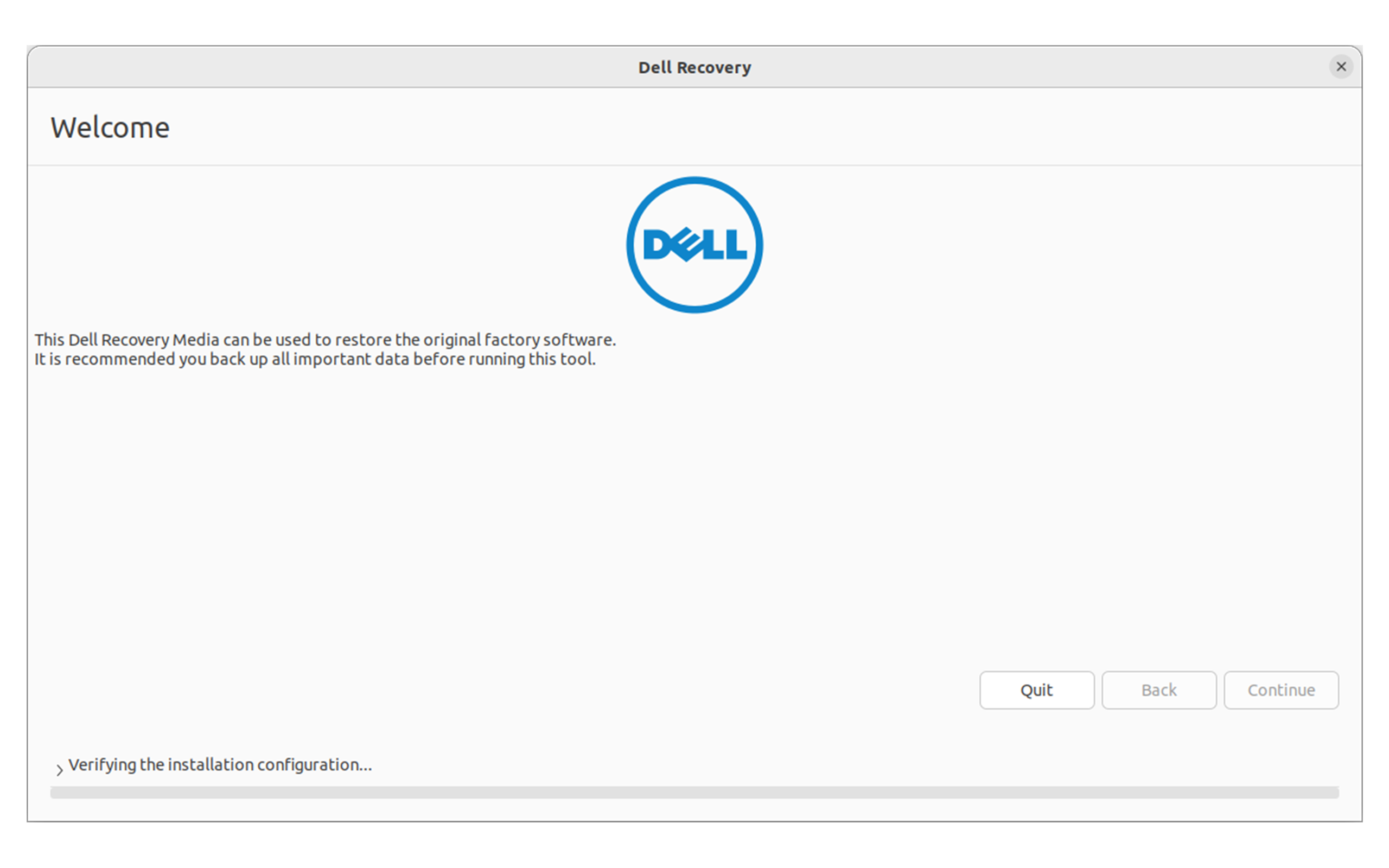
Ubuntu önyükleme ekranı göründüğünde Dell OS Recovery seçeneğini görürsünüz.
- Önyükleme menüsünden Dell OS Recovery öğesini seçin.
- Tercih ettiğiniz yükleme yöntemini seçin ve Devam'ı seçin.
5. Adım: Yükleme ayarlarını yapılandırma
Kurulum sihirbazı, çeşitli kurulum adımlarında size yol gösterir.
- Tercih ettiğiniz dili seçin ve ardından Devam'ı seçin.
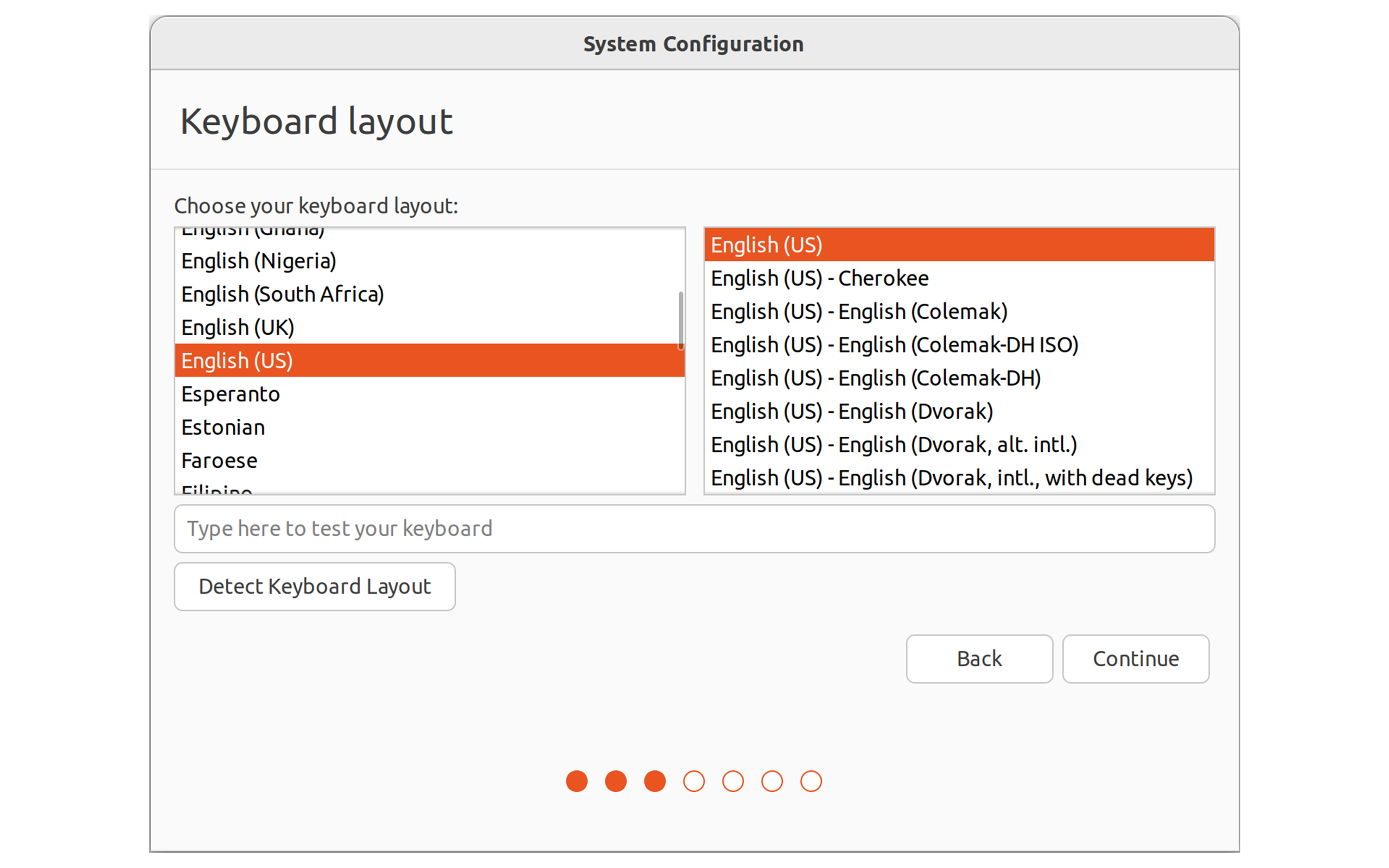
- Klavye düzeni ekranında, bilgisayarınız için doğru klavye düzenini seçin ve ardından Devam Et öğesini seçin.
- İpucu: Klavye düzeninizden emin değilseniz yardım için Klavye Düzenini Algıla'yı seçin.
- Güncelleştirmeler ve diğer yazılımlar ekranında:
- Ortak uygulamalarla eksiksiz bir Ubuntu deneyimi için Normal yükleme'yi seçin
- İnternet'e bağlıysanız Ubuntu'yu yüklerken Güncelleştirmeleri indir seçeneğini işaretleyin (önerilir)
- Donanımınızla uyumluluğu sağlamak için Grafik ve Wi-Fi donanımı ve ek medya biçimleri için üçüncü taraf yazılımı yükleme seçeneğini işaretleyin (önerilir)
- Devam öğesini seçin.
Not: Kurulum sırasında kablolu bir ağa ve güç kaynağına bağlanmanızı öneririz.
6. Adım: Yükleme türünü seçin
Önemli: Bu adım, sabit sürücünüzdeki tüm verileri kalıcı olarak siler. İhtiyacınız olan her şeyi yedeklediğinizden emin olun.
- Yükleme türü ekranında Diski sil ve Ubuntu'yu yükle öğesini seçin.
- Bu seçenek, Ubuntu'yu bilgisayarınızdaki tek işletim sistemi olarak yükler
- Mevcut tüm veriler ve işletim sistemleri seçilen sürücüden kaldırılır
- Ubuntu'yu yüklemek istediğiniz sabit sürücüyü seçin.
- Şimdi Yükle öğesini seçin.
- Diskinizde yapılacak değişiklikleri gösteren bir onay penceresi açılır. Bilgileri dikkatlice gözden geçirin.
- Kuruluma devam etmek için Devam öğesini seçin.
Not: Bu noktadan sonra yükleme iptal edilemez.

7. Adım: Kurulum kurulumunu tamamlayın
- Neredesiniz? ekranında, haritadan konumunuzu seçin veya metin kutusuna yazın, ardından Devam'ı seçin.
- Bu, saat diliminizi ayarlar
- Kimsiniz? ekranında bilgilerinizi girin:
- Adınız
- Bilgisayarınız için bir ad (bu, bir ağdaki bilgisayarınızı tanımlar)
- Hesabınız için bir kullanıcı adı
- Bir parola (güçlü bir parola seçin ve onaylayın)
- Otomatik olarak oturum aç veya Oturum açmak için parolamı iste seçeneklerinden birini belirleyin (güvenlik için önerilir)
- Devam öğesini seçin.
- Yükleme şimdi başlar. Sistem kurulurken ekranda Ubuntu özellikleri hakkında bilgiler gösterilir.
Yükleme, bilgisayarınızın hızına ve internet bağlantısına bağlı olarak genellikle 20-30 dakika sürer.

8. Adım: Ubuntu'yu yeniden başlatma ve kullanmaya başlama
- Yükleme tamamlandığında, bilgisayarınızı yeniden başlatmanızı isteyen bir mesaj görüntülenir.
- Şimdi Yeniden Başlat öğesini seçin.
- İstendiğinde, USB sürücüsünü bilgisayarınızdan çıkarın.
- Yeniden başlatmak için Enter tuşuna basın.
- Bilgisayarınız yeniden başlatılır ve Ubuntu yu yükler.
- Oluşturduğunuz kullanıcı adı ve şifre ile giriş yapın.
Tebrikler! Ubuntu artık Dell bilgisayarınızda yüklüdür.
Kurulumdan sonra
Sisteminizi güncelleyin:
İlk oturum açma işleminizden sonra, en son güvenlik yamalarını ve iyileştirmelerini almak için sisteminizi güncelleyin:
- Ctrl + Alt + T tuşlarına basarak Terminal'i açın.
- Aşağıdaki komutu yazın ve Enter tuşuna basın:
sudo apt update && sudo apt upgrade -y- İstendiğinde parolanızı girin.
- Güncellemelerin indirilip yüklenmesini bekleyin.
- İstenirse bilgisayarınızı yeniden başlatın.
Ubuntu yu Keşfedin:
- Sol üst köşedeki Etkinlikler düğmesi, uygulamaları ve dosyaları aramanıza yardımcı olur
- Önceden yüklenmiş uygulamalar arasında bir web tarayıcısı (Firefox), ofis paketi (LibreOffice) ve medya oynatıcılar bulunur
- Ubuntu Yazılım uygulaması binlerce ücretsiz uygulama indirmenize olanak tanır
Daha fazla yardım alın:
Dell bilgisayarınızda Ubuntu kullanma ve yapılandırma hakkında daha fazla bilgi için:
- Dell Bilgisayarınıza İlk Kez Yüklendikten Sonra Ubuntu Linux'u Yapılandırma
- Dell Ubuntu Destek Merkezi
Sorun Giderme
Yükleme başlamıyor:
- Dell OS Recovery Tool u kullanarak önyüklenebilir USB'yi doğru şekilde oluşturduğunuzdan emin olun
- BIOS ayarlarınızın 2. Adımdaki ayarlarla eşleştiğini doğrulayın
- SATA Çalışmasının RAID Açık olarak değil AHCI olarak ayarlandığından emin olun
- Bilgisayarınızda farklı bir USB bağlantı noktası deneyin
Ubuntu sabit sürücümü tanımıyor:
- BIOS taki SATA İşleminin AHCI olarak ayarlandığını kontrol edin
- Sürücünüzün RAID modunda yapılandırılmadığını doğrulayın
Ubuntu donanımımı tanımıyor:
- Yükleme sırasında "Üçüncü taraf yazılımı yükle" seçeneğini belirlediğinizden emin olun
- Yükleme işleminden sonra, Yazılım ve Güncellemeler Ek Sürücüler > bölümünden ek sürücüler olup olmadığını kontrol edin
NVMe sürücüm var ancak Ubuntu bunu görmüyor:
- SATA/NVMe İşleminin BIOS'ta AHCI/NVMe moduna ayarlandığını doğrulayın
- NVMe sürücülü bazı Dell sistemleri AHCI modunun etkinleştirilmesini gerektirir
Yükleme sorunları veya sistem önyükleme yapmıyor:
- En kolay çözüm genellikle kurulumu yeniden çalıştırmaktır
- Yeniden denemeden önce tüm BIOS ayarlarının doğru olduğundan emin olun
- Dell Ubuntu Kurtarma Görüntüsü rehberini kullanarak yeni bir Ubuntu kurtarma USB'si oluşturabilirsiniz
Önemli notlar
Uyumluluk hakkında:
- Bilgisayarınızla gönderilenden farklı bir işletim sistemi yüklüyorsanız bununla ilgili riskler size aittir
- Dell, orijinal olmayan işletim sistemleri için donanım uyumluluğu onaylamaz
- Dell desteği, orijinal işletim sistemini çalıştırmayan sistemler için sınırlı olabilir
Sürücüler hakkında:
- Dell, Ubuntu için ayrı sürücüler sağlamaz
- Gerekli tüm sürücüler Ubuntu yükleme ortamına dahildir
- Canonical'ın bilgisayar modelinizi onayladığını Ubuntu Sertifikalı Donanım sayfasında doğrulamanızı öneririz
Bilgisayarınız orijinal olarak Ubuntu ile birlikte gönderildiyse:
- Dell, sisteminiz için tam teknik destek sağlar
- Kurtarma görüntüleri bilgisayarınızda mevcuttur
- Daha fazla bilgi için Dell Ubuntu Görüntüsünü Kurtarma bölümüne bakın
Daha fazla yardıma mı ihtiyacınız var?
- Canonical, yazılım desteği sağlar:
- Dell donanım desteği sağlar:
Additional Information
Ek Bilgiler:

Dell, aşağıdaki bağlantılar yoluyla Teknik Destek sağlar: