Electrical Safety for Dell Product Repair: ESD Protection and Precautions
Summary: This article provides information about basic safety precautions that everyone must take before accessing the internals of a computer or electrical equipment. Find information about how to protect against electrostatic discharge (ESD), prevent electrostatic damage to the components, and take safety precautions when lifting electronic equipment. ...
Instructions
When to use this guide: Before opening any Dell computer, laptop, or monitor for hardware replacement, upgrade, or internal component access. This guide provides critical safety procedures to prevent injury and equipment damage from electrical hazards and electrostatic discharge (ESD).
In this article
- Protection Against Electrostatic Discharge (ESD)
- General Safety Guidelines
- Before Working on Your Device
- After Working on Your Device
- Power Safety Guidelines
- Desktop-Specific Safety
- Laptop-Specific Safety
- Monitor-Specific Safety
- Safe Equipment Lifting
- Frequently Asked Questions
Protection Against Electrostatic Discharge (ESD)
Applies to: All Dell desktops, laptops, all-in-ones, monitors, peripherals, and servers
What is ESD?
Electrostatic discharge (ESD) occurs when static electricity accumulated on your body or an object transfers to electronic components. Dell products with CE marking are designed to withstand standard ESD levels, but certain conditions (low humidity, synthetic fabrics) increase risk.
ESD Protection Procedure
- Ground yourself before touching components
Touch an unpainted metal surface (such as the metal I/O panel on the back of your computer) for at least 5 seconds to discharge static electricity from your body. - Use an ESD wrist strap (recommended)
Connect an anti-static wrist strap to a grounded metal object. Wear it throughout your work session for continuous protection. - Re-ground periodically
While working, touch a grounded metal surface every few minutes, especially after moving around or touching non-conductive materials. - Handle components by edges only
Never touch gold contacts, pins, or circuitry. Hold memory modules, cards, and processors by their edges or mounting brackets. - Keep components in anti-static packaging
Do not remove new components from anti-static bags until ready to install. When removing old components, place them in anti-static bags or on anti-static surfaces.
Best Practice: Work on a non-carpeted surface in a room with moderate humidity (40-60%). Avoid wearing synthetic fabrics like fleece or polyester during hardware work.
General Safety Guidelines
Applies to: All Dell desktops, laptops, all-in-ones, monitors, peripherals, and servers
Workspace & Environment
- Hard, level surface: Place equipment on a stable desk or table. Leave 10 cm (4 inches) clearance on all vented sides for proper airflow.
- Avoid soft surfaces: Never place devices on beds, sofas, carpets, or fabric surfaces that restrict airflow and can cause overheating.
- Temperature control: Operate within 10°C to 35°C (50°F to 95°F). Keep away from radiators, heaters, direct sunlight, and heat sources.
- Dry environment: Do not use near water sources (bathtubs, sinks, pools) or in humid areas like wet basements.
Cable & Connection Safety
- Proper routing: Ensure cables are not in walkways or locations where they can be stepped on, tripped over, or pinched.
- Correct connectors: Verify you're using the right port. Network and telephone jacks look similar but are different.
- Gentle handling: When disconnecting cables, pull on the connector or pull-tab, never on the cable itself. Check for locking tabs before pulling.
- Proper alignment: Ensure ports and connectors are correctly oriented before connecting to avoid bending pins.
Ventilation & Airflow
- Do not place equipment in enclosed spaces (closed cabinets, wall units) without proper ventilation.
- Never insert objects into air vents or openings, this can cause electrical shock or fire.
- Do not stack equipment or place units so close together that they share preheated air.
Cleaning & Maintenance
- Disconnect from power: Always unplug from electrical outlet before cleaning.
- Use appropriate materials: Clean with a soft cloth dampened with water only. Do not use liquid or aerosol cleaners, many contain flammable substances.
- Screen cleaning: For LCD screens or monitors, apply water to cloth first (never directly to screen), wipe in one direction from top to bottom, then dry immediately to prevent moisture damage.
Before Working Inside Your Device
Applies to: All Dell desktops, laptops, all-in-ones, monitors, peripherals, and servers
Pre-Work Checklist
- Save all work: Save and close all open files and applications to prevent data loss.
- Shut down completely:
Windows: Click Start > Power > Shut down (not Sleep or Restart)
Linux: Use shutdown command or system menu shutdown option
Wait until all lights are off and fans have stopped. - Disconnect from power:
Unplug power cable from electrical outlet
Unplug power cable from device
For laptops: Remove AC adapter - Remove battery (laptops only):
If your laptop has a removable battery, remove it now. Some Dell laptops have non-removable batteries, check your user manual to disconnect it. - Disconnect all peripherals:
Remove all cables: network, USB devices, keyboard, mouse, monitor, external drives, docking station. - Remove media (if applicable):
Eject any SD cards, USB drives, or optical discs from the device. - Discharge residual power:
Press and hold the power button for 15-20 seconds to drain any remaining electrical charge from the system. - Ground yourself:
Touch an unpainted metal surface on the device (such as the I/O panel) to discharge static electricity before proceeding.
Additional Resources: Always review your specific product's service manual before beginning work. Service manuals contain model-specific instructions and component locations.
After Working Inside Your Device
Post-Work Checklist
- Replace all screws: Ensure all screws are reinstalled in their original locations. Verify no loose screws remain inside the device or on your work surface.
- Reinstall removed components: Replace any media cards, optical discs, or parts that were temporarily removed.
- Reinstall battery (laptops): If you removed or disconnected the battery, reinstall it now, ensuring it snaps securely into place.
- Reconnect peripherals: Reattach keyboard, mouse, monitor, network cable, and any other external devices that were disconnected.
- Connect to power: Plug the power cable back into the electrical outlet and into your device.
- Power on and verify: Press the power button. Verify the system boots normally and all new/replaced components are recognized.
If device doesn't power on: Reseat all cables and components you worked with. Verify battery is properly installed (laptops). Check that all internal connectors are firmly seated.
Power Safety Guidelines
Applies to: All Dell powered equipment
Voltage & Power Source
- Check voltage rating: Verify your device's voltage requirements match your electrical outlet (typically 100-240V AC, 50-60Hz).
- Auto-sensing devices: Most modern Dell devices automatically detect voltage (no switch on back). These work worldwide with appropriate plug adapters.
- Manual voltage selection: Older devices may have a voltage switch. If present, set to position matching your local voltage (for example, 115V for North America, 230V for Europe/Asia).
Power Cable & Outlet Safety
- Grounded outlets required: Always use properly grounded 3-prong outlets. Never remove the ground pin or use 2-prong adapters that bypass grounding.
- Inspect cables: Do not use damaged power cables with frayed wires, exposed conductors, or broken plugs.
- Extension cords: If needed, ensure extension cable/power strip is rated for total device amperage. Connect strips to wall outlets, never to other strips (daisy-chaining).
- Proper insertion: Ensure power plugs are fully inserted into outlets. Partial insertion can cause arcing and fire risk.
- Disconnect properly: Grasp the plug body when removing from outlet, not the cable.
AC Adapter Safety (Laptops)
Applies to: All Dell laptops and mobile workstations
- Use Dell-approved adapters only: Third-party adapters may lack proper safety certifications and can damage your laptop or battery.
- Ventilation required: Place adapter on desk or floor with LED visible. Never cover with papers, blankets, or place inside bags while in use.
- Handle with care when hot: Allow adapter to cool before storing. Do not place hot adapter directly on temperature-sensitive surfaces.
- Inspect for damage: Do not use adapters with damaged cables, exposed wiring, or signs of excessive wear.
- LED indicator check: LED should illuminate when plugged in. If LED doesn't light, disconnect immediately and inspect connections.
During Electrical Storms
- Do not use AC-powered equipment during electrical storms.
- Disconnect power cables and network cables during storms.
- Battery-powered devices may be used only if all cables are disconnected.
Desktop Computer Safety
Applies to: All Dell desktops
Desktop-Specific Precautions
- Power supply voltage: Desktop power supplies may have auto-sensing or manual voltage switches. Check before connecting to power.
- Heavy components: Desktop chassis and components can be heavy. Use proper lifting techniques (see Lifting Equipment section below).
- Expansion cards: When installing PCIe or PCI cards, ensure card is fully seated and retention bracket is secured before powering on.
- Internal cables: Route cables away from fans and heat sinks to prevent obstruction and noise.
- Extended non-use: If desktop will be unused for extended periods, unplug from power outlet to prevent standby power consumption.
Laptop Computer Safety
Applies to: All Dell laptops and mobile workstations
Laptop-Specific Precautions
- Airflow restriction: Never operate laptop in carrying case, closed briefcase, or other low-airflow environment while powered on. This can cause overheating, component damage, or fire.
- Skin contact: Avoid prolonged direct skin contact with laptop base during AC-powered operation. Use on desk surface or laptop pad.
- Soft surfaces: Do not use on beds, pillows, blankets, or your lap for extended periods, these block vents and cause overheating.
Battery Safety
- Damage inspection: Do not use batteries that are dented, punctured, swollen, leaking, or showing other physical damage. Contact Dell Support for replacement options.
- Temperature limits: Do not expose laptop or battery to temperatures above 65°C (149°F) or store near heat sources (radiators, car dashboards, direct sunlight).
- Short circuit prevention: Do not carry loose batteries in pockets or bags with metal objects (coins, keys, paper clips) that could short-circuit terminals.
- Disposal: Do not dispose of batteries in regular trash. Recycle through Dell's battery recycling program or local e-waste facilities.
- Non-removable batteries: Some Dell laptops have internal batteries that cannot be user-removed. Contact Dell Support for battery replacement options on these models.
Auto/Aircraft Adapter Safety
- Voltage limitation: Do not use in commercial vehicles with 24V DC systems. Auto adapter is designed for 12V only. Check adapter specifications to confirm.
- Connection sequence: With vehicle engine OFF, connect adapter to laptop first, then plug into cigarette lighter or DC power socket.
- Operation instructions: Review auto adapter documentation before use. Improper connection can damage adapter or vehicle electrical system.
Monitor Safety
Applies to: All Dell and Alienware monitors
Monitor-Specific Precautions
- Electrical rating verification: Ensure monitor is rated for your local AC power (typically 100-240V AC, 50-60Hz). Check label on monitor back.
- Stable placement: Place monitor on solid, level surface. Treat carefully, LCD screens are glass and can crack if dropped, struck, or subjected to pressure. Avoid pressing on the LCD when holding or moving the monitor.
- Temperature limits: LCD panels are sensitive to extreme temperatures. Operate within 0°C to 40°C (32°F to 104°F). Excessive heat or cold can damage liquid crystal display.
- Vibration avoidance: Do not subject monitor to severe vibration or impacts. Avoid placing in vehicle trunks or transport without protective packaging.
- No internal access: Never remove monitor covers or attempt repairs. All service must be performed by qualified Dell technicians.
- Extended non-use: Unplug monitor from power outlet if it will be unused for extended periods.
Screen Cleaning
- Disconnect monitor from power outlet.
- Dampen soft, lint-free cloth with water only. Wring out excess moisture.
- Wipe screen gently in one direction from top to bottom.
- Dry screen immediately with dry cloth to prevent moisture damage.
Safe Equipment Lifting
Proper Lifting Technique
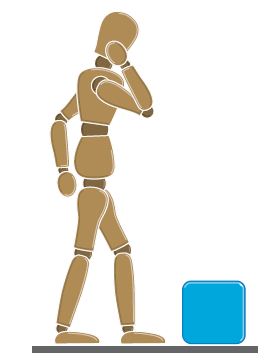
- Plan before lifting: Assess the weight, size, and destination. Clear the path of obstacles. If equipment exceeds 23 kg (50 lbs), get assistance or use mechanical lifting equipment.
- Position your feet: Stand with feet shoulder-width apart for stable base. Point toes slightly outward for better balance.
- Bend your knees, not your back: Squat down by bending at knees and hips. Keep your back straight in natural alignment. Never bend at the waist.
- Engage core muscles: Tighten abdominal muscles before lifting. This supports your spine and distributes load safely.
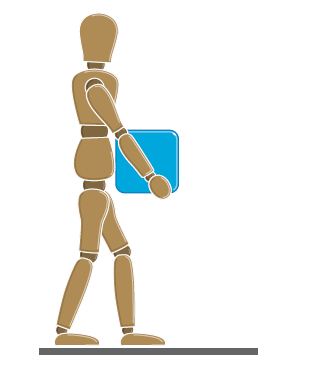
- Keep load close: Hold equipment close to your body. The farther from your spine, the more stress on your back.
- Lift with legs: Push up through your legs, keeping back straight. Let your leg muscles do the work, not your back.
- Avoid twisting: Keep shoulders aligned with hips. To turn, pivot your feet rather than twisting your torso.
- Set down safely: Use the same technique in reverse. Squat down with knees bent, keeping back straight, and gently place equipment down.
- Move smoothly: Avoid jerky or sudden movements. Keep head up and look ahead while carrying.
Best Practice: When in doubt, get help. Two-person carrying is always safer than struggling alone with heavy equipment.
Figure of a person planning to lift a blue box, illustrating the importance of assessing weight before lifting
Top view of a blue box with two footprints positioned for proper stance before lifting

Figure squatting with a straight back while lifting a blue box, demonstrating proper lifting technique using legs
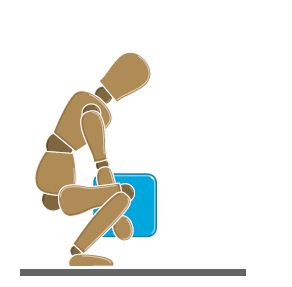
Figure walking while holding a blue box close to the body, showing proper carrying technique after lifting
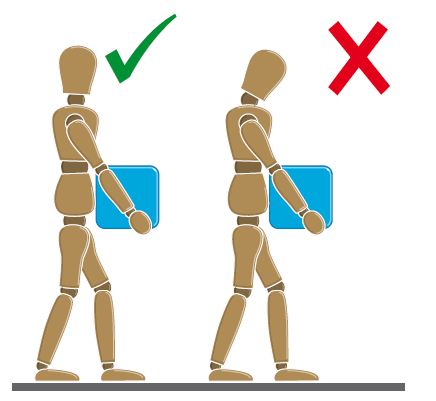
Two figures carrying a box: left shows correct posture with straight back, right shows incorrect posture with bent back
Frequently Asked Questions
Q: When should I ground myself during computer work?
A: Ground yourself immediately before touching any internal components and periodically throughout your work session (every few minutes, especially after moving around). Touch an unpainted metal surface like the I/O panel on the back of your computer.
Q: Can I use a third-party AC adapter with my Dell laptop?
A: No. Only use Dell-branded AC adapters designed for your specific laptop model. Third-party adapters may lack proper voltage regulation, safety certifications, and can damage your laptop or battery, potentially causing safety hazard.
Q: My laptop battery looks swollen. Is this dangerous?
A: Yes. A swollen battery indicates internal failure and poses safety risk. Immediately stop using the laptop, disconnect AC power, and do not attempt to remove the battery if it's stuck. Contact Dell Support for safe battery replacement options. Do not puncture or apply pressure to swollen batteries.
Q: Is it safe to work inside my computer during an electrical storm?
A: No. Never perform any maintenance, cable connections, or internal work during an electrical storm. Lightning can cause power surges through electrical outlets and network cables, creating serious shock hazards. Wait until the storm passes.
Q: Do I need to remove my laptop battery before replacing RAM?
A: Yes, if your laptop has a removable battery. Always remove the battery after shutting down and unplugging AC power. This ensures no electrical current is present during the upgrade. Some newer Dell laptops have non-removable batteries, consult your service manual for model-specific instructions to disconnect the battery.
Q: Can I clean my LCD screen with glass cleaner?
A: No. Never use commercial window cleaners, alcohol, or chemical cleaners on LCD screens. These can damage anti-glare coatings and the display surface. Use only water on a soft, lint-free cloth, applied to the cloth (never directly on screen), then dry immediately.
Q: How much clearance do I need around my desktop computer for proper ventilation?
A: Leave at least 10 cm (4 inches) of clearance on all vented sides. This ensures proper airflow for cooling. Never place computers in enclosed cabinets or block air vents with papers or objects, this can cause overheating and potential fire hazards.
Q: What should I do if I spilled liquid on my laptop?
A: Immediately power off the laptop, unplug AC adapter, and remove or disconnect battery if possible. Turn laptop upside down to drain liquid away from internal components. Do not attempt to power on. Liquid damage often requires professional service, contact Dell Support. Note: Liquid damage is not covered under limited hardware warranty.