Guia de teclado do Dell Chromebook
Resumo: Este é um guia para usar o teclado. Detalhes sobre quais são as funções especiais dos Chromebooks e como usá-las.
Instruções
Sumário:
- Layout do teclado
- Funções das teclas
- Ajustar teclas especiais e tecla Caps Lock
- Teclas de atalho do Chromebook
Layout do teclado
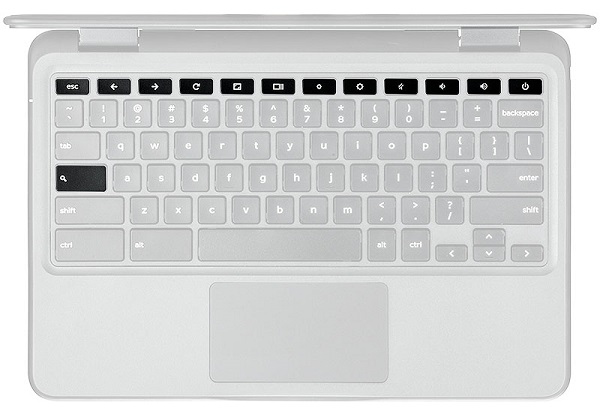
O teclado do Chromebook tem alguns recursos extras para ajudar a facilitar a navegação na Web. Ele apresenta uma tecla dedicada de pesquisa e uma nova fileira com teclas de atalho da Web. Um teclado USB padrão pode ser conectado ao Chromebook; isso também permite o uso dos mesmos atalhos do teclado original.
- Está enfrentando problemas com o teclado? Consulte o artigo da base de conhecimento Dell: Guia de solução de problemas e uso do teclado
- O Chromebook não tem teclas no teclado? Consulte o artigo da base de conhecimento Dell: Teclas ausentes no teclado do Chromebook
Funções das teclas
O teclado do Chromebook foi projetado para ajudar a usar as teclas corretas para realizar as tarefas mais necessárias. A tabela a seguir é uma visão geral das teclas especiais na fileira superior do teclado.
| Tecla | Função |
|---|---|
 |
Ir para a página anterior em seu histórico de navegação (F1) |
 |
Ir para a página seguinte em seu histórico de navegação (F2) |
 |
Recarregar a página atual (F3) |
 |
Abrir a página no modo de tela cheia (F4) |
 |
Alternar para a próxima guia ou janela (F5) |
 |
Diminuir a luminosidade da tela (F6) |
 |
Aumentar a luminosidade da tela (F7) |
 |
Silenciar (F8) |
 |
Diminuir o volume (F9) |
 |
Aumentar o volume (F10) |
 |
Pesquisar em seus aplicativos e na Web a partir de sua lista de aplicativos. Em um Chromebook, essa tecla fica na lateral do teclado. Localizado onde a tecla Caps Lock estaria em um teclado do Windows. Está usando um teclado comum? A tecla Windows entre Ctrl e Alt funciona como a tecla de pesquisa. Para ativar temporariamente a tecla Caps Lock, pressione Alt + a tecla de pesquisa. |
Ajustar teclas especiais e tecla Caps Lock
Os Chromebooks vêm com uma tecla de pesquisa especial para ajudar a pesquisar rapidamente na Web. Os usuários podem usar a tecla de pesquisa como a tecla Caps Lock, caso queiram digitar em letras maiúsculas. Da mesma forma, eles também podem ajustar a maneira como as teclas Ctrl e Alt funcionam na página Configuração.
Altere o comportamento da chave:
-
Faça login no Chromebook.
-
Clique na área de status no canto inferior direito, onde a imagem da conta é exibida.
-
Clique em Configurações.
-
Na seção Device (Dispositivo), clique em Keyboard Settings (Configurações do teclado).
-
Use os menus para ajustar o comportamento da pesquisa, teclas Ctrl e Alt.
-
Clique em OK.
Mais informações sobre a chave de pesquisa:
Quando você pressiona a tecla de pesquisa  , a caixa de pesquisa e a lista de aplicativos são exibidas. A caixa de pesquisa permite pesquisar na Internet e na lista de aplicativos simultaneamente.
Está utilizando um teclado comum?
A tecla do Windows entre Ctrl e Alt funciona como a tecla Search.
A tecla Caps Lock é retirada para dar espaço à tecla de pesquisa. No entanto, ative temporariamente o Caps Lock pressionando Alt +  a tecla Search. Pressione-a novamente para desativá-la.
Teclas de atalho do Chromebook
A tabela a seguir lista as teclas de atalho do teclado bastante úteis.
| Atalho | Função |
|---|---|
| Esc | Interrompa o carregamento da página atual. |
| Alt + Seta para cima | Page Up |
| Alt + Seta para baixo | Page Down |
| Alt + Seta para a esquerda (espaço) | Ir para a página anterior em seu histórico de navegação. |
| Alt + seta para a direita (Shift + backspace) |
Ir para a página seguinte em seu histórico de navegação. |
| Ctrl + Seta para a direita | Ir para o fim da próxima palavra |
| Ctrl + Seta para baixo | Ir para o início da próxima palavra |
| Ctrl + Alt + Seta para cima | Home |
| Ctrl + Alt + Seta para baixo | End(Sair) |
| Ctrl + Alt + Seta para a direita | Selecione a próxima palavra ou letra. |
| Ctrl + Alt + Seta para a esquerda | Selecione a palavra ou letra anterior. |
| Ctrl + Alt + Z | Ative ou desative os recursos de acessibilidade quando não estiver conectado com uma Conta do Google. Configure o recurso de acessibilidade na página Configurações quando estiver conectado. |
| Ctrl + Alt + / | Abra a lista de atalhos de teclado disponíveis. |
| Ctrl + Shift + D | Salve todas as páginas abertas na janela atual como marcadores em uma nova pasta. |
| Ctrl + Shift + G ou Shift + Enter |
Vá para a correspondência anterior para a entrada na barra de localização. |
| Ctrl + Shift + B | Mudar a exibição da barra de favoritos. Os marcadores são exibidos na página New Tab (Nova guia) se a barra estiver oculta. |
| Ctrl + Shift + I | Alterne a exibição do painel Ferramentas do desenvolvedor. |
| Ctrl + Shift + J | Alterne a exibição do Inspetor DOM. |
| Ctrl + Shift + L | Ele bloqueia a tela. |
| Ctrl + Shift + N | Abra uma nova janela no modo anônimo. |
| Ctrl + Shift + B | Alterne a barra de favoritos. |
| Ctrl + Shift + Q | Finalizar sessão da conta do Google |
| Ctrl + Shift + Q (duas vezes) | Finalizar sessão da conta do Google no Chrome OS |
| Ctrl + Shift + R | Recarregar a página atual sem usar o conteúdo armazenado em cache |
| Ctrl + Shift + T | Reabrir a última guia que foi fechada. O Google Chrome memoriza as 10 últimas guias que foram fechadas. |
| Ctrl + Shift + V | Cole o conteúdo da área de transferência como texto sem formatação. |
| Ctrl + Shift + W | Feche a janela atual. |
| Ctrl + . | Exiba arquivos ocultos no aplicativo Arquivos. |
| Ctrl + ? | Acesse a Central de Atendimento. |
| Ctrl + 0 | Redefinir nível de zoom |
| Ctrl + 1 até Ctrl + 8 | Vá para a guia na posição especificada na janela. |
| Ctrl + 9 | Vá para a última guia na janela. |
| Ctrl + A | Selecione tudo na página. |
| Ctrl + C | Copie o conteúdo selecionado para a área de transferência. |
| Ctrl + D | Salve sua página da Web atual como um marcador. |
| Ctrl + F | Pesquise sua página da Web atual. |
| Ctrl + G ou Enter | Vá para a próxima correspondência para a entrada na barra de localização. |
| Ctrl + H | Abra a página Histórico. |
| Ctrl + J | Abra a página Downloads. |
| Ctrl + K ou Ctrl + E | Realizar uma pesquisa. Digite um termo a ser pesquisado após o ponto de interrogação na barra de endereços e pressione a tecla Enter. |
| Ctrl + L ou Alt + D | Selecione o conteúdo na barra de endereços. |
| Ctrl + N | Abra uma nova janela. |
| Ctrl + O | Abra um arquivo no navegador. |
| Ctrl + P | Imprima sua página atual. |
| Ctrl + R | Recarregar a página atual |
| Ctrl + S | Salve sua página atual. |
| Ctrl + T | Abra uma nova guia. |
| Ctrl + U | Visualizar origem da página |
| Ctrl + V | Cole o conteúdo da área de transferência. |
| Ctrl + W | Feche a guia atual. |
| Ctrl + X | Recortar |
| Ctrl + Z | Desfaça a última ação. |
| Ctrl + espaço | Exclua a palavra anterior. |
| Ctrl + Tab | Alterne para a próxima guia |
| Ctrl + Enter | Adicionar www. e .com à entrada na barra de endereços e abrir o URL resultante |
| Ctrl + Shift + Tab | Vá para a guia anterior na janela. |
| Ctrl + Shift + Atualizar | Gire a tela 90 graus. |
| Ctrl + Shift + ) | Redefinir a escala da tela |
| Ctrl + Shift + + | Aumentar a escala tela |
| Ctrl + Shift + - | Diminua a escala da tela. |
| Ctrl + Shift + Atualizar | Gire a tela 90 graus. |
| Ctrl + + | Aplicar mais zoom à página |
| Ctrl + - | Reduza o zoom na página. |
| Alt + clique em um link | Abra o link que foi clicado em uma nova guia de plano de fundo. |
| Alt + 1 até Alt + 8 | Vá para a janela na posição especificada. |
| Alt + 9 | Vá para a última janela aberta. |
| Alt + E ou Alt + F | Abra o menu Chrome na barra de ferramentas do navegador. |
| Alt + espaço | Excluir a próxima letra (exclusão à frente) |
| Alt + Tab | Vá para a próxima janela que foi aberta. |
| Alt + Shift + Tab | Vá para a janela anterior que foi aberta. |
| Alt + Shift + M | Abra o aplicativo Arquivos. |
| Alt + Shift + B | Posicionar o foco na barra de marcadores. Use as ações listadas em Shift+Alt+T para mover o foco. |
| Shift + Alt + S | Abra a área de status no canto inferior direito da tela. |
| Shift + Alt + L |
Posicionar foco no inicializador
|
| Shift + Search (Pesquisar) + Volume Up (Aumentar volume) | Abrir os menus exibidos ao clicar com o botão direito do mouse para os itens focados. |
| Shift + Esc | Abra o Gerenciador de tarefas. |
 para abrir o menu de contexto do botão (se disponível).
Se este artigo não contiver as informações necessárias, consulte os recursos abaixo:
- Guia do computador Dell Chromebook
- Usar e solucionar problemas de tela em Chromebooks
- Acessórios compatíveis com os sistemas Dell Chromebook
- Consulte o manual do usuário no site de suporte.
Como remover o teclado do Chromebook 11-3180:
Assista a este vídeo para saber mais sobre Como remover o teclado do Chromebook 11-3180.
Duração: 01:00
Quando disponíveis, as configurações de idioma de legendas podem ser escolhidas usando o ícone Configurações ou CC neste player de vídeo.
Como remover o teclado do Chromebook 11-3189:
Assista a este vídeo para saber mais sobre Como remover o teclado do Chromebook 11-3189.
Duração: 01:00
Quando disponíveis, as configurações de idioma de legendas podem ser escolhidas usando o ícone Configurações ou CC neste player de vídeo.
Mais informações
Artigos recomendados
Aqui estão alguns artigos recomendados relacionados a este tópico que podem ser de seu interesse.
Vídeos
Video - How to Remove Chromebook 11-3180 Keyboard
Video - How to Remove Chromebook 11-3189 Keyboard