Обзор и поиск и устранение неисправностей мониторов Dell SE2717H и Dell SE2717HX
Сводка: Резюме статьи. В этой статье содержится информация об использовании и поиске и устранении неисправностей монитора Dell SE2717H/SE2717HX, его основных функциях и технических характеристиках, настройке монитора, поиске документации или руководств для монитора, сбросе настроек монитора до заводских параметров и этапах поиска и устранения распространенных неисправностей монитора. ...
Симптомы
Содержание:
Причина
1. Основные функции монитора Dell SE2717H/SE2717HX
Плоскопанельный монитор Dell SE2717H/SE2717HX оснащен безбликовым жидкокристаллическим дисплеем с активной матрицей (TFT) и светодиодной подсветкой. Функции монитора:
- Размер экрана 27 дюймов (по диагонали).
- Широкий угол обзора для просмотра в положении сидя или стоя или при перемещении.
- Разрешение 1920 x 1080, а также поддержка полноэкранного режима для низкого разрешения.
- Поддержка VGA и HDMI упрощает подключение.
- Высокая степень динамической контрастности (8000000:1).
- Поддержка технологии™ AMD Фрисинк
- Оптимизация для снижения усталости глаз с помощью технологии Flicker-Free и функции ComfortView, снижающей до минимума излучение синего света.
Технология AMD Фрисинк™
Технология AMD FreeSync обеспечивает плавный игровой процесс и устраняет потерянные кадры благодаря гладкому изображению без артефактов практически при любой частоте кадров. Технология FreeSync на некоторых моделях ускоренного процессора (APU) и видеокартах AMD позволяет решить проблемы взаимодействия процессора с монитором, устраняя разрывы и нечеткость изображения и обеспечивая плавность игрового процесса. При включенной функции AMD FreeSync изображение на мониторе обновляется синхронно с игрой (до максимального значения, при необходимости корректируется).
В начало2. Технические характеристики монитора
В этом разделе представлены некоторые технические характеристики монитора Dell SE2717H/SE2717HX. Для получения дополнительных сведений о мониторе Dell SE2717H/SE2717HX см. руководство пользователя на веб-сайте Поддержка Dell.
| Элемент | Dell SE2717H/SE2717HX |
|---|---|
| Максимальное разрешение |
|
| Выходная яркость |
|
| Степень контрастности |
|
| Разъемы видеовходов |
|
| Тип экрана |
|
| Возможности воспроизведения видео |
|
В начало
3. Настройка монитора
В данном разделе представлена информация о настройке монитора Dell SE2717H/SE2717HX.
- Подключение подставки к монитору — см. раздел Настройка монитора в руководстве пользователя для получения дополнительных инструкций по подключению подставки к монитору Dell SE2717H/SE2717HX.
- Подключение монитора к ПК — см. сведения в статье базы знаний Dell Как подключить монитор к компьютеру?. Кроме того, вы можете ознакомиться с разделом Настройка монитора в руководстве пользователя монитора Dell SE2717H/SE2717HX.
- Отсоединение подставки от монитора — см. раздел Настройка монитора в руководстве пользователя для получения дополнительных инструкций по отсоединению подставки от монитора Dell SE2717H/SE2717HX.
Разрешение
4. Рекомендации в отношении пикселей ЖК-мониторов Dell
В процессе производства ЖК-дисплея нередко один или несколько пикселей фиксируются в неизменном состоянии, что трудно увидеть, но не влияет на качество изображения или использование. Подробнее см. в статье базы знаний Dell Рекомендации в отношении пикселей ЖК-мониторов Dell.
В начало5. Настройка с помощью экранного меню (OSD)
Используйте кнопки в нижней части монитора для доступа к экранному меню монитора. Чтобы получить доступ к экранному меню (OSD), нажмите кнопку 3 в нижней части монитора.
Подробнее об использовании экранного меню (OSD) см. в разделе Управление монитором в руководстве пользователя монитора Dell SE2717H/SE2717HX.
В начало
6. Сброс до заводских настроек
Чтобы сбросить настройки монитора Dell SE2717H/SE2717HX до заводских по умолчанию, выполните следующие действия:
- Нажмите кнопку 3 (рис. 1) на мониторе для входа в экранное меню.
- Нажмите кнопку 1 или кнопку 2, чтобы выделить пункт Другое в меню, и нажмите кнопку 3 для выбора.
- Нажмите кнопку 1 или кнопку 2, чтобы выделить пункт Сброс к заводским настройкам в меню, и нажмите кнопку 3 для выбора.
- Нажмите кнопку 3 для подтверждения сброса.
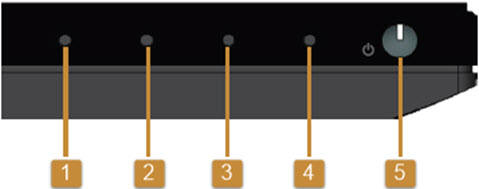
Рис. 1. Кнопки на переднюю панель
сзади
7. Поиск и устранение неисправностей
Нажмите раздел ниже, чтобы получить дополнительную информацию о действиях по устранению конкретных неполадок.
Монитор позволяет выполнять проверку с помощью функции самодиагностики, которая позволяет проверять правильность работы монитора. Если монитор и компьютер подключены правильно, но экран монитора остается темным, запустите самодиагностику монитора с помощью следующих действий:
- Выключите компьютер и монитор.
- Отсоедините видеокабель от задней панели компьютера. Для обеспечения правильной работы самодиагностики извлеките все цифровые кабели (DVI, HDMI или DisplayPort) на задней панели компьютера.
- Включите монитор.
- Выключите монитор, отсоедините и снова подключите видеокабель, затем включите компьютер и монитор.
Если экран монитора остается темным после выполнения предыдущей процедуры, проверьте видеокарту и компьютер, поскольку ваш монитор работает надлежащим образом.
Монитор оснащен встроенной системой диагностики, которая помогает определить, является ли причиной появления отклонений сам монитор или же видеокарта вашего компьютера.
- Проверьте чистоту экрана (отсутствие пыли на поверхности).
- Отсоедините видеокабель от задней панели компьютера или монитора. Монитор переключается в режим самопроверки.
- На передней панели одновременно нажмите и удерживайте кнопку 1 и кнопку 4 две секунды. Появится серый экран.
- Тщательно осмотрите экран и убедитесь в отсутствии отклонений.
- Снова нажмите кнопку 4 на передней панели. Цвет экрана изменится на красный.
- Осмотрите экран и убедитесь в отсутствии отклонений.
- Повторно выполните шаги 5 и 6 и убедитесь в отсутствии отклонений на экранах зеленого, голубого, черного, белого цветов и на экране с текстом.
- Проверка будет завершена, когда появится белый экран.
- Нажмите кнопку 4, чтобы выйти из встроенной системы диагностики.
При помощи настроек дисплея ОС Windows
Для максимальной производительности дисплея с ОС Microsoft Windows установите разрешение экрана 1920 x 1080 пикселей, выполнив следующие действия:
В ОС Windows 7, Windows 8 и Windows 8.1
- Только для Windows 8 и Windows 8.1: выберите значок «Рабочий стол», чтобы переключиться на традиционный вид рабочего стола.
- Нажмите правой кнопкой мыши на рабочем столе и выберите пункт Разрешение экрана.
- В разделе «Разрешение экрана» нажмите кнопку с раскрывающимся списком и выберите разрешение 1920x1080.
- Нажмите кнопку ОК.
В Windows 10:
- Нажмите правой кнопкой мыши на рабочем столе и выберите пункт Параметры экрана.
- В разделе Настройте ваш экран прокрутите вниз и нажмите Дополнительные параметры экрана.
- В разделе «Разрешение» нажмите раскрывающийся список и выберите разрешение 1920x1080.
- Нажмите кнопку Применить.
При помощи панели управления Nvidia
Чтобы изменить разрешение с помощью панели управления Nvidia, выполните следующие действия.
- Нажмите правой кнопкой мыши на рабочем столе и выберите Панель управления Nvidia.
- Нажмите символ + рядом с дисплеем на панели слева.
- Выберите пункт Изменить разрешение в разделе Дисплей.
- В раскрывающемся меню на панели справа выберите разрешение 1920x1080.
- Нажмите кнопку Применить.
- Проверьте настройку Соотношение сторон в разделе «Настройка экрана» в экранном меню (OSD).
- Сбросьте параметры монитора до заводских настроек (Восстановление заводских настроек).
Из-за различных форматов видео (соотношения сторон) на дисках CD, DVD, Blu-ray и в других видеоисточниках монитор может выводить изображение не на весь экран.
- Выключите монитор и отсоедините кабель питания.
- Подключите кабель питания к монитору, а затем включите монитор.
- Проверьте, заблокировано ли экранное меню.
Если да, нажмите и удерживайте кнопку «Меню» (кнопка 3) в течение 10 секунд для разблокировки.
Если экранное меню заблокировано, нажатие кнопки «Меню» позволяет перейти непосредственно в меню настроек OSD; при входе предварительно выбрана функция «Блокировка экранного меню». Нажмите и удерживайте кнопку 3 в течение 6 секунд, чтобы разблокировать экранное меню и разрешить пользователям доступ ко всем применимым настройкам.
В следующей таблице приведены общие сведения о типичных неполадках монитора, которые могут возникнуть, и возможные решения.
| Общие проблемы | Что видит пользователь | Возможное решение |
|---|---|---|
| Нет видеосигнала — индикатор питания отключен | Нет изображения |
|
| Нет видеосигнала — индикатор питания включен | Нет изображения или яркости. |
|
| Плохая фокусировка | Нечеткое, расплывчатое или размытое изображение. |
|
| Видео колеблется/дрожит | Волнистое изображение или мелкие движения. |
|
| Отсутствующие пиксели | На ЖК-дисплее имеются темные пятна. |
|
| Застрявшие или отключенные пиксели | На ЖК-дисплее есть яркое пятно. |
|
| Проблемы яркости | Слишком темное или яркое изображение. |
|
| Геометрические искажения | Неправильная центрированность экрана. |
Примечание. Когда используется вход DisplayPort, коррекция положения недоступна.
|
| Горизонтальные/вертикальные линии | На экране имеется одна или несколько линий. |
Примечание. Когда используется вход DisplayPort, коррекция положения недоступна.
|
| Проблемы с синхронизацией | Неразборчивое или порванное изображение на экране. |
|
| Проблемы с Safety-Related | Видимые признаки дыма или искр. |
|
| Нестабильные проблемы | Неполадки монитора появляются и исчезают. |
|
| Отсутствие цвета | Изображение не имеет цвета. |
|
| Неверный цвет | Неправильный цвет изображения. |
|
| Остаточное изображение от статического изображения остается слева на экране в течение длительного времени | На экране отображается слабая тень от статического изображения. |
|
В начало
8. Документация
Для просмотра или загрузки руководства пользователя или руководств для монитора Dell SE2717H/SE2717HX выполните следующие действия:
- Посетите веб-сайт Руководства Dell.
- Нажмите кнопку Просмотр продуктов в разделе Поиск продукта.
- Выберите Мониторы и проекторы, затем выберите Мониторы.
- В списке выберите Монитор Dell SE2717H или Dell SE2717HX.
- Нажмите кнопку PDF рядом с нужным документом.
- Нажмите кнопку Другие языки, чтобы просмотреть список доступных языков.
- Нажмите кнопку PDF рядом с нужным языком.