Vulnerabilidades "Meltdown" e "Spectre" de canal lateral do microprocessador (CVE-2017: 5715, 5753, 5754): impacto sobre as soluções de segurança de dados da Dell
Resumo: Dell Data Security e o impacto do Meltdown e do Spectre.
Sintomas
As vulnerabilidades conhecidas como Meltdown (CVE-2017-5754) e Spectre (CVE-2017-5715 /CVE-2017-5753) foram descobertas no recurso de desempenho da unidade de processamento central (CPU) chamado execução especulativa. Sistemas com microprocessadores que usam execução especulativa e previsão de ramificação indireta podem permitir a divulgação não autorizada de informações a um invasor com acesso de usuário local usando uma análise de canal lateral do cache de dados. Isso pode levar ao acesso a informações confidenciais armazenadas na memória do sistema.
O problema não é específico de nenhum fornecedor e aproveita as técnicas que são comumente usadas na maioria das arquiteturas modernas de processador. Isso significa que uma grande variedade de produtos é afetada, desde desktops e laptops até servidores e armazenamento, até smartphones. Todos os clientes devem verificar se são afetados pelo acesso aos locais de suporte do fabricante do hardware. Para computadores Dell, os computadores afetados podem ser encontrados em: Impacto do Meltdown/Spectre (CVE-2017-5715, CVE-2017-5753, CVE-2017-5754) nos produtos Dell. Para obter mais informações sobre essas vulnerabilidades e respostas de outros fornecedores, acesse https://meltdownattack.com 
Em geral, há dois componentes essenciais que devem ser aplicados para mitigar as vulnerabilidades acima mencionadas.
- Aplique a atualização do microcódigo do processador usando a atualização do BIOS de acordo com as instruções do fabricante.
- Aplique as atualizações aplicáveis do sistema operacional de acordo com a orientação do fornecedor do sistema operacional.
Todos os clientes do Dell Data Security com hardware afetado (de origem Dell ou não) devem aplicar a correção recomendada, conforme descrito pelo fabricante. O software Dell Data Security pode ajudar a impedir que as explorações sejam bem-sucedidas, mas não substitui a adoção das etapas recomendadas pelo fabricante para correção.
Causa
Não aplicável
Resolução
Clique na guia Dell Encryption ou Dell Threat Protection para obter informações específicas sobre a compatibilidade da versão do produto.
Veja abaixo as instruções para clientes do Dell Encryption (Dell Encryption Personal e Enterprise ou Dell Data Guardian). Selecione os pacotes apropriados para seu ambiente.
O lançamento de atualização de janeiro de 2018 da Microsoft contém uma série de atualizações para ajudar a mitigar a exploração pelas vulnerabilidades Meltdown/Spectre. Para obter mais informações sobre a resposta da Microsoft ao Meltdown e ao Spectre, acesse https://support.microsoft.com/en-us/help/4073757
A Dell Data Security validou a compatibilidade com o conjunto mais recente de patches da Microsoft de janeiro de 2018 com:
- Dell Encryption Enterprise, v8.17 e posterior
- Dell Encryption Personal v8.17 ou posterior
- Dell Encryption External Media — fim da venda
- Dell Encryption Enterprise Self-Encrypting Drive Manager
EMAgentv8.16.1 ou posterior - Dell Encryption Personal para unidades com criptografia automática (
EMAgentv8.16.1 ou posterior - Dell Encryption BitLocker Manager
EMAgentv18.16.1 ou posterior - Dell Full Disk Encryption
EMAgentv18.16.1 ou posterior - Dell Data Guardian 1.4 ou posterior
A Dell Data Security recomenda garantir que seus clientes estejam na versão validada ou posterior antes de aplicar os patches de janeiro de 2018.
Para obter informações sobre como fazer download da versão mais recente do software, consulte:
- Drivers e downloads do Dell Encryption Enterprise
- Drivers e downloads do Dell Encryption Personal
- Drivers e downloads do Dell Data Guardian
Se o computador que executa uma solução Dell Data Security também usar um software de prevenção contra malware, o Windows exigirá uma chave de registro para permitir que as atualizações da Microsoft de janeiro de 2018 sejam desativadas automaticamente.
Para adicionar a chave de registro:
- Faça backup do Registro antes de continuar, consulte Como fazer backup e restaurar o registro no Windows
- Editar o Registro pode fazer com que o computador não responda na próxima reinicialização.
- Se você tiver dúvidas sobre como realizar essa etapa, entre em contato por meio dos números de telefone do suporte internacional do Dell Data Security para obter assistência.
- Clique com o botão direito do mouse no menu Iniciar do Windows e selecione Prompt de comando (Admin).

Figura 1: (Somente em inglês) Selecionar prompt de comando (Admin)
- Se o Controle de conta de usuário (UAC) estiver ativado, clique em Sim para abrir o DDPSuite.exe. Se o UAC estiver desativado, vá para a etapa 3.
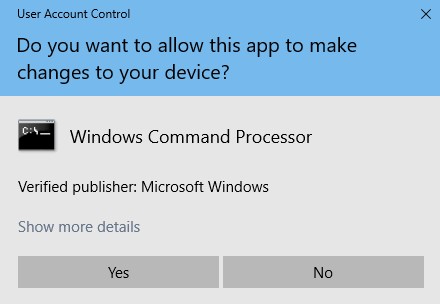
Figura 2: (Somente em inglês) Clique em Yes
- No prompt de comando , digite
reg add HKLMSOFTWAREMicrosoftWindowsCurrentVersionQualityCompat /v cadca5fe-87d3-4b96-b7fb-a231484277cc /t REG_DWORD /d 0 /fe pressione Enter.

Figura 3: (Somente em inglês) Tipo reg add HKLMSOFTWAREMicrosoftWindowsCurrentVersionQualityCompat /v cadca5fe-87d3-4b96-b7fb-a231484277cc /t REG_DWORD /d 0 /f e pressione Enter.
- Clique com o botão direito do mouse na barra de menus do prompt de comando e selecione Fechar.
- Como alternativa, as modificações do Registro podem ser implantadas em um ambiente corporativo usando GPO (Objetos de Diretiva de Grupo). Para obter mais informações, consulte https://technet.microsoft.com/en-us/library/cc753092(v=ws.11).aspx
- O Dell ProSupport não dá suporte à criação, ao gerenciamento nem à implementação de GPOs. Para obter suporte, entre em contato diretamente com a Microsoft.
A Apple lançou mitigações para resolver o Meltdown no macOS High Sierra 10.13.2.
Mais informações sobre esse patch podem ser encontradas em https://support.apple.com/en-us/HT208394
O Dell Data Security foi validado em relação ao macOS High Sierra 10.13.2 com o Dell Encryption Enterprise para Mac 8.16.2.8323. Esta compilação está disponível por meio do Dell Data Security ProSupport.
O Dell Data Security validou a compatibilidade com o conjunto mais recente de patches da Microsoft de janeiro de 2018 e as correções contidas no Apple macOS High Sierra 10.13.2 com:
- Dell Endpoint Security Suite Enterprise para Linux
- Dell Threat Defense v1442 ou posterior
- Dell Endpoint Security Suite Pro v1.6.0 ou posterior (somente Microsoft Windows)
Para obter mais informações sobre o controle de versão do produto, consulte:
- Como identificar a versão do Dell Endpoint Security Suite Enterprise
- Como identificar a versão do Dell Digital Delivery
- Como identificar a versão do Dell Endpoint Security Suite Enterprise?
Para obter informações sobre como fazer download da referência de software mais recente:
- Como fazer download do Dell Threat Defense
- Como fazer download do Dell Endpoint Security Suite Enterprise?
Para obter mais informações sobre requisitos específicos do sistema, consulte:
- Requisitos do sistema para o Dell Endpoint Security Suite Enterprise
- Requisitos do sistema do Dell Threat Defense
A Microsoft exige uma modificação do registro em qualquer computador Windows que execute software de prevenção contra malware (por exemplo: Dell Endpoint Security Suite Enterprise, Dell Threat Defense ou Dell Endpoint Security Suite Pro) antes de atualizar automaticamente para Meltdown ou Spectre.
Para adicionar a chave de registro:
- Faça backup do Registro antes de continuar, consulte Como fazer backup e restaurar o registro no Windows
- Editar o Registro pode fazer com que o computador não responda na próxima reinicialização.
- Se você tiver dúvidas sobre como realizar essa etapa, entre em contato por meio dos números de telefone do suporte internacional do Dell Data Security para obter assistência.
- Clique com o botão direito do mouse no menu Iniciar do Windows e selecione Prompt de comando (Admin).

Figura 4: (Somente em inglês) Selecionar prompt de comando (Admin)
- Se o Controle de conta de usuário (UAC) estiver ativado, clique em Sim para abrir o DDPSuite.exe. Se o UAC estiver desativado, vá para a etapa 3.
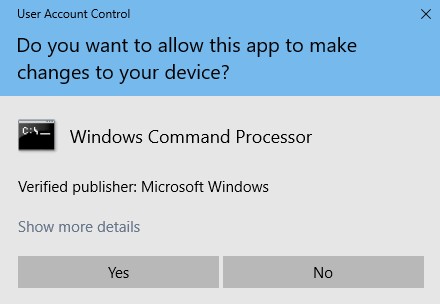
Figura 5: (Somente em inglês) Clique em Yes
- No prompt de comando , digite
reg add HKLMSOFTWAREMicrosoftWindowsCurrentVersionQualityCompat /v cadca5fe-87d3-4b96-b7fb-a231484277cc /t REG_DWORD /d 0 /fe pressione Enter.

Figura 6: (Somente em inglês) Tipo reg add HKLMSOFTWAREMicrosoftWindowsCurrentVersionQualityCompat /v cadca5fe-87d3-4b96-b7fb-a231484277cc /t REG_DWORD /d 0 /f e pressione Enter.
- Clique com o botão direito do mouse na barra de menus do prompt de comando e selecione Fechar.
- Como alternativa, as modificações do Registro podem ser implantadas em um ambiente corporativo usando GPO (Objetos de Diretiva de Grupo). Para obter mais informações, consulte https://technet.microsoft.com/en-us/library/cc753092(v=ws.11).aspx
- O Dell ProSupport não dá suporte à criação, ao gerenciamento nem à implementação de GPOs. Para obter suporte, entre em contato diretamente com a Microsoft.
Para entrar em contato com o suporte, consulte Números de telefone do suporte internacional do Dell Data Security.
Acesse o TechDirect para gerar uma solicitação de suporte técnico on-line.
Para obter insights e recursos adicionais, participe do Fórum da comunidade de segurança da Dell.