Wie können Dateien manuell an den Technischen Support von Dell hochgeladen werden?
Zusammenfassung: Über die Dateihochladefunktion von Dell TechDirect können Dateien direkt an den Technischen Support von Dell gesendet werden. Führen Sie die folgenden acht Schritte durch, um alle notwendigen Informationen an Ihre Kontaktperson im Dell Support zu senden. ...
Dieser Artikel gilt für
Dieser Artikel gilt nicht für
Dieser Artikel ist nicht an ein bestimmtes Produkt gebunden.
In diesem Artikel werden nicht alle Produktversionen aufgeführt.
Weisungen
Wenn Sie Systemberichte oder andere Dateien an den Technischen Support von Dell, senden möchten, können Sie die Dateihochladefunktion von Dell TechDirect nutzen. Die hochgeladenen Dateien sind an den Service-Tag gebunden, den Sie während des Startvorgangs zur Verfügung stellen. Für die Nutzung ist keine vorherige Anmeldung nötig.
Durch das Hochladen einer Datei wird nicht automatisch ein Service-Request erstellt!
Als registrierter Dell TechDirect-Nutzer haben Sie die Möglichkeit, bei für den technischen Support oder im Rahmen von Self-Dispatch erstellten Service-Requests Dokumente anzuhängen.
Verwenden Sie den Dell TechDirect Datei-Upload, wenn:
-
Das zugehörige System oder dessen Managementtool (z. B. SupportAssist) keinen Zugriff auf das Internet hat.
-
Der Technische Support von Dell hat Sie um die Zusendung von Dateien gebeten, die größer als 8 MB sind.
-
Andere Möglichkeiten zur Bereitstellung der Dateien sind zuvor fehlgeschlagen.
Hinweis: Falls Sie aufgefordert werden, Protokolldateien bereitzustellen, lesen Sie den Dell Wissensdatenbank-Artikel Anleitung zum Erfassen von Protokollen für von Dell unterstützte Produkte .
Schritte
-
Öffnen Sie tdm.dell.com/file-upload in Ihrem Internetbrowser.
-
Geben Sie den Service-Tag des Systems ein, zu dem die Datei(en) gehören, die Sie hochladen möchten.

Abbildung 1: Feld "Service-Tag" -
Klicken Sie auf Verify (Überprüfen), um zum nächsten Schritt zu gelangen.
-
Geben Sie nun Ihre Kontaktinformationen ein.
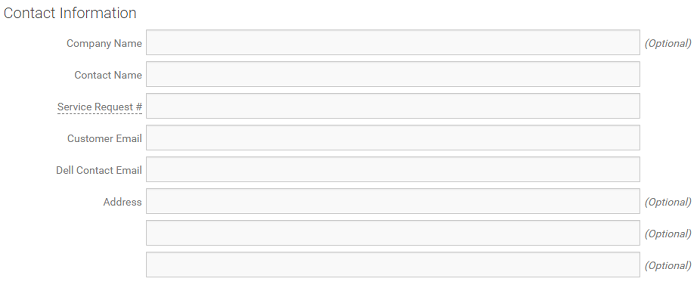
Abbildung 2: Ihre Kontaktinformationen -
Klicken Sie auf Choose file (Datei auswählen) und öffnen Sie die Datei, die Sie hochladen möchten.
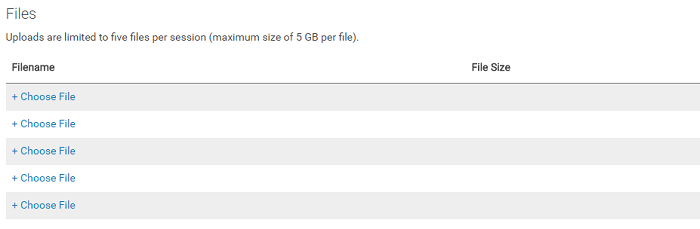
Abbildung 3: Datei zum Hochladen auswählenPro Instanz können nur 5 Dateien mit einer maximalen Größe von jeweils 5 GB hochgeladen werden. -
Klicken Sie auf Senden.
-
Nun wird eine neue Seite angezeigt, auf welcher der Hochladefortschritt erscheint.
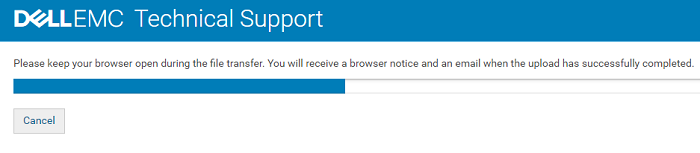
Abbildung 4: Fortschritt des UploadsDiese Seite muss so lange geöffnet bleiben, bis die Datei(en) vollständig hochgeladen wurden. -
Sobald der Upload abgeschlossen wurde, klicken Sie auf Finish (Fertigstellen). Eine Benachrichtigung zum Upload wird automatisch an die angegebenen E-Mail-Adressen gesendet.
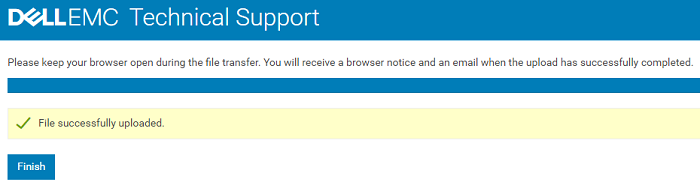
Abbildung 5: Upload abgeschlossenIm Falle von Problemen während des Hochladens oder einer fehlenden Benachrichtigungs-E-Mail informieren Sie bitte Ihren Ansprechpartner bei Dell darüber, damit das Problem reibungslos bearbeitet werden kann.
Weitere Informationen
Verwendung von TechDirect zum Hochladen von Dateien in Service-Requests
Dauer: 00:01:31 (hh:mm:ss)
Wenn verfügbar, können die Spracheinstellungen für Untertitel über das CC-Symbol in diesem Videoplayer ausgewählt werden.
Betroffene Produkte
TechDirect Connected ProvisioningProdukte
PowerEdge XR2, PowerEdge SC1420, PowerEdge SC1425, PowerEdge SC1430, PowerEdge SC1435, PowerEdge 1855, PowerEdge 1900, PowerEdge 1950, PowerEdge 1955, PowerEdge 2100, PowerEdge 2200, PowerEdge 2300, PowerEdge 2400, PowerEdge 2450, PowerEdge 2500
, PowerEdge 2500SC, PowerEdge 2550, PowerEdge 2800, PowerEdge 2850, PowerEdge 2900, PowerEdge 2950, PowerEdge 2970, PowerEdge 300, PowerEdge 300SC, PowerEdge 3250, PowerEdge 350, PowerEdge 400SC, PowerEdge 4100, PowerEdge 4300, PowerEdge 4350, PowerEdge 4400, PowerEdge SP 4__, PowerEdge XE 4__, PowerEdge 500SC, PowerEdge 600SC, PowerEdge 6300, PowerEdge 6350, PowerEdge 6400, PowerEdge 6450, PowerEdge 650, PowerEdge 6800, PowerEdge 6850, PowerEdge 6950, PowerEdge 700, PowerEdge 7150, PowerEdge 7250, PowerEdge 750, PowerEdge 800, PowerEdge 830, PowerEdge 840, PowerEdge 8450, PowerEdge 850, PowerEdge 860, PowerEdge C1100, PowerEdge C2100, PowerEdge C410X, PowerEdge C4130, Poweredge C4140, PowerEdge C5000, PowerEdge C5125, PowerEdge C5220, PowerEdge C5230, PowerEdge C6100, PowerEdge C6105, PowerEdge C6145, PowerEdge C6220, PowerEdge C6220 II, PowerEdge c6300, PowerEdge c6320, PowerEdge c6320p, PowerEdge C6400, PowerEdge C6420, PowerEdge C6520, PowerEdge C6525, PowerEdge C6600, PowerEdge C6615, PowerEdge C6620, PowerEdge C8000, PowerEdge EL, PowerEdge External Media System 1434, PowerEdge External Media System 1634, PowerEdge External Media System 753, Poweredge FC430, Poweredge FC630, PowerEdge FC640, Poweredge FC830, PowerEdge FD332, PowerEdge FM120x4 (for PE FX2/FX2s), PowerEdge FX2/FX2s, PowerEdge HS5610, PowerEdge HS5620, PowerEdge M IO Aggregator, PowerEdge M1000E, PowerEdge M420, PowerEdge M520, PowerEdge M520 (for PE VRTX), PowerEdge M600, PowerEdge M605, PowerEdge M610, PowerEdge M610x, PowerEdge M620, PowerEdge M620 (for PE VRTX), PowerEdge M630, PowerEdge M630 (for PE VRTX), PowerEdge M640, PowerEdge M640 (for PE VRTX), PowerEdge M710, PowerEdge M710HD, PowerEdge M805, PowerEdge M820, PowerEdge M820 (for PE VRTX), PowerEdge M830, PowerEdge M830 (for PE VRTX), PowerEdge M905, PowerEdge M910, PowerEdge M915, PowerEdge MX5016s, PowerEdge MX7000, PowerEdge MX740C, PowerEdge MX750c, PowerEdge MX760c, PowerEdge MX840C, PowerEdge R200, PowerEdge R210, PowerEdge R210 II, PowerEdge R220, PowerEdge R230, PowerEdge R240, PowerEdge R250, PowerEdge R260, PowerEdge R300, PowerEdge R310, PowerEdge R320, PowerEdge R330, PowerEdge R340, PowerEdge R350, PowerEdge R360, PowerEdge R410, PowerEdge R415, PowerEdge R420, PowerEdge R420XR, PowerEdge R430, PowerEdge R440, PowerEdge R450, PowerEdge R510, PowerEdge R515, PowerEdge R520, PowerEdge R530, PowerEdge R530xd, PowerEdge R540, PowerEdge R550, PowerEdge R610, PowerEdge R620, PowerEdge R630, PowerEdge R640, PowerEdge R6415, PowerEdge R650, PowerEdge R650xs, PowerEdge R6515, PowerEdge R6525, PowerEdge R660, PowerEdge R660xs, PowerEdge R6615, PowerEdge R6625, PowerEdge R670, PowerEdge R710, PowerEdge R715, PowerEdge R720, PowerEdge R720XD, PowerEdge R730, PowerEdge R730xd, PowerEdge R740, PowerEdge R740XD, PowerEdge R740XD2, PowerEdge R7415, PowerEdge R7425, PowerEdge R750, PowerEdge R750XA, PowerEdge R750xs, PowerEdge R7515, PowerEdge R7525, PowerEdge R760, PowerEdge R760XA, PowerEdge R760xd2, PowerEdge R760xs, PowerEdge R7615, PowerEdge R7625, PowerEdge R770, PowerEdge R805, PowerEdge R810, PowerEdge R815, PowerEdge R820, PowerEdge R830, PowerEdge R840, PowerEdge R860, PowerEdge R900, PowerEdge R905, PowerEdge R910, PowerEdge R920, PowerEdge R930, PowerEdge R940, PowerEdge R940xa, PowerEdge R960, PowerEdge SP 5__, PowerEdge SP 5__-2, PowerEdge SP 51__-2 (ATI Mach64), PowerEdge SP 575-2, PowerEdge T100, PowerEdge T105, PowerEdge T110, PowerEdge T110 II, PowerEdge T130, PowerEdge T140, PowerEdge T150, PowerEdge T160, PowerEdge T20, PowerEdge T30, PowerEdge T300, PowerEdge T310, PowerEdge T320, PowerEdge T330, PowerEdge T340, PowerEdge T350, PowerEdge T360, PowerEdge T40, PowerEdge T410, PowerEdge T420, PowerEdge T430, PowerEdge T440, PowerEdge T550, PowerEdge T560, PowerEdge T605, PowerEdge T610, PowerEdge T620, PowerEdge T630, PowerEdge T640, PowerEdge T710, POWEREDGE VRTX, PowerEdge XE2420, PowerEdge XE 5__, PowerEdge XE 5__-2, PowerEdge XE 51__-2 (ATI Mach64), PowerEdge XE7100, PowerEdge XE7420, PowerEdge XE7440, PowerEdge XE8545, PowerEdge XE8640, PowerEdge XE9640, PowerEdge XE9680, PowerEdge 2600, PowerEdge 2650, PowerEdge 6600, PowerEdge 6650, PowerEdge 4600, PowerEdge XR11, PowerEdge XR12, PowerEdge XR4000r, PowerEdge XR4000w, PowerEdge XR4000z, PowerEdge XR4510c, PowerEdge XR4520c, PowerEdge XR5610, PowerEdge XR7620, PowerEdge XR8000r, PowerEdge XR8610t, PowerEdge XR8620t, PowerEdge SC 420, PowerEdge SC 430, PowerEdge SC 440
...
Artikeleigenschaften
Artikelnummer: 000139072
Artikeltyp: How To
Zuletzt geändert: 07 Aug. 2026
Version: 17
Antworten auf Ihre Fragen erhalten Sie von anderen Dell NutzerInnen
Support Services
Prüfen Sie, ob Ihr Gerät durch Support Services abgedeckt ist.