How to Update Drivers on My Dell Computer
Why Updating Drivers and Firmware is Important
Updating drivers ensures your hardware and software work together seamlessly. Want a faster, safer, and more reliable computing experience? Keeping your drivers up to date is important.
- Improved Performance - Updated drivers optimize hardware performance, enabling faster and smoother operations. Whether it's a graphics card, audio device, or wireless network card, newer drivers often include performance tweaks.
- Bug Fixes and Security Updates - Dell releases driver updates to fix bugs and address vulnerabilities. Installing the latest versions protects your computer from potential security threats.
- Compatibility with New Software - Outdated drivers might lead to issues with newly installed applications or games. Keeping them updated ensures compatibility with modern software.
Preparing for Driver and Firmware Updates
Before checking for driver updates, a little preparation helps ensure a smooth and hassle-free update process.
- Back Up Your Computer - Before updating, back up your data to avoid any risk of losing files in case something goes wrong. Learn about data back up in Windows.
- Update Windows: Keep Windows updated to the latest version to ensure tools like SupportAssist can seamlessly scan and update drivers.
- Update Web Browsers: Ensure your web browser is updated to the latest version to allow on-the-web driver updates to work efficiently.
Methods to Install Drivers
Depending on whether your device has Dell SupportAssist or Dell Command | Update installed, or whether you prefer to manually download drivers or rely on Windows Update, you can use one of the methods below to keep your system current and running smoothly.
- Using SupportAssist
- Using Dell Website
- Using Dell Command | Update
- Using Dell or Alienware Update
- Using Windows Update
Updating Drivers Using SupportAssist
What is SupportAssist?
SupportAssist is Dell's automated tool that keeps your Windows computer running smoothly. SupportAssist on-the-box comes preinstalled on all Windows computers. SupportAssist scans for drivers and firmware updates, then downloads and installs them for you. With SupportAssist, you can ensure your system is always up-to-date!
How to Update Drivers with SupportAssist
- Search for SupportAssist in the Start menu and open the app.
- On the Home tab, select Update software.
- Select Start to check for driver and firmware updates.
- Follow the on-screen instructions to complete the installation and restart your computer if prompted.

Updating Drivers and Firmware Using the Dell Website
Automatic Driver Scan
The Dell Support website makes it easy to keep your drivers and firmware up-to-date with 'SupportAssist on the Web'. This automatic web scan can check your computer for driver updates, download, and install them seamlessly:
- Open a web browser and go to the Dell Drivers & Downloads website.
- Under Automatic Updates, click the Check for updates button.
- Follow the on-screen instructions to complete the scan and update process.

Downloading Drivers and Firmware Manually
Sometimes, you might need to download the drivers manually. For example, your primary device doesn't have Internet access, or if Dell Command | Update or Windows Update fails to download the drivers, you can use another device to download the necessary drivers. Manually downloading drivers from the Dell website ensures you get the exact updates your computer needs.
Manually downloading drivers from the Dell website ensures you get the exact updates your computer needs, providing a reliable solution when other methods don't work.
Finding Your Dell Service Tag or Model Number
Locate your Service Tag (ST) or Express Service Code (EX) on the sticker underneath your laptop or on the back of your desktop. Can't find it? Learn more.
Navigating the Dell Support Website
- Open a web browser and go to the Dell Drivers & Downloads website.
- Identify your device by clicking Detect This PC or manually enter your Service Tag, Express Service Code, or model number.
- Expand a driver category (like Audio, BIOS, Chipset, Network, Video) for available drivers.
- Click Download and save the file. You may also click to expand the section to view important information about each driver like version, file name, file size, and more.
- Run the downloaded file and follow the on-screen instructions.

Updating Drivers Using Dell Command | Update
What is Dell Command | Update?
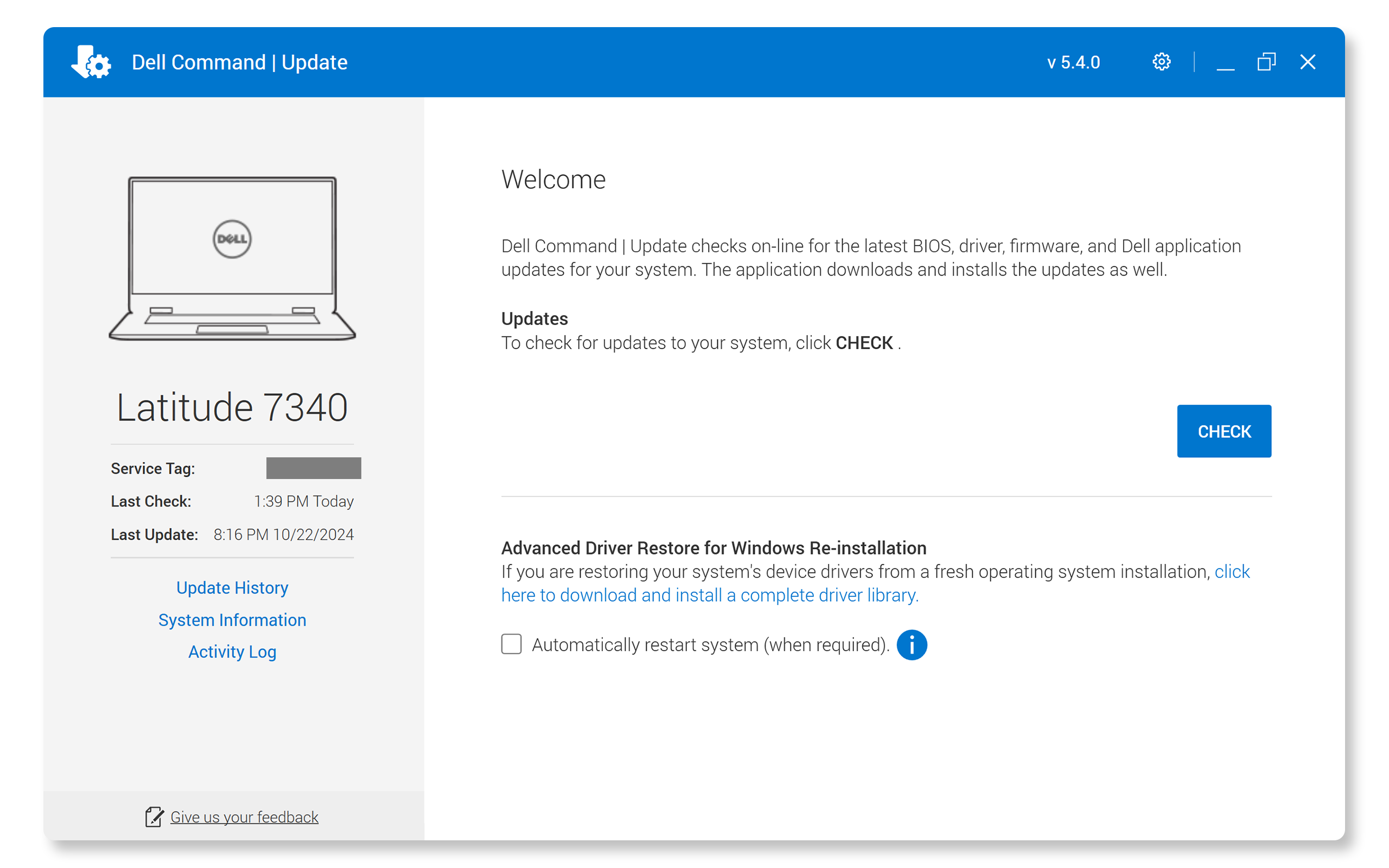
Dell Command | Update is a tool designed for IT professionals and individual users to manage driver updates on Dell business PCs like OptiPlex and Latitude.
Steps to Update Drivers Using Dell Command | Update
- Search for Dell Command | Update in the Start menu and open the app.
- Click Check to scan your computer for the latest drivers.
- Select the drivers you wish to update and click Install.
- Restart your computer after installation.
Updating Drivers Using Dell/Alienware Updates
This is on-the-box app is tailored for Alienware, Inspiron, XPS, and G-Series computers to automate scanning your device, check for updates, and install the latest drivers when available.
Note: Support for Dell/Alienware Update expires at the end of 2024. Install SupportAssist to keep your system updated or use the automatic driver scan on the website.
Steps for Updating Drivers with Dell/Alienware Update
- Search for Dell Update or Alienware Update in the Start menu and open the app.
- Click Update to check for the latest drivers.
- Select the drivers you wish to update and click Install.
- Restart the computer after installation.
Updating Drivers Using Windows Update
Windows Update provides feature updates and security patches for Windows and often provides essential driver updates automatically. Windows Update provides an alternate option to download and install the latest drivers.
Manually Checking for Updates
- Go to Start > Settings > Windows Update. Open Windows Update settings.
- Select Check for Updates and install the available updates.

How to Roll Back Driver in Windows
Sometimes, updating a driver may cause issues such as unstable performance, hardware malfunction, or software incompatibility. In such cases, rolling back to the previous driver version can often resolve the problem. Here's how you can do it in Windows:
Rolling Back a Driver Using Device Manager
- Press Windows key + X and select Device Manager from the menu.
- Expand the category of the device whose driver you want to roll back (for example, Display adapters for graphics drivers or Sound, video, and game controllers for audio drivers).
- Right-click the device and select Properties. In the Properties window, click the Driver tab.
- Click the Roll Back Driver button. Select a reason for rolling back the driver from the list provided and click Yes or OK to confirm.
- After the rollback is complete, restart your computer to apply the changes.
Note: If the Roll Back Driver button is unavailable, it means Windows doesn't have a previous version of the driver.
Troubleshooting Common Driver Update Issues
- Ensure the downloaded driver is compatible with your device.
- Recheck your model number if errors persist.
- Manually download and install drivers if automated methods fail.
Frequently Asked Questions (FAQs)
Here are some answers to common questions about downloading and updating Dell drivers.
1. Can I automate driver updates?
- Yes, using tools like SupportAssist, Dell Command | Update, or Dell/Alienware Update automates the process of scanning your computer, checking for available updates, downloading and installing the latest drivers.
2. How often should I update drivers?
- Check for updates every 1-2 months or when you notice performance issues.
3. Can outdated drivers damage my computer?
- While they won't physically damage your computer, outdated drivers can cause crashes or software conflicts that might impact the performance.
4. Do I need Internet access to update drivers?
- Yes, whether you are using tools like SupportAssist or manually downloading from the Dell website, Internet access is required to download the drivers.
5. What if I can't find drivers on the Dell website?
- Dell provides tested and validated drivers that are developed for Dell devices such as laptops, desktops, docking stations, and so on.
- Dell does not provide drivers for third-party devices. Visit the device manufacturer's website to download and install the latest drivers for the specific component or peripheral.
- Drivers for plug-and-play devices such as keyboard, mouse, built-in webcam, CD/DVD drive are automatically installed by the operating system. These devices do not require any additional drivers.
- Drivers are provided for operating systems that Dell validates and supports for each product. For example, if a Dell computer was shipped with Windows 11 or Windows 10, drivers for older versions of Windows may be unavailable.
6. How do I find drivers for previous version of Windows?
- Drivers for previous versions of Windows is provided only if the downgrade option was provided at the time of purchasing the computer.
- Operating system downgrade option is available for select computers only.
- Drivers may be unavailable for operating systems that are not tested or validated by Dell.
7. How do I download drivers after upgrading my operating system?
- Dell provides drivers for devices that are tested for Windows 11 or Windows 10.
- Microsoft provides native drivers for Windows 11 and Windows 10. To get the latest drivers and software, use Windows Updates.
- If you can't find Windows 11 or Windows 10 drivers on the Dell Support website or through Windows Update, your computer might not be compatible with the latest versions of Windows. Dell Technologies recommends installing the operating system that originally came with your computer.
8. Do I need to uninstall old drivers before installing new ones?
- New drivers replace old ones.
- However, if you encounter issues, uninstalling the old driver via Device Manager might help.
9. Can I update multiple drivers at once?
- Yes, tools like SupportAssist, Dell Command | Update, or Windows Updates allow you to check and update multiple drivers simultaneously.
10. What if a driver update causes issues with my computer?
- Roll back to the previous driver version using Device Manager in Windows to resolve the problem.
11. What are native drivers or integrated drivers?
- Native or integrated drivers are provided by the operating system for devices that support plug-and-play technology.
- Devices such as keyboard, mouse, touch screen, touchpad, built-in webcams, CD/DVD/Blu-ray drivers are plug-and-play devices, and do not require any additional drivers.
12. Can I update drivers without Internet access?
- Yes, but you need to download the required drivers on another device that has Internet access and transfer them to your Dell computer via USB or external storage.
13. What is the difference between optional and critical driver updates?
- Critical updates address major bugs or security issues, while optional or recommended updates may include feature enhancement or non-essential fixes.
14. Do I need administrator privileges to update drivers?
- Yes, administrator rights are required to install or update drivers.
15. Can I use third-party software to scan or update drivers?
- It is safer to use Dell-provided tools like SupportAssist or download drivers directly from the Dell Drivers & Downloads website for reliability and security.
16. Do I need to restart my computer after updating drivers?
- Restarting is often required for the updates to take effect, especially for critical drivers like graphics card, network, or BIOS firmware.
17. What if a driver update is stuck during installation?
- Restart your computer and try again.
- If the problem appears on tools like SupportAssist, try to download and install drivers directly from the Dell website.
18. What's the difference between drivers provided by Dell and the hardware manufacturer?
- Dell drivers are customized and tested for optimal compatibility with Dell computers. Manufacturer drivers are generic and may impact the performance of your computer.
19. How do I update drivers in Linux, Ubuntu, Red Hat, etc.?
- Drivers for Linux come in two variants, Open and Closed (proprietary). Open drivers are open source, while proprietary drivers are provided by the device manufacturer for use only with it's devices or computers.
- Using Software Update Center in Linux:
- Click the Dash Home icon on the launcher and type Software and Updates.
- In the Software and Updates settings, select the options as per your preference and complete the update process
- Updating Proprietary Drivers
- Press the Super key (Windows key) and type Additional drivers.
- After the operating system checks for available drivers, select a driver from the list.
- Click Activate to download, install, and configure the drivers.
- Restart your computer to load the latest drivers.
20. How do I update drivers in ChromeOS?
- Drivers for ChromeOS are integrated into the operating system. Dell ChromeOS devices automatically checks for latest updates when you are connected to the internet.
- To check for driver updates in ChromeOS:
- Turn on your Chromebook or Chromebox.
- Connect your device to the internet using Wi-Fi or Ethernet.
- Click on your account photo and go to Settings > Menu > About ChromeOS > Check for Updates.
- Your device downloads and installs the available updates automatically.