Jak aktualizovat ovladače na svém počítači Dell
Proč je aktualizace ovladačů a firmwaru důležitá
Aktualizace ovladačů zajišťuje bezproblémovou spolupráci hardwaru a softwaru. Chcete rychlejší, bezpečnější a spolehlivější výpočetní prostředí? Udržovat své ovladače aktuální je důležité.
- Vyšší výkon – aktualizované ovladače optimalizují výkon hardwaru a umožňují rychlejší a plynulejší provoz. Ať už se jedná o grafickou kartu, zvukové zařízení nebo bezdrátovou síťovou kartu, novější ovladače často obsahují vylepšení výkonu.
- Opravy chyb a aktualizace zabezpečení – společnost Dell vydává aktualizace ovladačů, které opravují chyby a řeší mezery v zabezpečení. Instalace nejnovějších verzí chrání počítač před potenciálními bezpečnostními hrozbami.
- Kompatibilita s novým softwarem – zastaralé ovladače mohou vést k problémům s nově nainstalovanými aplikacemi nebo hrami. Aktualizace zajišťuje kompatibilitu s moderním softwarem.
Příprava na aktualizace ovladačů a firmwaru
Před kontrolou aktualizací ovladačů pomůže malá příprava zajistit hladký a bezproblémový proces aktualizace.
- Zálohujte počítač – před aktualizací zálohujte data, abyste předešli riziku ztráty souborů v případě, že se něco pokazí. Další informace o zálohování dat v systému Windows.
- Aktualizujte systém Windows: Udržujte systém Windows aktualizovaný na nejnovější verzi, aby nástroje jako SupportAssist mohly bez problémů skenovat a aktualizovat ovladače.
- Aktualizujte webové prohlížeče: Ujistěte se, že je webový prohlížeč aktualizován na nejnovější verzi, aby aktualizace ovladačů na webu mohly fungovat efektivně.
Poznámka: K instalaci nebo aktualizaci ovladačů jsou vyžadována oprávnění správce bez ohledu na použitý způsob. Než budete pokračovat některou z níže uvedených metod, ujistěte se, že jste přihlášeni k systému Windows pomocí účtu správce. V případě potřeby klikněte pravým tlačítkem myši na instalační program nebo aplikaci a vyberte možnost Spustit jako správce.
Způsoby instalace ovladačů
V závislosti na tom, zda je v zařízení nainstalován nástroj Dell SupportAssist nebo Dell Command | Update nebo zda chcete ovladače stáhnout ručně nebo se spolehnout na službu Windows Update, můžete použít jednu z níže uvedených metod, abyste zachovali aktuální a bezproblémový provoz systému.
- Použití aplikace SupportAssist
- Používání webových stránek Dell
- Použití nástroje Dell Command | Update
- Použití nástroje Dell nebo Alienware Update
- Použití služby Windows Update
Aktualizace ovladačů pomocí aplikace SupportAssist
Co je aplikace SupportAssist?
SupportAssist je automatizovaný nástroj společnosti Dell, který udržuje počítač se systémem Windows v bezproblémovém provozu. SupportAssist je předinstalován na všech počítačích se systémem Windows. Aplikace SupportAssist vyhledá ovladače a aktualizace firmwaru, poté je stáhne a nainstaluje za vás. S aplikací SupportAssist můžete zajistit, že váš systém bude vždy aktuální!
Jak aktualizovat ovladače pomocí aplikace SupportAssist
- Vyhledejte aplikaci SupportAssist v nabídce Start a otevřete ji.
- Na kartě Home vyberte položku Update software.
- Výběrem možnosti Start vyhledejte aktualizace ovladačů a firmwaru.
- Dokončete instalaci podle pokynů na obrazovce a při zobrazení výzvy restartujte počítač.

Aktualizace ovladačů a firmwaru pomocí webu společnosti Dell
Automatická kontrola ovladače
Webové stránky podpory společnosti Dell umožňují udržovat ovladače a firmware v aktuálním stavu pomocí aplikaceSupportAssist na webu. Tato automatická webová kontrola může zkontrolovat váš počítač, zda jsou k dispozici aktualizace ovladačů, stáhnout je a hladce nainstalovat:
- Spusťte webový prohlížeč a přejděte na stránku Ovladače a soubory ke stažení.
- V části Automatické aktualizace klikněte na tlačítko Vyhledat aktualizace.
- Postupujte podle pokynů na obrazovce a dokončete kontrolu a proces aktualizace.

Ruční stažení ovladačů a firmwaru
Někdy může být nutné ovladače stáhnout ručně. Například pokud primární zařízení nemá přístup k internetu nebo pokud nástroj Dell Command | Update nebo Windows Update selže při stahování ovladačů, můžete ke stažení potřebných ovladačů použít jiné zařízení. Ruční stažení ovladačů z webových stránek společnosti Dell zajišťuje, že získáte přesné aktualizace, které počítač potřebuje.
Ruční stažení ovladačů z webových stránek společnosti Dell zajišťuje, že získáte přesné aktualizace, které počítač potřebuje, a poskytuje spolehlivé řešení, když jiné metody nefungují.
Vyhledání vašeho výrobního čísla Dell nebo čísla modelu
Vyhledejte výrobní číslo (ST) nebo kód Express Service Code (EX) na nálepce na spodní straně notebooku nebo na zadní straně stolního počítače. Nelze najít? Další informace
Procházení webu podpory společnosti Dell
- Spusťte webový prohlížeč a přejděte na stránku Ovladače a soubory ke stažení.
- Identifikujte zařízení kliknutím na možnost Zjistit tento počítač nebo ručně zadejte výrobní číslo, kód Express Service Code nebo číslo modelu.
- Rozbalte kategorii ovladačů (například zvuk, BIOS, čipová sada, síť, video) pro dostupné ovladače.
- Klikněte na možnost Stáhnout a uložte soubor. Kliknutím také rozbalíte část a zobrazíte důležité informace o jednotlivých ovladačích, jako je verze, název souboru, velikost souboru a další.
- Spusťte stažený soubor a postupujte podle pokynů na obrazovce.

Aktualizace ovladačů pomocí nástroje Dell Command | Update
Co je Dell Command | Update?
Dell Command | Update je nástroj určený pro IT profesionály a jednotlivé uživatele pro správu aktualizací ovladačů na firemních počítačích Dell, jako jsou OptiPlex a Latitude.
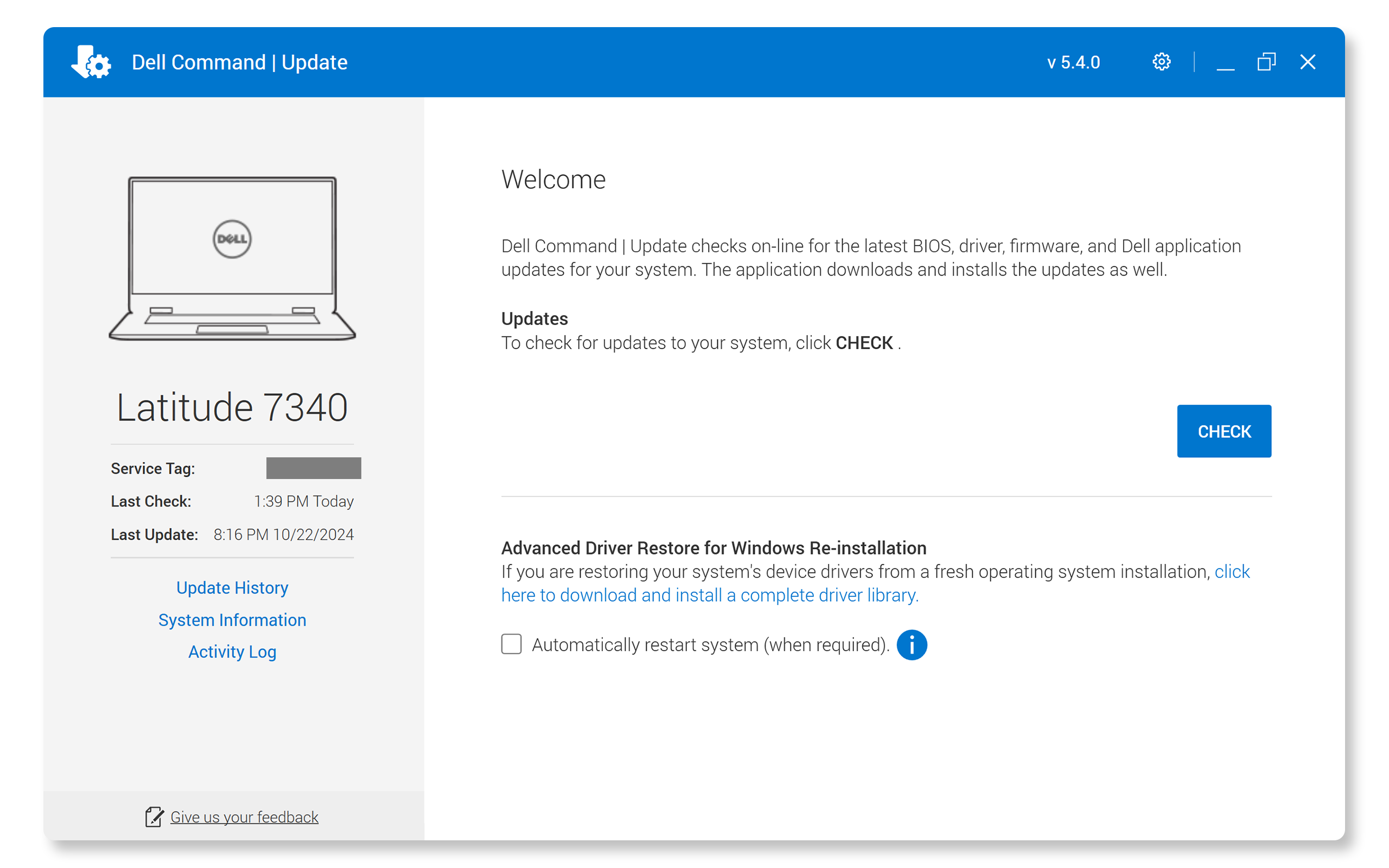
Postup aktualizace ovladačů pomocí příkazu Dell | Update
- Vyhledejte aplikaci Dell Command | Update v nabídce Start a otevřete ji.
- Kliknutím na tlačítko Check vyhledáte nejnovější ovladače pro váš počítač.
- Vyberte ovladače, které chcete aktualizovat, a klikněte na tlačítko Install.
- Po dokončení instalace restartujte počítač.
Aktualizace ovladačů pomocí aktualizací Dell/Alienware
Tato aplikace je přizpůsobena pro počítače Alienware, Inspiron, XPS a řady G, která automatizuje skenování zařízení, kontrolu aktualizací a instalaci nejnovějších ovladačů, pokud jsou k dispozici.
Poznámka: Podpora aplikací Dell/Alienware Update skončí na konci roku 2024. Nainstalujte aplikaci SupportAssist, aby byl váš systém aktualizován, nebo použijte automatickou kontrolu ovladačů na webových stránkách.
Postup aktualizace ovladačů pomocí nástroje Dell/Alienware Update
- V nabídce Start vyhledejte aplikaci Dell Update nebo Alienware Update a otevřete ji.
- Kliknutím na tlačítko Update zkontrolujte nejnovější ovladače.
- Vyberte ovladače, které chcete aktualizovat, a klikněte na tlačítko Install.
- Po instalaci restartujte počítač.
Aktualizace ovladačů pomocí služby Windows Update
Aktualizace systému Windows poskytuje aktualizace funkcí a opravy zabezpečení pro systém Windows a často automaticky poskytuje nezbytné aktualizace ovladačů. Aktualizace systému Windows poskytuje alternativní možnost stažení a instalace nejnovějších ovladačů.
Ruční vyhledání aktualizací
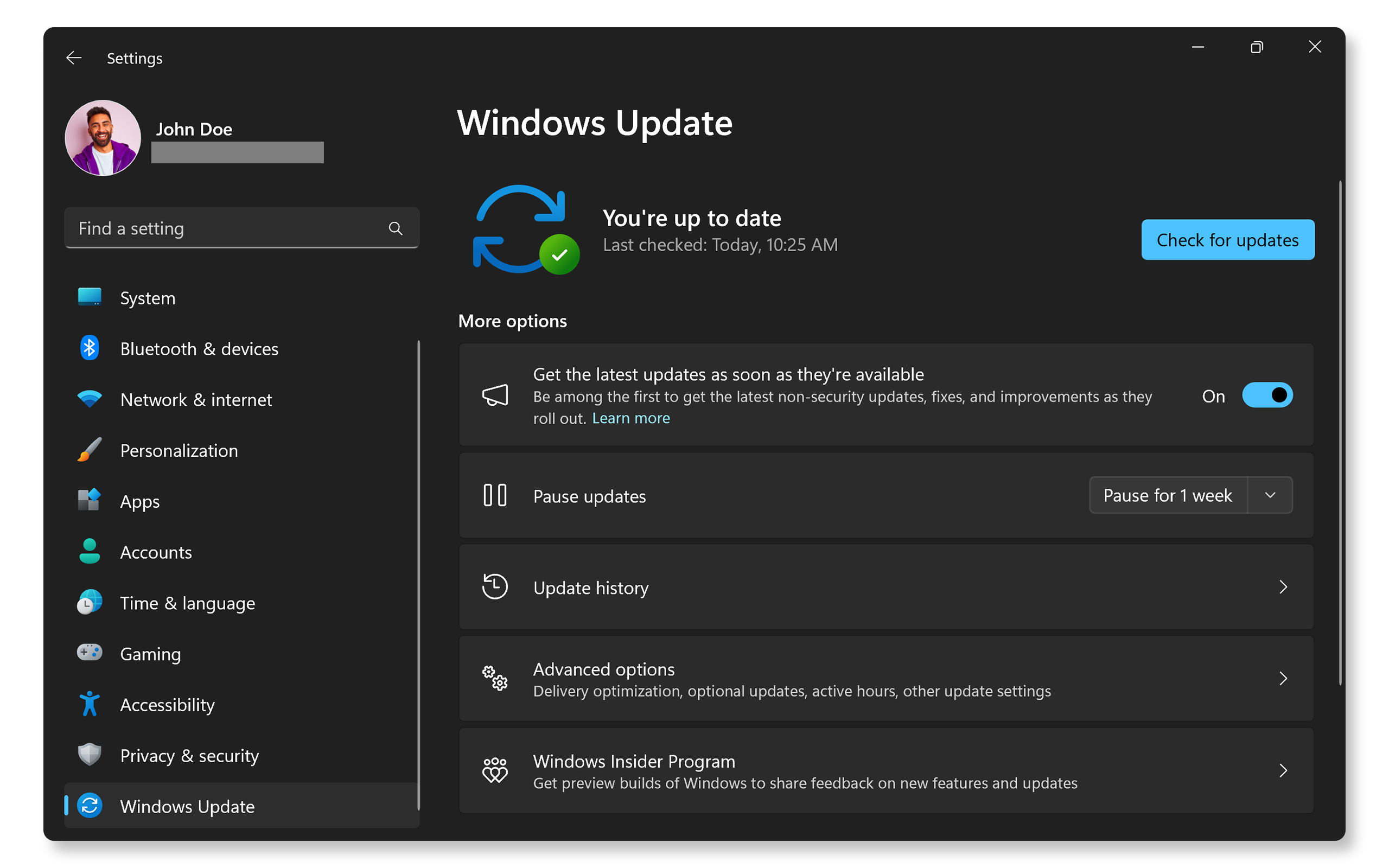
- Přejděte do nabídky Start > Nastavení > Windows Update. Otevřete nastavení služby Windows Update.
- Vyberte možnost Vyhledat aktualizace a nainstalujte dostupné aktualizace.
Jak vrátit ovladač zpět v systému Windows
Někdy může aktualizace ovladače způsobit problémy, jako je nestabilní výkon, selhání hardwaru nebo nekompatibilita softwaru. V takových případech může problém často vyřešit návrat k předchozí verzi ovladače. Následuje postup v systému Windows:
Vrácení ovladače pomocí Správce zařízení
- Stiskněte klávesy Windows + X a v nabídce vyberte možnost Správce zařízení.
- Rozbalte kategorii zařízení, jehož ovladač chcete vrátit zpět (například Grafické adaptéry pro grafické ovladače nebo Ovladače zvuku, grafiky a herní ovladače pro zvukové ovladače).
- Pravým tlačítkem klikněte na zařízení a vyberte možnost Vlastnosti. V okně Vlastnosti klikněte na kartu Ovladač.
- Klikněte na tlačítko Vrátit změny ovladače. Vyberte důvod pro vrácení ovladače ze seznamu a potvrďte jej kliknutím na tlačítko Ano nebo OK.
- Po dokončení rollbacku restartujte počítač, aby se aplikovaly změny.
Poznámka: Pokud není tlačítko Vrátit změny ovladače k dispozici, znamená to, že systém Windows nemá předchozí verzi ovladače.
Odstraňování běžných problémů s aktualizací ovladačů
- Ujistěte se, že je stažený ovladač kompatibilní s vaším zařízením.
- Pokud chyby přetrvávají, znovu zkontrolujte číslo modelu.
- Pokud automatické metody selžou, stáhněte a nainstalujte ovladače ručně.
Často kladené dotazy
Zde je několik odpovědí na běžné dotazy týkající se stahování a aktualizace ovladačů Dell.
1. Mohu automatizovat aktualizace ovladačů?
- Ano, použití nástrojů jako SupportAssist, Dell Command | Update nebo Dell/Alienware Update automatizuje proces skenování počítače, kontroly dostupných aktualizací, stahování a instalace nejnovějších ovladačů.
2. Jak často mám aktualizovat ovladače?
- Kontrolujte aktualizace každý 1–2 měsíce nebo když zaznamenáte problémy s výkonem.
3. Mohou zastaralé ovladače poškodit počítač?
- Ačkoli fyzicky nepoškodí váš počítač, zastaralé ovladače mohou způsobit pády nebo problémy se softwarem, které mohou ovlivnit výkon.
4. Potřebuji k aktualizaci ovladačů přístup k internetu?
- Ano, ať už používáte nástroje jako SupportAssist nebo ručně stahujete z webových stránek společnosti Dell, ke stažení ovladačů je nutný přístup k internetu.
5. Co když na webu společnosti Dell nemohu najít ovladače?
- Společnost Dell poskytuje testované a ověřené ovladače vyvinuté pro zařízení Dell, jako jsou notebooky, stolní počítače, dokovací stanice atd.
- Společnost Dell neposkytuje ovladače pro zařízení jiných výrobců. Na webových stránkách výrobce zařízení si můžete stáhnout a nainstalovat nejnovější ovladače pro konkrétní komponentu nebo periferní zařízení.
- Ovladače pro zařízení typu plug-and-play, jako je klávesnice, myš, vestavěná webová kamera, jednotka CD/DVD, jsou automaticky nainstalovány operačním systémem. Tato zařízení nevyžadují žádné další ovladače.
- Ovladače jsou určeny pro operační systémy, které společnost Dell ověřuje a podporuje pro každý produkt. Pokud byl například počítač Dell dodán se systémem Windows 11 nebo Windows 10, ovladače pro starší verze systému Windows nemusí být dostupné.
6. Jak najdu ovladače pro předchozí verzi systému Windows?
- Ovladače pro předchozí verze systému Windows jsou k dispozici pouze v případě, že byla v době nákupu počítače poskytnuta možnost downgradu.
- Možnost downgradu operačního systému je k dispozici pouze pro vybrané počítače.
- Ovladače nemusí být k dispozici pro operační systémy, které společnost Dell netestuje nebo neověřuje.
7. Jak stáhnout ovladače po upgradu operačního systému?
- Společnost Dell poskytuje ovladače pro zařízení, která jsou testována pro systém Windows 11 nebo Windows 10.
- Společnost Microsoft poskytuje nativní ovladače pro systémy Windows 11 a Windows 10. Chcete-li získat nejnovější ovladače a software, použijte službu Windows Update.
- Pokud na webu podpory společnosti Dell nebo prostřednictvím služby Windows Update nemůžete najít ovladače pro systém Windows 11 nebo Windows 10, nemusí být váš počítač kompatibilní s nejnovějšími verzemi systému Windows. Společnost Dell Technologies doporučuje instalovat operační systém, který byl původně dodán s počítačem.
8. Je nutné před instalací nových ovladačů odinstalovat staré ovladače?
- Nové ovladače nahrazují staré.
- Pokud však narazíte na problémy, může vám pomoci odinstalovat starý ovladač prostřednictvím Správce zařízení.
9. Mohu aktualizovat více ovladačů najednou?
- Ano, nástroje jako SupportAssist, Dell Command | Update nebo Windows Update umožňují současně kontrolovat a aktualizovat více ovladačů.
10. Co když aktualizace ovladače způsobí problémy s počítačem?
- Pro vyřešení problému se k předchozí verzi ovladače pomocí Správce zařízení v systému Windows.
11. Co jsou nativní nebo vestavěné ovladače?
- Nativní nebo vestavěné ovladače jsou součástí operačního systému a poskytují funkce pro zařízení, která podporují technologii plug-and-play.
- Zařízení, jako je klávesnice, myš, dotyková obrazovka, touchpad, vestavěné webkamery, ovladače CD/DVD/Blu-ray jsou zařízení typu plug-and-play a nevyžadují žádné další ovladače.
12. Mohu aktualizovat ovladače bez přístupu k internetu?
- Ano, ale je třeba stáhnout požadované ovladače na jiném zařízení, které má přístup k internetu, a přenést je do počítače Dell prostřednictvím disku USB nebo externího úložiště.
13. Jaký je rozdíl mezi volitelnými a kritickými aktualizacemi ovladačů?
- Kritické aktualizace řeší hlavní chyby nebo problémy se zabezpečením, zatímco volitelné nebo doporučené aktualizace mohou zahrnovat vylepšení funkcí nebo nezbytné opravy.
14. Potřebuji k aktualizaci ovladačů oprávnění správce?
- Ano, k instalaci nebo aktualizaci ovladačů jsou vyžadována oprávnění správce.
15. Mohu k vyhledání a aktualizaci ovladačů použít software jiných výrobců?
- Pro spolehlivost a zabezpečení je bezpečnější používat nástroje poskytované společností Dell, jako je SupportAssist nebo stahovat ovladače přímo z webu Ovladače a soubory ke stažení společnosti Dell.
16. Je nutné po aktualizaci ovladačů restartovat počítač?
- Aby se aktualizace projevily, je často nutné počítač restartovat, zejména u kritických ovladačů, jako je grafická karta, síť nebo firmware systému BIOS.
17. Co když během instalace dojde k zaseknutí aktualizace ovladače?
- Restartujte počítač a zkuste to znovu.
- Pokud se problém objeví v nástrojích, jako je SupportAssist, zkuste ovladače stáhnout a nainstalovat přímo z webových stránek společnosti Dell.
18. Jaký je rozdíl mezi ovladači poskytovanými společností Dell a výrobcem hardwaru?
- Ovladače Dell jsou přizpůsobeny a testovány pro optimální kompatibilitu s počítači Dell. Ovladače výrobce jsou obecné a mohou ovlivnit výkon počítače.
19. Jak aktualizovat ovladače v systému Linux, Ubuntu, Red Hat atd.?
- Ovladače pro systém Linux se dodávají ve dvou variantách – otevřené a uzavřené (proprietární). Otevřené ovladače představují software open source, kdežto proprietární ovladače jsou poskytované výrobcem zařízení pouze pro použití s jeho zařízeními nebo počítači.
- Použití funkce Software Update Center v systému Linux:
- Klikněte na ikonu Dash Home v launcheru a zadejte Software and Updates.
- V nastaveních Software and Updates zvolte možnosti podle svých preferencí a dokončete proces aktualizace
- Aktualizace proprietárních ovladačů
- Stiskněte klávesu Super (klávesu Windows) a zadejte Additional drivers.
- Jakmile operační systém vyhledá dostupné ovladače, vyberte ovladač ze seznamu.
- Kliknutím na možnost Activate ovladače stáhnete, nainstalujete a nakonfigurujete.
- Po restartování počítače se načtou nejnovější ovladače.
20. Jak aktualizovat ovladače v systému ChromeOS?
- Ovladače pro systém ChromeOS jsou integrované do operačního systému. Zařízení Dell ChromeOS automaticky vyhledávají nejnovější aktualizace, když jste připojeni k internetu.
- Vyhledávání aktualizace ovladače v systému ChromeOS:
- Zapněte Chromebook nebo Chromebox.
- Připojte své zařízení k internetu pomocí sítě Wi-Fi nebo ethernet.
- Klikněte na fotografii svého účtu a přejděte do nabídky Nastavení > O systému ChromeOS > Vyhledat aktualizace.
- Vaše zařízení automaticky stáhne a nainstaluje dostupné aktualizace.
