Kontrola stavu baterie notebooku: Test stavu baterie v systému Windows

Informace o stavu baterie
Když notebook není připojen k elektrické síti, napájí se z baterie, která je určena počtem článků a watthodinami (Wh). Více článků znamená delší výdrž baterie, ale také způsobuje vyšší hmotnost a menší přenosnost baterie. Vyšší příkon umožňuje notebooku pracovat déle, aniž by bylo nutné ho připojovat k napájení.
Stav baterie ukazuje, jakou má baterie aktuální kapacitu ve srovnání s novou baterií. U baterií se časem snižuje kapacita, což ovlivňuje výkon notebooku. Díky pravidelné kontrole stavu baterie snadno poznáte, kdy je čas na výměnu.
Faktory ovlivňující stav baterie
Výdrž baterie notebooku a jeho výkon může ovlivňovat několik faktorů:
- Stáří baterie: jak baterie stárnou, přirozeně se snižuje jejich kapacita.
- Nabíjecí cykly: každé úplné nabití a vybití se počítá jako jeden cyklus. Čím více cyklů během času baterie absolvuje, tím horší je její stav.
- Teplota: na výkon baterie může mít negativní vliv extrémní teplo nebo chlad.
- Vzorce použití: baterii může zatěžovat spouštění náročných aplikací nebo udržování notebooku připojeného k elektrické síti.
- Nastavení softwaru: výdrž baterie můžou ovlivnit nastavení napájení a aplikace spuštěné na pozadí.
Jak zkontrolovat stav baterie notebooku
Stav baterie notebooku se dá zkontrolovat několika způsoby. Provést se to dá prostřednictvím hlášení o baterii systému Windows, systému BIOS/UEFI, aplikací Dell, jako jsou Dell Optimizer nebo Dell Power Manager, nebo dokonce skrze vestavěnou diagnostiku.
Kontrola stavu baterie v systému Windows
- V nabídce Start vyhledejte příkazový řádek a otevřete aplikaci.
- Zadejte příkaz powercfg /batteryreport a stiskněte klávesu Enter.
- Tento příkaz vytvoří podrobné hlášení HTML, které najdete zde: C:\Users\váš-účet\battery-report.html.
- Přejděte do uvedené složky a otevřete soubor battery-report.html ve webovém prohlížeči.
- Zkontrolujte podrobnosti, jako je konstrukční kapacita, kapacita při plném nabití a historie použití.
Dozvíte se spoustu podrobných informací o využití a kapacitě baterie. Pro začátek byste se měli podívat na tyto konkrétní části: vložená baterie, nedávné použití a využití baterie.

Kontrola stavu baterie v systému BIOS/UEFI
- Zapněte nebo restartujte notebook.
- Opakovaným stisknutím klávesy F2 přejděte do nastavení systému BIOS/UEFI.
- Vyhledejte možnost Battery Health, obvykle v části Overview nebo General, a zkontrolujte stav baterie.

Kontrola stavu baterie pomocí aplikace Dell Optimizer
- V nabídce Start vyhledejte aplikaci Dell Optimizer a otevřete ji.
- Vyberte možnost Power, poté klikněte na možnost About my battery a zkontrolujte u baterie položku Status.

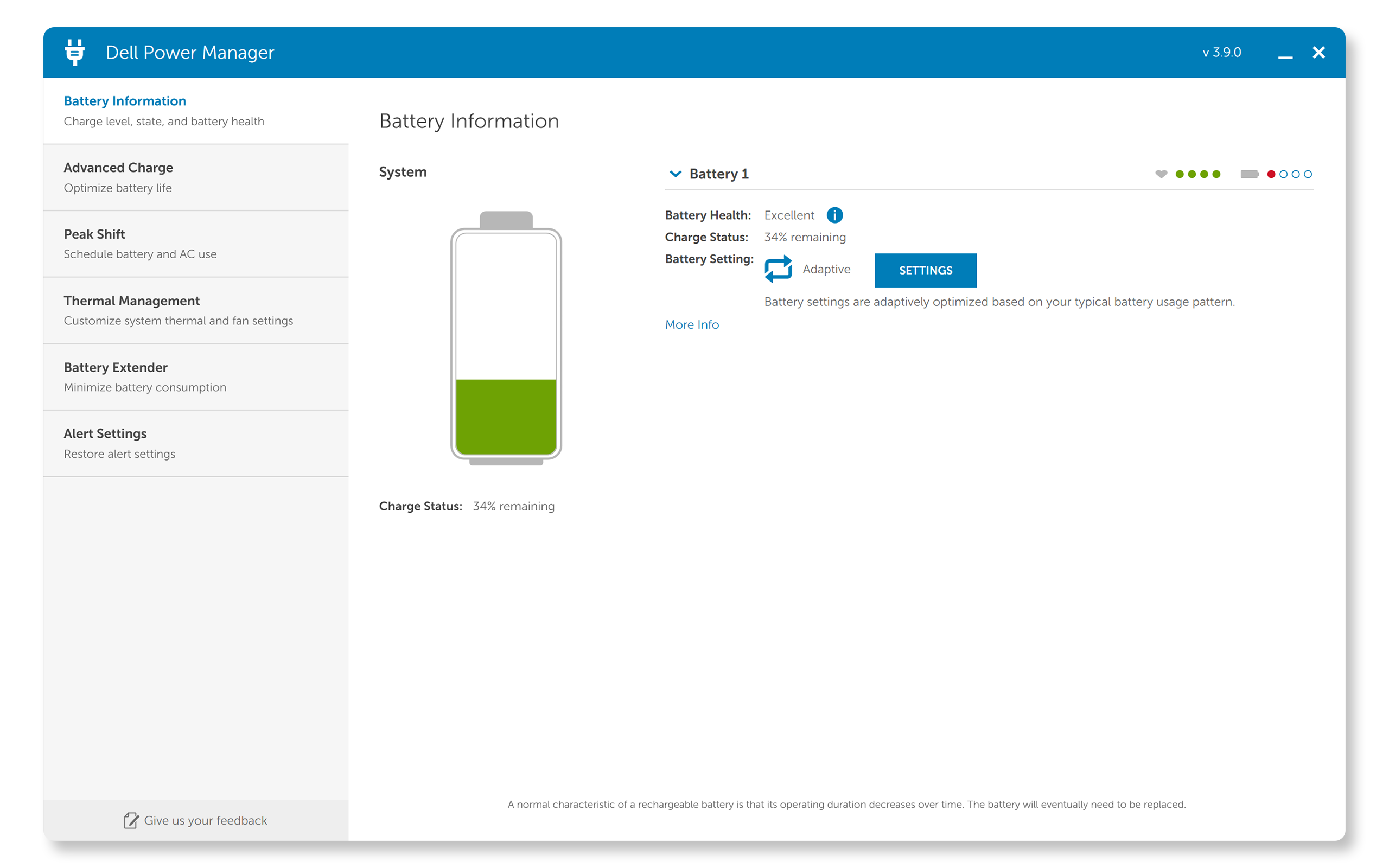
Kontrola stavu baterie pomocí aplikace Dell Power Manager
- V nabídce Start vyhledejte aplikaci Dell Power Manager a otevřete ji.
- Vyberte možnost Battery Information a zkontrolujte položku Battery Health status.
Kontrola stavu baterie pomocí vestavěné diagnostiky Dell
- Zapněte nebo restartujte notebook.
- Opakovaně stiskněte klávesu F12, dokud se nezobrazí jednorázová spouštěcí nabídka.
- Vyberte možnost Diagnostics a stiskněte Enter.
- Podle pokynů na obrazovce proveďte diagnostický test.
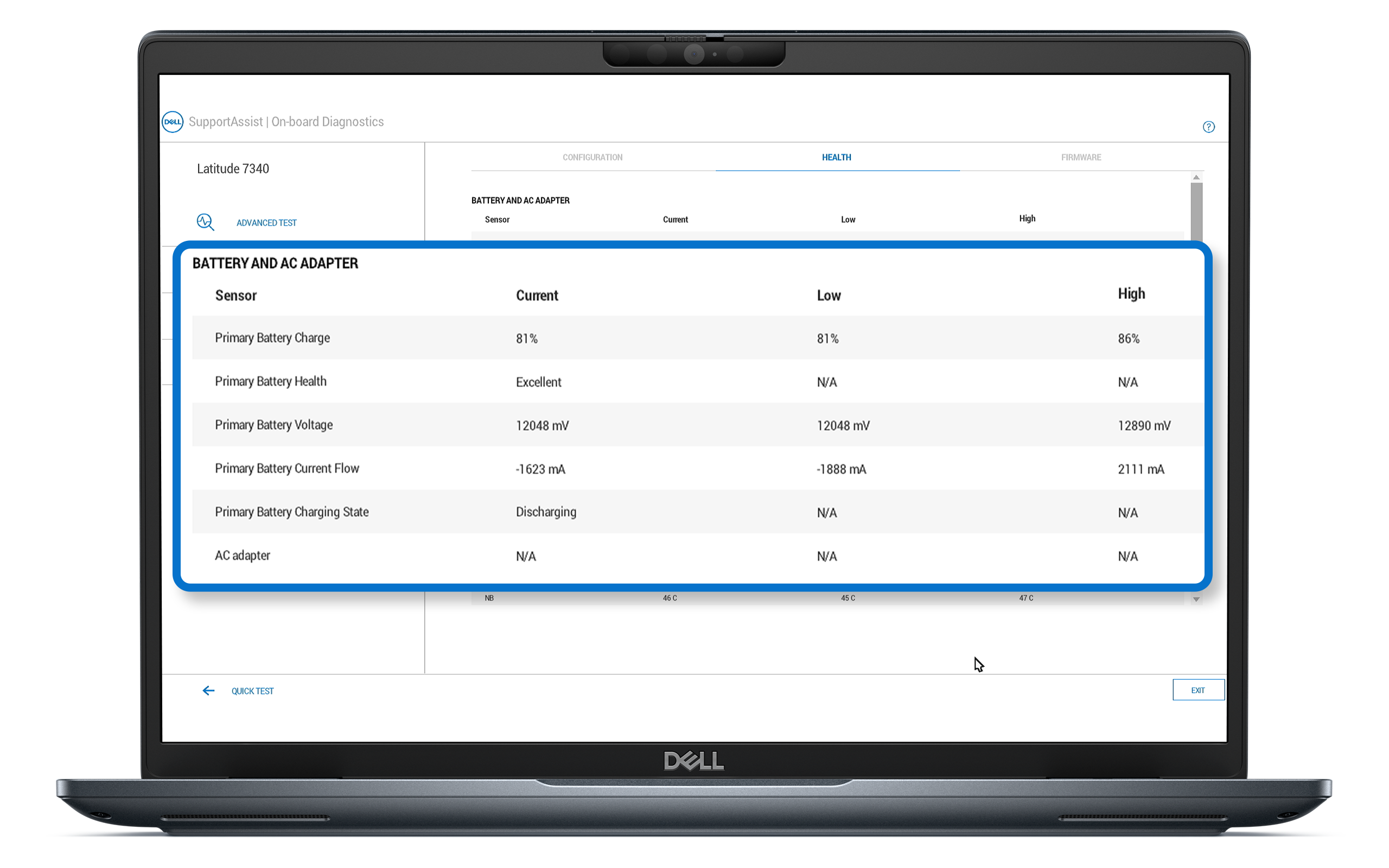
- Po dokončení testu klikněte na možnost Advanced Test a potom zvolte možnost System Info.
- Přejděte na kartu Health a zkontrolujte informace o stavu baterie.
Informace o indikátorech stavu baterie
- Vynikající: baterie poskytuje maximální kapacitu. Vše funguje perfektně!
- Dobrý: baterie se normálně nabíjí, ale možná už nevydrží tak dlouho jako dřív. Její dlouhodobá životnost se zkracuje.
- Přijatelný: baterie se nabíjí běžným způsobem, ale blíží se konec doby její použitelnosti. Bylo by dobré zvážit její brzkou výměnu.
- Špatný: baterie už neposkytuje dostatečnou energii. Doporučujeme vyměnit baterii.
- Neznámý: baterie již nefunguje nebo nelze určit její stav. Doporučujeme vyměnit baterii.
Jak zlepšit výdrž a stav baterie
Jako u všech baterií platí, že i lithium-iontové články stárnou, takže u nich časem a používáním dochází ke snižování výkonu. Výdrž baterie závisí na mnoha dalších faktorech, například na jasu displeje a spuštěných aplikacích. Intenzivnější programy baterii rychle vybijí. Pokud chcete prodloužit životnost baterie notebooku Dell a zachovat její dobrý stav, dodržujte následující strategie:
- Používejte originální nabíječky: používejte originální nabíječku dodanou s notebookem Dell. Neoriginální nabíječky nemusí poskytovat správné napětí, což může mít vliv na stav baterie.
- Snižte jas obrazovky: snížení jasu obrazovky může výrazně zvýšit výdrž baterie.
- Snižte obnovovací frekvenci obrazovky: vyšší obnovovací frekvence herních notebooků zajistí plynulejší pohyb, ale rovněž spotřebovává více energie.
- Vypněte nepoužívané funkce: když vypnete Bluetooth, Wi-Fi a podsvícení klávesnice, pokud je zrovna nepoužíváte, prodloužíte výdrž baterie.
- Pravidelně aktualizujte firmware: vždy zajistěte aktuálnost systému BIOS, ovladačů i aplikací. Aktualizace často zahrnují optimalizace výkonu baterie a sledování jejího stavu.
- Upravte nastavení napájení: spotřebu zdrojů můžete snížit pomocí úsporných režimů systému Windows.
- Spravujte aplikace spuštěné na pozadí: ukončete nepotřebné aplikace běžící na pozadí, které spotřebovávají energii.
- Vyhněte se extrémním teplotám: uchovávejte notebook v klimatizovaném prostředí, aby nedošlo k přehřátí nebo zamrznutí.
- Pravidelně kalibrujte baterii: notebook plně nabijte, potom ho používejte, dokud se úplně nevybije, a následně ho znovu plně nabijte.
- Omezte nabíjecí cykly: snažte se nenechávat notebook neustále zapojený; občasné odpojení pomáhá udržovat rovnováhu počtu cyklů.
- Podmínky skladování: pokud notebook na delší dobu uskladníte, nabijte baterii přibližně na 50 % a uložte ho na chladném a suchém místě.
- Výměna baterie: pokud stav baterie zůstává navzdory optimalizacím dlouhodobě nízký, bude potřeba baterii vyměnit za originální baterii Dell.
Často kladené dotazy
Zde jsou odpovědi na některé běžné dotazy uživatelů ohledně stavu baterie a prodloužení její životnosti.
1. Jak často mám kontrolovat stav baterie notebooku Dell?
- Stav baterie se doporučuje kontrolovat každých několik měsíců nebo pokud zaznamenáte výrazné změny ve výkonu baterie.
2. Co jsou ExpressCharge a ExpressCharge Boost?
- Rychlé dobíjení baterií, které nabije vybitou baterii na 80 % přibližně za jednu hodinu a na 100 % zhruba za dvě hodiny. Funkce ExpressCharge Boost zajistí 35% nabití za 20 minut.
- Aby funkce ExpressCharge fungovala, musí být systém vypnutý nebo v režimu hibernace. Jakmile nabíjení dosáhne stanovené kapacity, rychlost nabíjení se vrátí na normální hodnotu. Doporučeno používat s dodaným napájecím adaptérem Dell. Časy nabíjení se mohou lišit.
3. Jakou výdrž má baterie v notebooku Dell?
- Většina uživatelů zaznamená zkrácení doby provozu notebooku asi po 18 až 24 měsících. Pokud jste ovšem náročný uživatel, může k tomuto snížení dojít během 18 měsíců.
4. Můžu notebook Dell nechat neustále připojený k elektrické síti?
- V rámci prodloužení životnosti baterie doporučujeme notebook občas používat na baterii.
5. Jaký je rozdíl mezi stavem baterie a kapacitou baterie?
- Stav baterie se týká celkového stavu a výkonu baterie v průběhu času.
- Kapacita baterie se vztahuje konkrétně k nabití, které baterie pojme v porovnání s původní kapacitou.
6. Můžu notebook Dell během nabíjení používat?
- Ano, používání notebooku během nabíjení je bezpečná a běžná praxe. Kolem notebooku je jen nutné zajistit dostatečné větrání, aby nedocházelo k přehřívání.
7. Zlepší používání úsporných režimů výdrž baterie?
- Ano, aktivace úsporných režimů snižuje spotřebu prostředků a prodlužuje dobu používání mezi jednotlivými nabíjeními.
8. Co je „konstrukční kapacita“ a „kapacita při plném nabití“?
- Konstrukční kapacita označuje maximální množství nabití, které může nová baterie pojmout, měřeno v miliampérhodinách (mAh) nebo watthodinách (Wh). Tato hodnota představuje ideální kapacitu baterie, když je úplně nová.
- Kapacita při plném nabití označuje skutečné nabití, které je baterie schopna udržet v aktuálním stavu. Tato hodnota se může v průběhu času měnit v důsledku faktorů, jako je stárnutí, množství cyklů nabíjení a vzorce používání.
9. Co mám dělat, když se mi při testu baterie zobrazí chybový kód?
- Během vestavěného diagnostického testu se můžou zobrazit tyto chybové kódy baterie:
- 2000-0131: Baterie není vložena. Ujistěte se, že je baterie správně vložena. V případě potřeby ji znovu usaďte a zkontrolujte, jestli není znečištěna či poškozena.
- 2000-0132: Blíží se konec životnosti baterie. Zvažte její výměnu.
- 2000-0133: Nedostatečný výkon. Nabijte baterii pomocí původního adaptéru, znovu ji usaďte a zvažte její výměnu.
- V případě kterékoli z těchto chyb přejděte ke kontrole výkonu systému před spuštěním. Pokud chcete zjistit, jaké máte k dispozici možnosti opravy na základě stavu záruky, zadejte chybový kód, ověřovací kód a výrobní číslo notebooku.
10. Jak můžu zakoupit baterii Dell?
- Náhradní baterie si můžete zakoupit na webových stránkách společnosti Dell ve vybraných lokalitách. Dostupnost dílů a upgradů Dell se liší podle konkrétního regionu. Pokud tyto díly nejsou ve vaší oblasti k dispozici, obraťte se na místního autorizovaného partnera či prodejce společnosti Dell.
Videozdroje


...
