Baterie notebooku se nenabíjí: řešení problémů s napájecím adaptérem
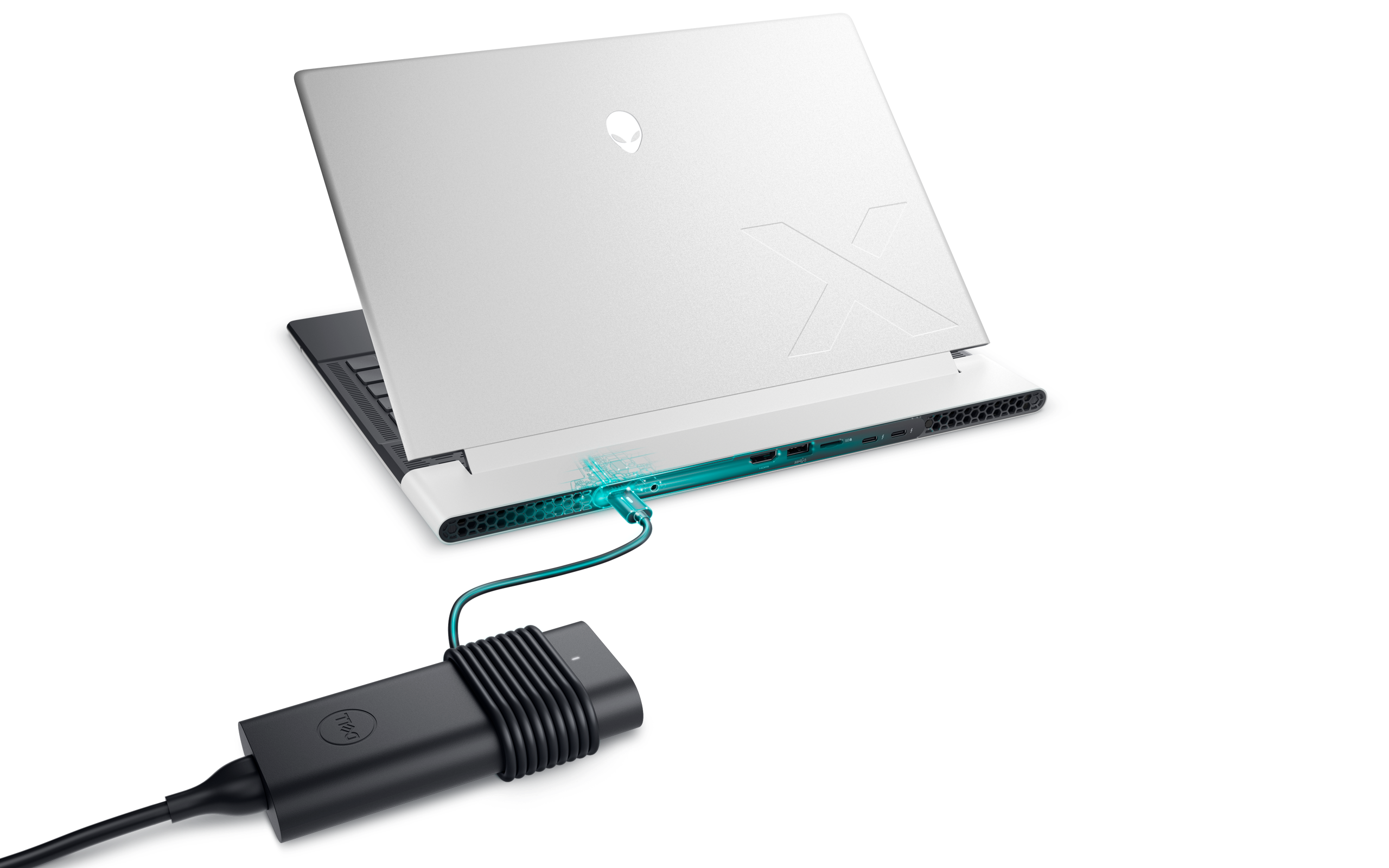
Běžné příčiny problémů s nabíjením baterie
- Vadný napájecí adaptér: napájecí adaptér (nabíječka) může být porouchaný, nedodává dostatečné napájení nebo není s vaším notebookem kompatibilní.
- Problémy s hardwarem baterie: samotná baterie může být vadná, poškozená nebo může dojít k selhání vnitřních obvodů či stárnutí.
- Problémy s nabíjecím portem: prach, nečistoty nebo poškozený nabíjecí port můžou bránit nabíjení notebooku.
- Problémy se softwarem a ovladači: nabíjení můžou ovlivnit zastaralý systém BIOS, ovladače nebo software.
- Nastavení napájení: nesprávné konfigurace napájení můžou mít negativní dopad na účinnost nabíjení.
Řešení problémů s nabíjením baterie
Pokud se baterie notebooku nenabíjí nebo nedokáže udržet nabití, můžete běžné problémy s nabíjením baterie vyřešit následujícím způsobem.
Kontrola připojení napájení
- Ověřte fungování elektrické zásuvky tak, že k ní připojíte jiné zařízení.
- Zkuste nabíječku zapojit do jiné elektrické zásuvky, abyste vyloučili problémy se zásuvkou.
Pokud se baterie notebooku pořád nenabíjí, pokračujte následujícím krokem.
Kontrola nabíječky, nabíjecího portu a kabelu
- Zkontrolujte, jestli se v nabíjecím portu notebooku nenacházejí nečistoty, prach nebo vlákna, jež by mohly bránit připojení. Pomocí stlačeného vzduchu opatrně vyfoukněte veškeré nečistoty.
- Zkontrolujte nabíjecí kabel po celé délce, jestli není poškozený – například jestli nemá roztřepené kabely nebo ohnuté kolíky. Pokud jsou na něm viditelné známky opotřebení či poškození, vyměňte kabel nebo nabíječku.
Pokud není žádné poškození patrné, pokračujte dalším krokem.
Provedení úplného restartu
- Vypněte notebook.
- Odpojte napájecí adaptér a vyjměte baterii (dle konkrétní situace).
- Odpojte všechna periferní zařízení včetně externích monitorů a dokovacích stanic.
- Stiskněte tlačítko napájení na 15–20 sekund.
- Znovu připojte baterii (je-li k dispozici) a napájecí adaptér a poté notebook zapněte.
Pokud se baterie stále nenabíjí, pokračujte dalším krokem.

Přeinstalace ovladačů baterie
Problémy s nabíjením baterie někdy může způsobit poškozený ovladač v systému Windows. Tyto problémy s baterií související se softwarem může často vyřešit přeinstalování ovladače.
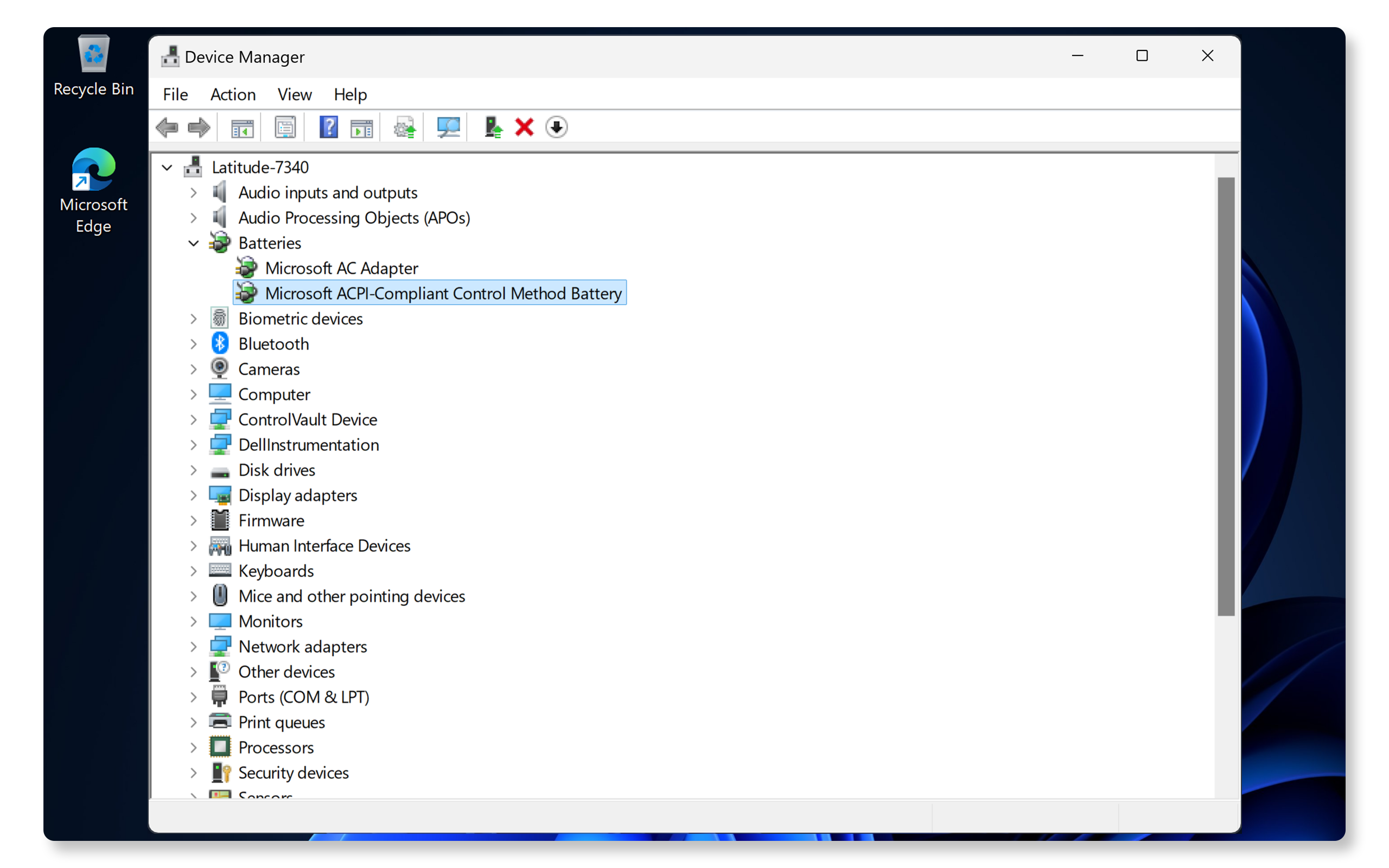
- Pravým tlačítkem klikněte na Start a vyberte Správce zařízení.
- Rozbalte položku Baterie.
- Pravým tlačítkem myši klikněte na možnost Baterie pro kontrolní metodu kompatibilní se standardem ACPI společnosti Microsoft a potom klikněte na možnost Odinstalovat zařízení.
- Restartujte počítač.
- Systém Windows automaticky přeinstaluje potřebné ovladače.
Pokud se baterie notebooku přestane nabíjet, pokračujte následujícím krokem.
Aktualizace systému BIOS a ovladačů
Častou příčinou problémů s nabíjením baterie jsou zastaralé ovladače systému a systém BIOS. Aktualizace ovladačů a systému BIOS zajišťuje kompatibilitu s nejnovějšími aktualizacemi operačního systému a řeší známé problémy. SupportAssist je automatizovaný nástroj společnosti Dell, který v počítači se systémem Windows vyhledává aktualizace ovladačů a firmwaru, stahuje je a instaluje.
- Vyhledejte aplikaci SupportAssist v nabídce Start a otevřete ji.
- Na kartě Home vyberte možnost Update software.
- Kliknutím na Start vyhledáte aktualizace ovladačů a systému BIOS.
- Dokončete instalaci podle pokynů na obrazovce a při zobrazení výzvy restartujte počítač.
Pokud aplikaci SupportAssist nemáte, alternativní metody stažení a instalace ovladačů Dell naleznete v našem průvodci aktualizací ovladačů.
Pokud aktualizace ovladačů a systému BIOS problém s nabíjením nevyřeší, pokračujte dalším krokem.

Spuštění testu baterie Dell
Notebooky Dell se dodávají s aplikací SupportAssist, která v počítači zjišťuje problémy související s hardwarem, včetně problémů s baterií. Kontrola potenciálních hardwarových problémů s baterií:
- Přejděte na test baterie aplikace SupportAssist. Pokud aplikace SupportAssist není nainstalovaná, v případě potřeby ji nainstalujte podle pokynů.
- Postupujte podle pokynů na obrazovce a reagujte na výzvy.
- Po dokončení diagnostického testu aplikace SupportAssist zobrazí výsledky.
- Pokud zjistí problém s hardwarem, můžete být vyzváni k aktualizaci ovladačů nebo kontaktování technické podpory společnosti Dell ohledně možností opravy.
Pokud se baterie pořád nenabíjí, zkuste problémy s nabíjením baterie vyřešit pomocí několika dalších kroků.
Často kladené dotazy
Zde jsou uvedeny odpovědi na některé časté dotazy uživatelů týkající se problémů s nabíjením baterie.
1. Proč se notebook Dell nenabíjí, i když je připojený k elektrické síti?
- Může to být způsobeno vadnou nabíječkou, problémy s baterií nebo problémy se softwarem. Problémy s baterií vyřešíte podle pokynů v příručce.
2. Jak můžu zkontrolovat stav baterie?
- Stav baterie notebooku můžete zkontrolovat pomocí hlášení o baterii v systému Windows, aplikací Dell, jako jsou Dell Power Manager nebo Dell Optimizer, případně spuštěním diagnostického testu baterie.
3. Je bezpečné používat nabíječky třetích stran?
- Doporučujeme používat výhradně originální nabíječky Dell, aby nedošlo k problémům s kompatibilitou a bezpečností.
4. Co to znamená, když moje ikona baterie signalizuje „Napájen ze sítě, nenabíjí se“?
- V takovém případě se baterie nenabíjí. Může to být způsobeno nekompatibilní nabíječkou, poškozeným ovladačem baterie či hardwarovými problémy s baterií.
5. Jak postupovat, pokud se notebook vůbec nezapne?
- Zkontrolujte připojení nabíječky.
- Použijte originální nabíječku.
- Proveďte plný restart.
- Vypněte notebook, nechejte nabíječku zapojenou do zásuvky a nechejte baterii nabít.
- Pokud tyto kroky nepomůžou, podívejte se do našeho průvodce řešením problémů s napájením.
6. Může mít spuštění příliš mnoha aplikací vliv na nabíjení?
- Ano, vysoké využití prostředků může ovlivnit výkon a efektivitu nabíjení.
7. Jak zjistím, jestli nabíječka funguje správně?
- Použijte originální nabíječku.
- Ujistěte se, že kontrolka LED na nabíječce v případě zapojení svítí. Pokud kontrolka LED zhasne, informujte se u technické podpory společnosti Dell ohledně možností opravy.
- Zkontrolujte, jestli není poškozená nabíječka, kabely nebo kontakty.
- Zkontrolujte stav napájecího adaptéru (nabíječky) v nastavení systému BIOS. Ujistěte se, že je příkon správně rozpoznán. Pokud se zobrazí hodnota „Neznámý“, nabíječka je možná nekompatibilní nebo nefunguje správně.
- Pokud je to možné, vyzkoušejte nabíječku s jiným kompatibilním notebookem.
8. Můžu notebook Dell používat bez baterie?
- Ano, ale při výpadku napájení se notebook ihned vypne.
9. Co mám dělat, když se baterie notebooku nabíjí pomalu?
- Použijte originální nabíječku.
- Zkontrolujte aktualizace ovladačů a systému BIOS.
- Zkontrolujte, jestli v nabíjecím portu nejsou nečistoty.
10. Vyřeší aktualizace systému BIOS/UEFI problém s nabíjením baterie?
- Některé problémy s nabíjením související se softwarem může vyřešit aktualizace systému BIOS/UEFI. Ujistěte se, že je systém BIOS/UEFI aktuální.
11. Proč se nabíječka notebooku zahřívá?
- Nabíječky generují určité množství tepla, ale v důsledku špatného větrání, nekompatibilních nabíječek nebo vnitřních problémů může dojít k přehřátí. Zajistěte dobré proudění vzduchu kolem nabíječky.
12. Proč nabíječka notebooku vydává bzučivý zvuk?
- Bzučení může znamenat problémy s elektřinou. Ihned nabíječku přestaňte používat, kontaktujte technickou podporu společnosti Dell a vyžádejte si možnosti opravy podle stavu záruky notebooku.
13. Můžu používat nabíječku notebooku kdekoli na světě?
- Ano, moderní nabíječky Dell podporují celou řadu vstupních napětí (obvykle 100–240 V) a frekvencí (50–60 Hz). Použijte vhodný zástrčkový adaptér.
14. Jaké jsou osvědčené postupy pro používání nabíječek notebooků?
- Používejte nabíječky schválené společností Dell. Vyhněte se nabíječkám třetích stran, protože tak předejdete problémům s kompatibilitou a bezpečností.
- Zapojte adaptér přímo do elektrické zásuvky a vyhněte se použití prodlužovacích kabelů.
- Pokud zrovna nenabíjejte, odpojte nabíječku od notebooku i od zásuvky.
- Vyvarujte se ohýbání nebo kroucení kabelů, a pokud nabíječku nepoužíváte, skladujte ji na chladném a suchém místě.
- Pravidelně kontrolujte, jestli nejsou adaptér a kabely poškozené či opotřebované, předejdete tak potenciálním nebezpečím.
15. Kde najdu specifikace nabíječky pro svůj notebook?
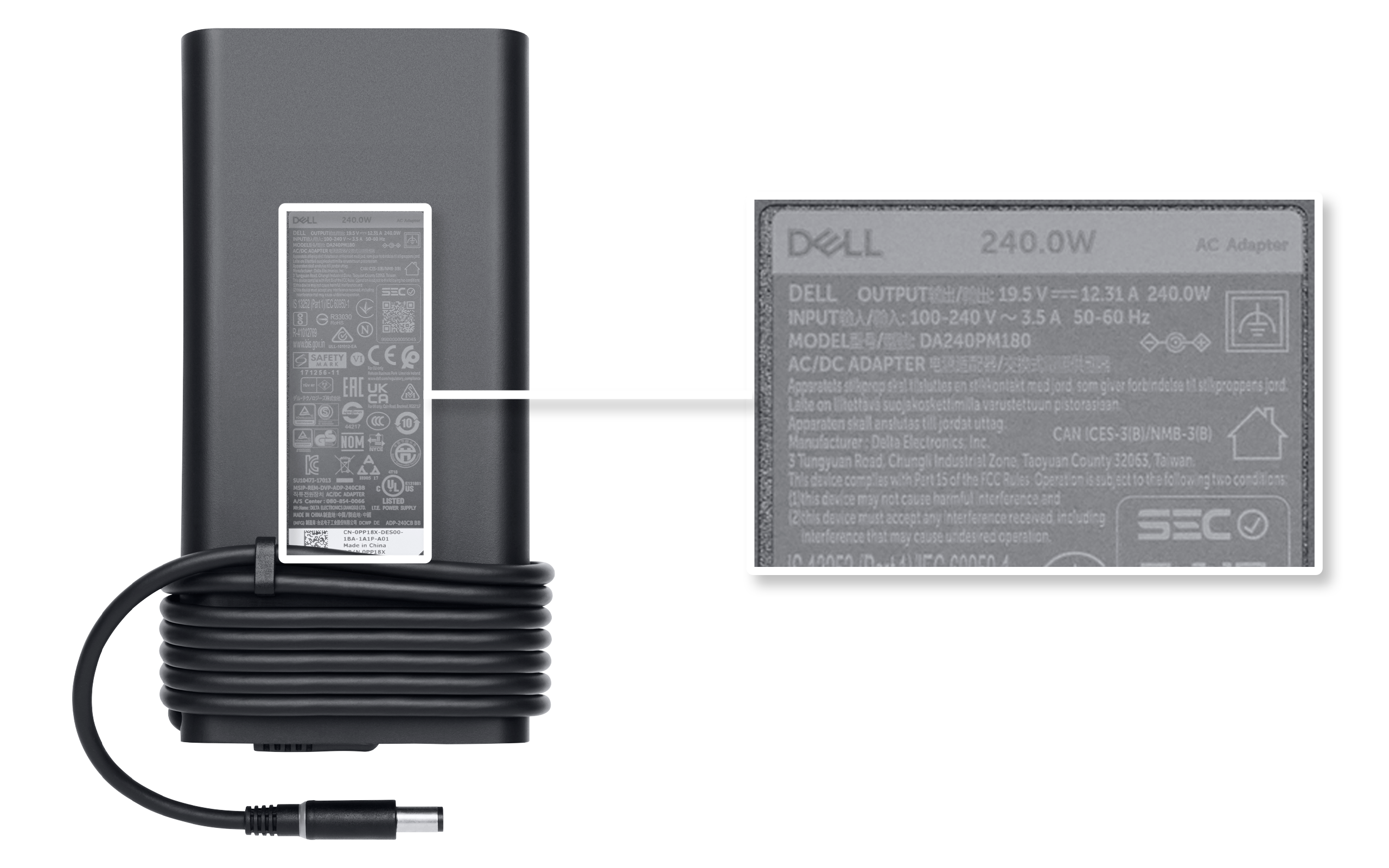
- Informace najdete na samolepce na zadní straně nabíječky. Jsou zde uvedeny podrobnosti, jako jsou výkon, vstupní napětí, výstupní napětí a číslo modelu.
16. Jak můžu nabíjet notebook pomocí dokovací stanice?
- Použijte nabíječku dodanou s dokovací stanicí.
- Zkontrolujte, jestli je dokovací stanice kompatibilní s vaším modelem notebooku.
- Připojte kabel dokovací stanice ke správnému portu na notebooku (Poznámka: ne všechny porty USB-C podporují napájení).
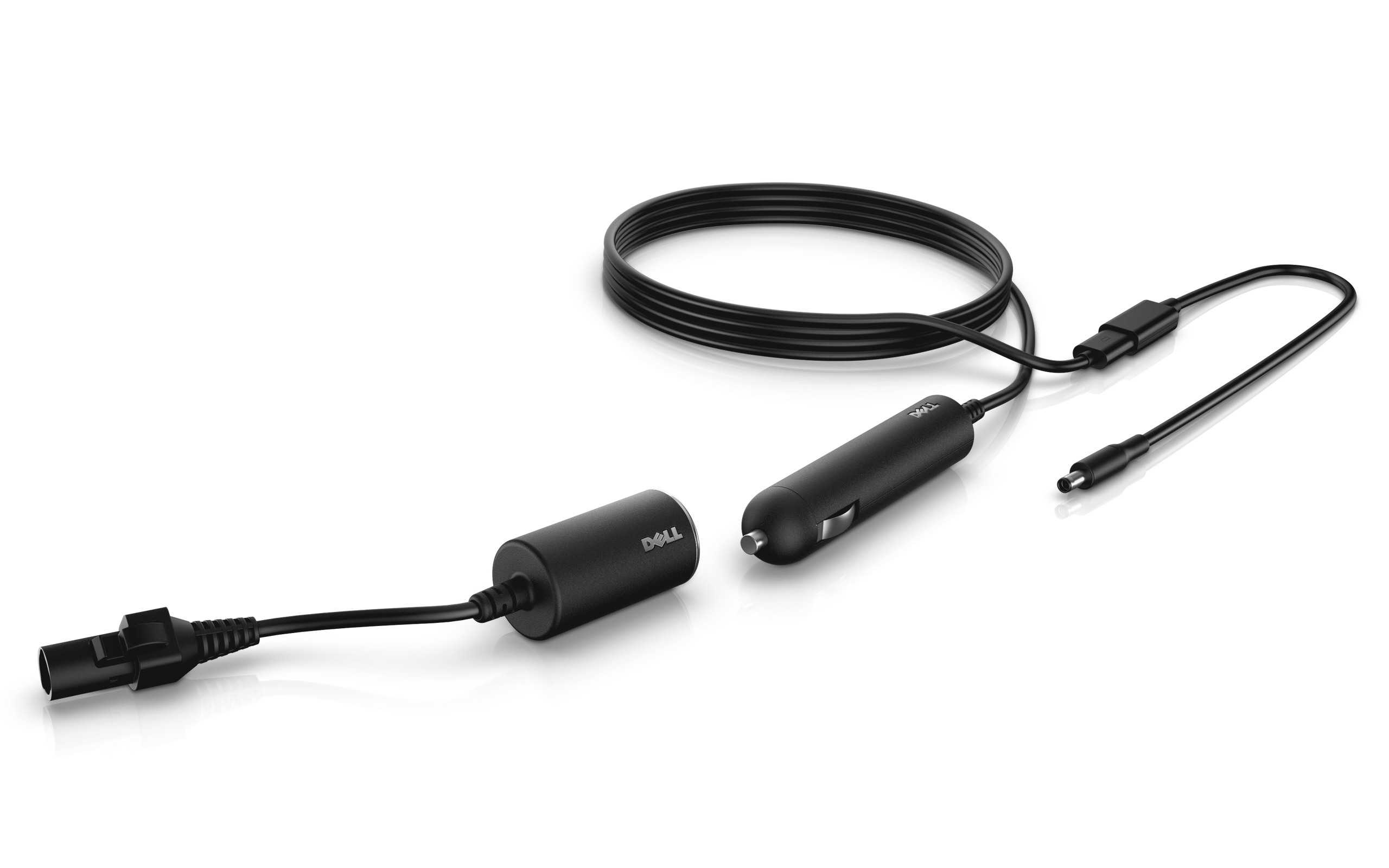
17. Co je to adaptér Auto/Air?
- Adaptér Auto/Air je univerzální napájecí adaptér, který vám umožní nabíjet notebook pomocí zásuvky zapalovače v autě nebo elektrické zásuvky v letadle.
- Adaptéry Dell Auto/Air jsou kompatibilní s vybranými notebooky Dell Latitude, Vostro nebo Precision.
- Ve vybraných lokalitách lze tyto adaptéry zakoupit na webových stránkách s Dell . Pokud nejsou ve vaší oblasti k dispozici, obraťte se na místního autorizovaného partnera či prodejce společnosti Dell.
18. Co když žádný z kroků pro odstraňování problémů nefunguje?
- Další postupy odstraňování problémů: zkuste několik těchto dalších kroků k vyřešení problémů s nabíjením baterie.
- Využijte fóra Dell Community: zapojte se do fóra Dell Community a získejte pomoc od ostatních uživatelů.