SSD vs. HDD: Hlavní rozdíly mezi disky SSD a pevnými disky
Pevný disk vs. SSD: technologické rozdíly
Pevné disky (HDD)
Pevné disky jsou základem výpočetní techniky již desítky let. K ukládání dat využívají rotační magnetické disky (plotny) potažené magnetickým materiálem. Napříč těmito rotačními disky se pohybuje mechanické rameno se čtecí/zápisovou hlavou a poskytuje přístup k datům. Mezi klíčové vlastnosti pevných disků patří:
- Kapacita: Pevné disky obvykle nabízejí větší úložnou kapacitu ve srovnání s disky SSD při nižších nákladech na gigabajt.
- Rychlost: Tradiční pevné disky jsou kvůli mechanickým omezením pomalejší než disky SSD. Mají nižší rychlost přenosu dat a vyšší latenci.
- Odolnost: Pevné disky jsou náchylnější k mechanickému selhání, protože obsahují pohyblivé části (rotační disky a mechanické rameno).
Disky SSD (Solid State Drive)
Disky SSD představují novější technologii, která si získala oblibu díky výrazným výkonnostním výhodám oproti pevným diskům. Disky SSD využívají paměť flash, která je energeticky nezávislá a polovodičová, což umožňuje rychlejší přístup k datům a přenosové rychlosti. Většina moderních počítačů Dell se dodává s disky SSD. Mezi klíčové vlastnosti disků SSD patří:
- Rychlost: SSD jsou mnohem rychlejší než pevné disky a nabízejí rychlejší spouštění, rychlejší přenos souborů a kratší dobu načítání aplikací.
- Odolnost: Vzhledem k tomu, že disky SSD nemají žádné pohyblivé části, jsou odolnější a méně náchylné k fyzickému poškození a ztrátě dat v důsledku otřesů nebo pádů.
- Energetická účinnost: SSD spotřebovávají méně energie než HDD, takže jsou vhodné pro použití v noteboocích a mobilních zařízeních, kde je výdrž baterie klíčová.
Uspořádání
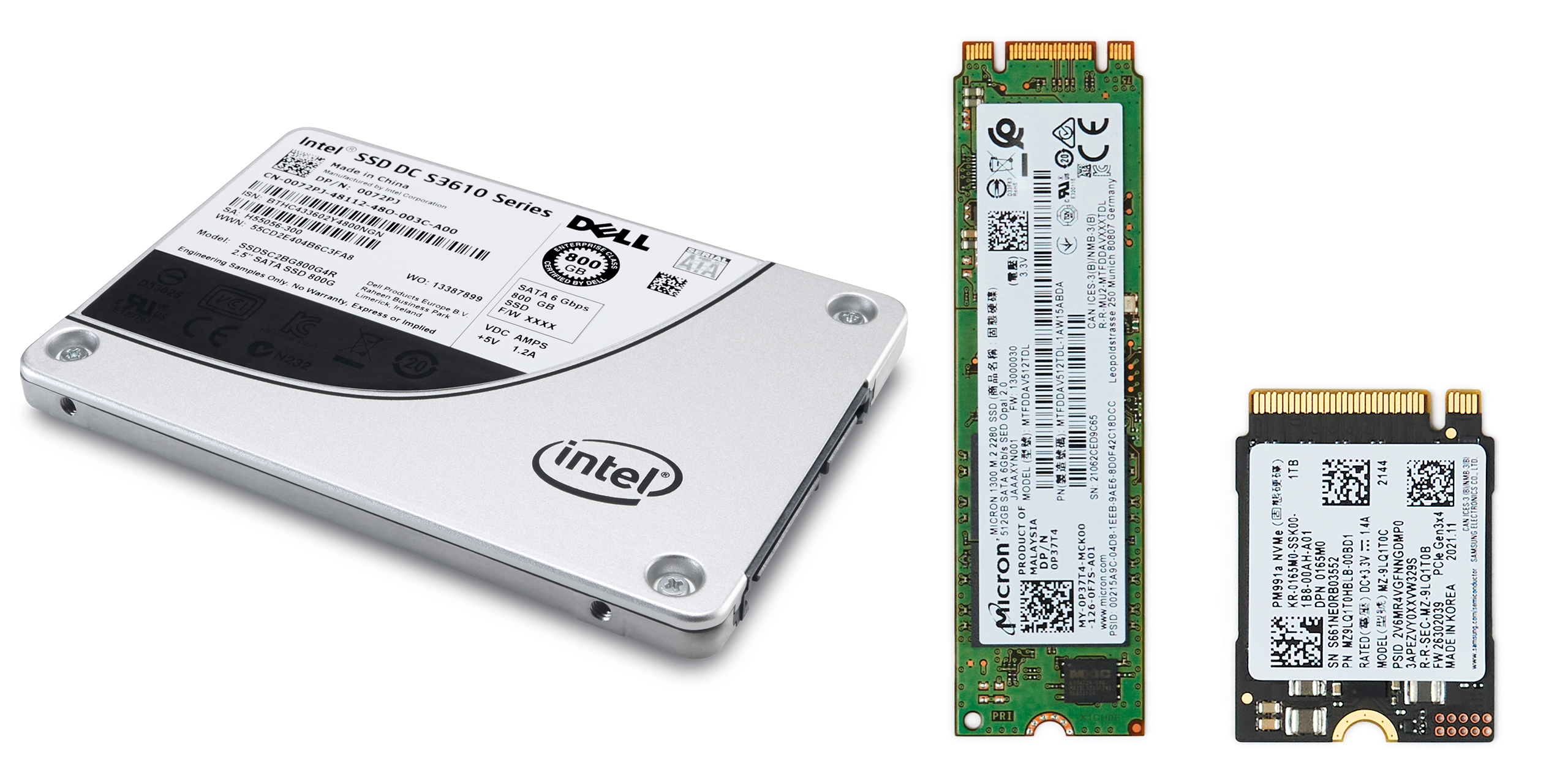
Pevné disky i disky SSD se dodávají v různých provedeních, aby vyhovovaly různým zařízením a scénářům použití:
- 3,5palcový disk SATA: Tyto disky se běžně používají ve stolních počítačích, snadno se instalují, jsou široce kompatibilní a mají větší rozměry.
- 2,5palcový disk SATA: Tyto disky se běžně používají v noteboocích a některých stolních počítačích. Snadno se instalují a jsou široce kompatibilní.
- M.2: Stále oblíbenější provedení disků SSD, které se připojuje přímo k základní desce a nabízí vyšší rychlosti a kompaktní rozměry.
- PCIe: Disky SSD, které se připojují prostřednictvím slotů PCIe na základní desce, poskytují ještě vyšší rychlost, vhodnou pro náročné aplikace a hraní her.
Typy disků SSD
Disky SSD lze rozdělit do kategorií podle typu použité paměti:
- SLC (Single-Level Cell) Poskytuje nejlepší výkon a odolnost, ale je dražší.
- MLC (Multi-Level Cell) Nabízí rovnováhu mezi výkonem, výdrží a cenou.
- TLC (Triple-Level Cell) Poskytuje vyšší úložnou kapacitu při nižších nákladech, ale s mírně sníženým výkonem a výdrží ve srovnání s SLC a MLC.
- QLC (Quad-Level Cell): Poskytuje nejvyšší úložnou kapacitu při nejnižších nákladech, ale se sníženým výkonem a výdrží.
Tabulka pro srovnání: pevný disk vs. SSD
| Přehled | Pevný disk | SSD |
|---|---|---|
| Rychlost | Pomalejší (obvykle 80–160 MB/s) | Mnohem rychlejší (obvykle 200 MB/s až více než 5 000 MB/s) |
| Kapacita | Vyšší (až několik terabajtů) | Nižší (obvykle do 4 TB) |
| Životnost | Menší odolnost kvůli pohyblivým částem | Odolnější (bez pohyblivých částí) |
| Spotřeba energie | Spotřebovává více energie | Spotřebovává méně energie |
| Hlučnost | Slyšitelný hluk způsobený pohyblivými částmi | Tichý provoz |
| Cena za GB | Nižší | Vyšší |
| Uspořádání | 2,5 palce, 3,5 palce | 2,5 palce, M.2 (SATA, NVMe), PCIe (NVMe) |
| Rozhraní | SATA | SATA, M.2, PCIe |
| Technologie NVMe | Není k dispozici | Využívá technologii NVMe pro vyšší rychlost a nižší latenci |
| Typy M.2 | Není k dispozici | SATA III, PCIe 3.0 x2, PCIe 3.0 x4 |
Osvědčené postupy pro údržbu disku
Chcete-li, aby vaše úložné disky fungovaly hladce a vydržely déle, postupujte podle těchto tipů:
- Pravidelně aktualizujte: Mějte operační systém a ovladače stále aktuální.
- Udržujte pořádek: Odinstalujte programy, které už nepoužíváte.
- Vyčištění: Pomocí nástrojů pro vyčištění disku odstraňte nepotřebné soubory.
- Povolte TRIM pro disky SSD: Pomáhá to udržovat výkon v průběhu času.
Kdy disk upgradovat
Upgrade úložiště může výrazně zlepšit výkon počítače. Zde je několik indikátorů, že možná nastal čas na upgrade:
- Pomalé spouštění: Pokud spouštění počítače trvá dlouho, zvažte upgrade na disk SSD.
- Zpomalené aplikace: Časté zpoždění při otevírání aplikací může znamenat, že pevný disk má potíže.
- Nedostatek úložného prostoru: Pokud vám neustále dochází úložný prostor, možná je čas na větší disk.
Jak upgradovat disk
Upgrade z pevného disku na disk SSD je většinou jednoduchý.
- Zálohujte si data: Vždy začněte zálohováním důležitých souborů.
- Vyberte správný disk SSD: Ujistěte se, že je kompatibilní s vaším počítačem Dell.
- Nainstalujte disk SSD: Vyjměte starý pevný disk a nahraďte jej novým diskem SSD. Postup instalace naleznete v servisní příručce k počítači.
- Přeinstalujte operační systém: K instalaci použijte jednotku USB nebo médium pro obnovení.
- Obnovte data: Přeneste zálohované soubory na nový disk SSD.
Často kladené dotazy
Zde jsou uvedeny odpovědi na některé časté dotazy uživatelů týkající se pevných disků a disků SSD.
1. Který typ úložiště je rychlejší – HDD, nebo SSD?
- Disky SSD mají ve srovnání s pevnými disky mnohem rychlejší přenos dat a dobu přístupu.
2. Mohu vyměnit pevný disk v notebooku za SSD?
- Ano, pokud je disk SSD kompatibilní s rozhraním vašeho notebooku (SATA nebo M.2).
3. Mají SSD delší životnost než HDD?
- Disky SSD mají obecně delší životnost, pokud jde o odolnost dat, zejména ty podnikové třídy.
4. Je nutné disk SSD defragmentovat?
- Ne, defragmentace disku SSD není nutná a může snížit jeho životnost.
5. Jaké jsou nejlepší postupy pro prodloužení životnosti disku SSD?
- Zachovávejte dostatek volného místa a povolte podporu TRIM.
6. Co je TRIM a jak jej aktivuji?
- TRIM pomáhá udržovat výkon disku SSD tím, že jej informuje o tom, které bloky dat se již nepoužívají. Povolení TRIM v systému Windows:
- Vyhledejte aplikaci Příkazový řádek v nabídce Start a otevřete ji jako správce.
- Zadejte příkaz fsutil behavior query DisableDeleteNotify a stiskněte Enter.
- Pokud je výsledek DisableDeleteNotify = 0, funkce TRIM je již povolena. Pokud se zobrazí DisableDeleteNotify = 1, funkce TRIM je zakázaná.
- Chcete-li povolit TRIM, zadejte příkaz fsutil behavior set DisableDeleteNotify 0 a stiskněte Enter.
- Potvrďte opětovným spuštěním prvního příkazu.
7. Mají disky SSD limit zápisu?
- Ano, ale moderní SSD disky mají vysokou odolnost vhodnou pro typické použití.
8. Jak svůj stávající disk naklonuji na nový SSD?
- Nejnovější verze aplikace SupportAssist OS Recovery poskytuje funkce klonování disku. Podrobnosti naleznete v uživatelské příručce k aplikaci SupportAssist OS Recovery.
9. Mohu použít externí pevný disk jako primární úložiště?
- Ano, ale interní disky obvykle poskytují lepší výkon.
10. Dodávají se počítače Dell s pevným diskem, nebo diskem SSD?
- Většina moderních notebooků Dell je vybavena diskem SSD. Některé počítače Dell mohou poskytovat podporu pro pevný disk i disk SSD. Podrobnosti naleznete v konfiguraci počítače.
11. Mohu v počítači Dell používat pevný disk i disk SSD?
- Některé modely Dell podporují duální disky. Podrobnosti naleznete v uživatelské příručce k počítači.
12. Jak zakoupím pevný disk nebo disk SSD pro počítač Dell?
- Náhradní disky můžete zakoupit na webových stránkách Díly a upgrady Dell ve vybraných lokalitách. Dostupnost dílů a upgradů značky Dell se liší podle regionu. Pokud tyto díly nejsou ve vaší oblasti k dispozici, obraťte se na místního autorizovaného partnera nebo prodejce společnosti Dell.