Jak aktualizovat systém BIOS: Instalace a upgrade systému BIOS v systému Windows
Co je BIOS a UEFI?
BIOS (Basic Input/Output System) a UEFI (Unified Extensible Firmware Interface) jsou firmwarová rozhraní mezi hardwarem počítače a operačním systémem. UEFI je moderní nástupce systému BIOS a poskytuje rychlejší a bezpečnější proces spouštění spolu s dalšími funkcemi. Všechny novější počítače Dell se dodávají se systémem UEFI.
Poznámka: Rozhraní systému BIOS/UEFI ve vašem počítači se může lišit od zde zobrazeného.

Proč aktualizovat systém BIOS nebo UEFI?
Aktualizace systému BIOS nebo UEFI může zajistit následující:
- Lepší výkon systému.
- Opravy chyb zabezpečení.
- Přidat podporu pro nový hardware.
- Vyřešit problémy s kompatibilitou hardwaru.
Opatření, která je třeba provést před aktualizací
- Zálohujte důležitá data: Neúspěšná aktualizace systému BIOS může potenciálně poškodit základní desku vašeho systému.
- Zajistěte stabilní napájení: Ujistěte se, že je notebook připojen k elektrické síti nebo že váš stolní počítač má nepřetržitý zdroj napájení.
- Zavřete programy na pozadí: Tím se minimalizuje možnost rušení během aktualizace.
Kontrola aktuální verze systému BIOS/UEFI
Pomocí nastavení systému BIOS/UEFI
- Zapněte nebo restartujte počítač.
- Opakovaným stisknutím klávesy F2 přejděte do nastavení systému BIOS/UEFI.
- Vyhledejte verzi systému BIOS v části Overview nebo General > System Information.

Pomocí nástroje Systémové informace v systému Windows
- Stisknutím klávesy Windows + R otevřete dialogové okno Spustit.
- Napište msinfo32 a stiskněte Enter.
- Aktuální verzi systému BIOS najdete u položky Verze systému BIOS/Datum.

Pomocí příkazového řádku v systému Windows
- Otevřete příkazový řádek a zadejte příkaz wmic bios get smbiosbiosversion.
- Stisknutím klávesy Enter zobrazíte verzi systému BIOS.

Způsoby aktualizace systému BIOS/UEFI
Systém BIOS/UEFI lze aktualizovat několika jednoduchými způsoby, takže si můžete vybrat ten, který vám nejlépe vyhovuje, ať už chcete používat automatizované nástroje nebo jej aktualizovat ručně krok za krokem:
- Aktualizace prostřednictvím aplikace SupportAssist
- Aktualizace prostřednictvím služby Windows Update
- Aktualizace prostřednictvím samostatného nástroje pro aktualizaci systému BIOS
- Aktualizace pomocí USB flash disku (mimo systém Windows)
- Aktualizace pomocí nástroje Dell Command | Update
- Aktualizace prostřednictvím OTA (Over-The-Air) nebo vzdáleně
- Aktualizace prostřednictvím aplikace Dell Update nebo Alienware Update

1. metoda: Aktualizace prostřednictvím aplikace SupportAssist
SupportAssist je automatizovaný nástroj podpory společnosti Dell, který pomáhá vyhledat v systému aktualizace a jednoduše je nainstalovat. Zde je návod, jak aktualizovat systém BIOS/UEFI pomocí aplikace SupportAssist:
- Vyhledejte aplikaci SupportAssist v nabídce Start a otevřete aplikaci.
- Na kartě Home vyberte možnost Update software.
- Výběrem možnosti Start vyhledejte aktualizace systému BIOS a postupujte podle pokynů.

2. metoda: Aktualizace prostřednictvím služby Windows Update
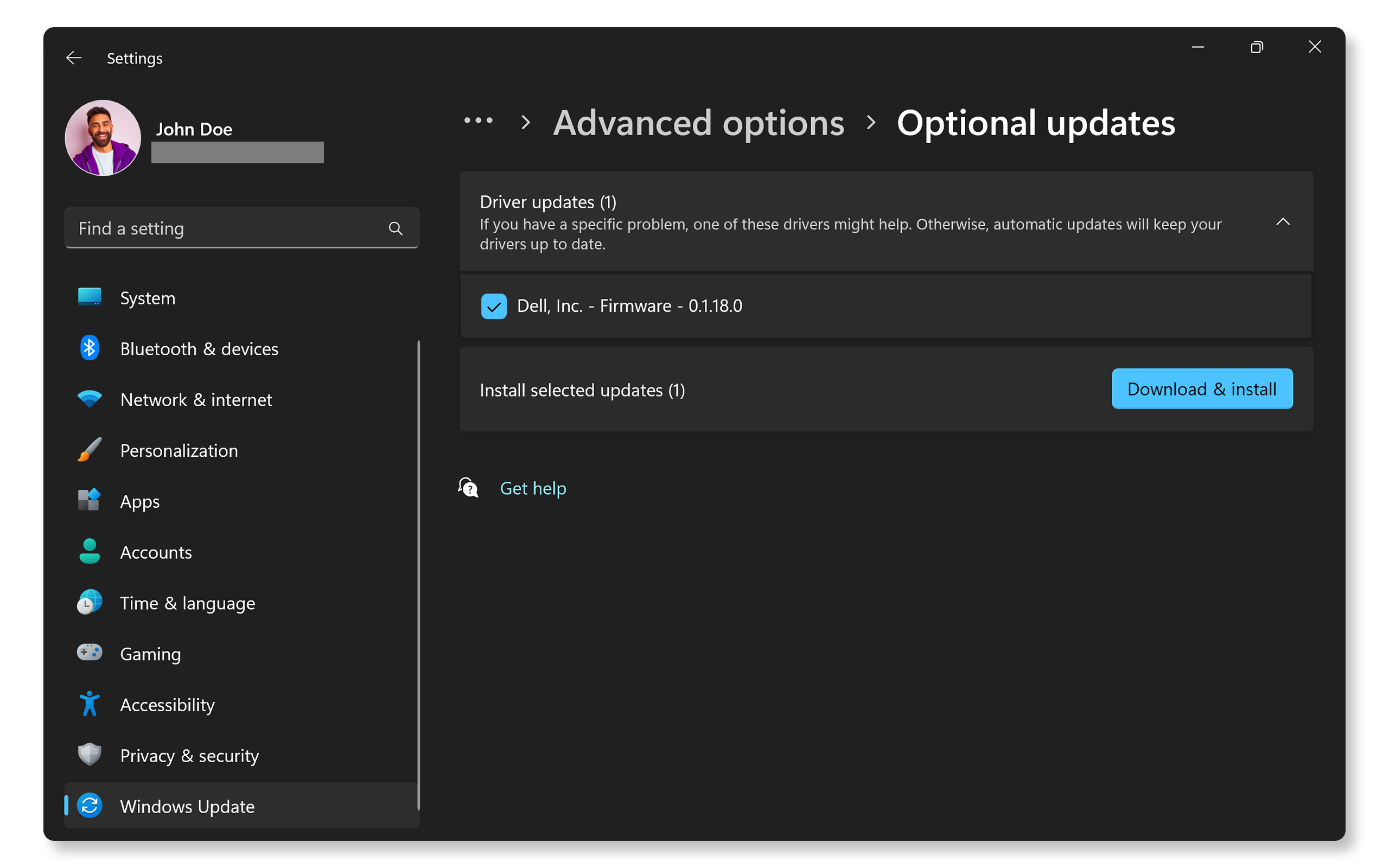
Systémy Dell také dostávají aktualizace systému BIOS/UEFI prostřednictvím služby Windows Update. Tyto aktualizace se zobrazují v části volitelných aktualizací ovladačů jako firmware Dell.
- Přejděte do části Start > Nastavení > Windows Update a klikněte na možnost Vyhledat aktualizace. Otevřete nastavení služby Windows Update.
- Nyní přejděte na Upřesnit možnosti > Volitelné aktualizace. V části Aktualizace ovladačů vyberte aktualizaci systému BIOS (je-li k dispozici) a klikněte na možnost Stáhnout a nainstalovat.
3. metoda: Aktualizace prostřednictvím samostatného nástroje pro aktualizaci systému BIOS
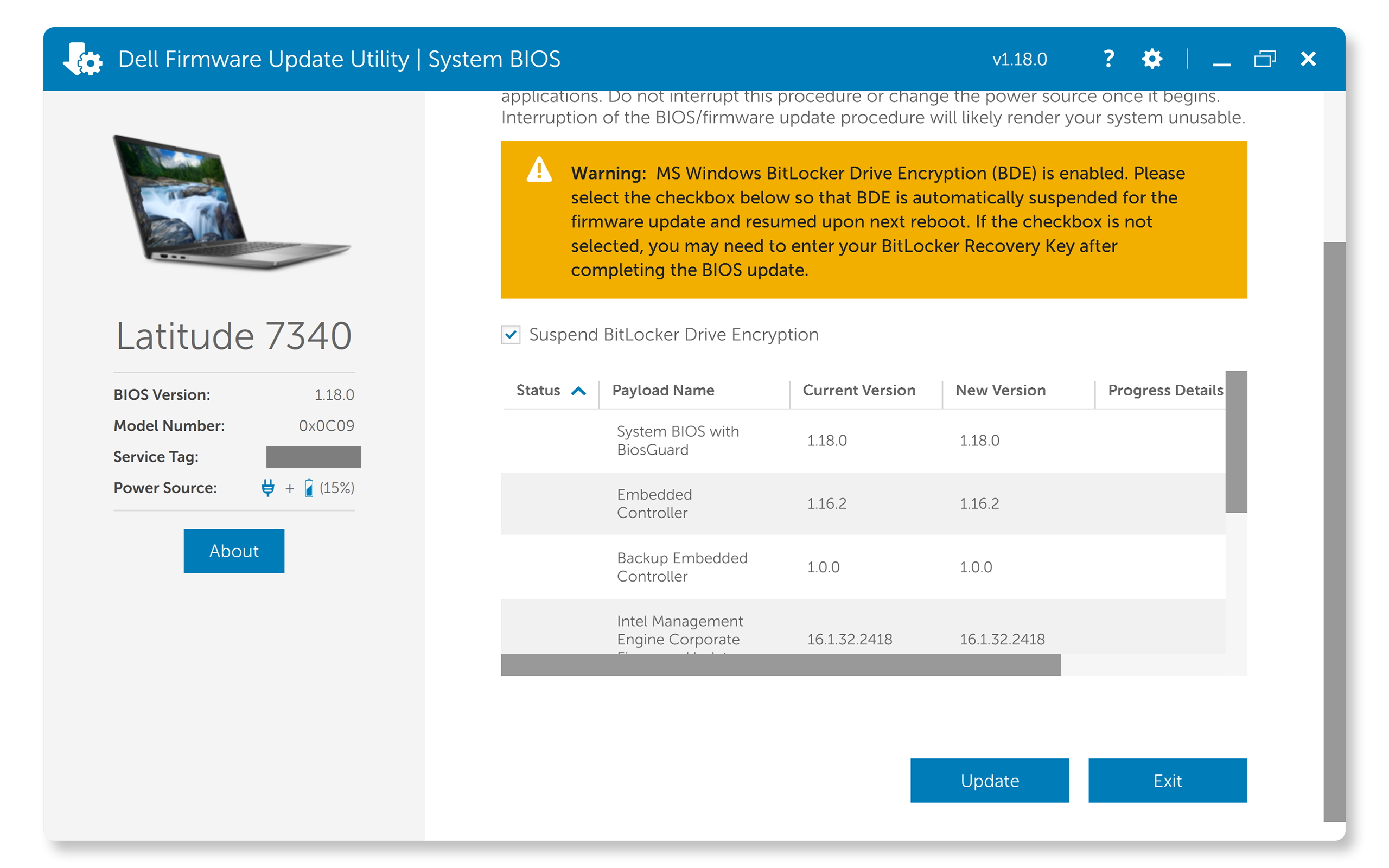
Společnost Dell nabízí samostatný nástroj pro aktualizaci firmwaru systému BIOS/UEFI ve formě spustitelných souborů, které běží přímo v operačním systému Windows. Tento nástroj je speciálně navržen pro spuštění pouze v systému Windows.
- Stáhněte si soubor aktualizace systému BIOS: Stáhněte si nejnovější aktualizaci systému BIOS z webu Ovladače a soubory Dell ke stažení zadáním výrobního čísla počítače nebo kódu Express Service Code.
- Spusťte instalační program: Otevřete stažený soubor a postupujte podle pokynů na obrazovce.
- Restartujte a dokončete aktualizaci: Systém se automaticky restartuje a dokončí aktualizaci.
4. metoda: Aktualizace pomocí USB flash disku
Tato metoda je výhodná pro uživatele operačního systému Ubuntu nebo jiného systému Linux nebo v případě, že systém Windows není přístupný. Kromě toho můžete tuto metodu použít k aktualizaci systému BIOS přímo z jednorázové spouštěcí nabídky v kompatibilních systémech.
- Připravte si USB flash disk: Naformátujte USB disk na formát FAT32.
- Stáhněte soubor aktualizace systému BIOS: Uložte soubor aktualizace na USB disk.
- Přejděte do spouštěcí nabídky: Restartujte počítač a stisknutím klávesy F12 otevřete jednorázovou spouštěcí nabídku.
- Zvolte aktualizaci systému BIOS: V jednorázové spouštěcí nabídce zvolte možnost BIOS Update.
- Vyberte USB disk: Připojte USB disk, vyberte možnost Flash from file (nebo tři tečky), v průzkumníkovi souborů vyberte soubor aktualizace systému BIOS, poté klikněte na možnost Update BIOS a postupujte podle pokynů.

5. metoda: Aktualizace pomocí nástroje Dell Command | Update
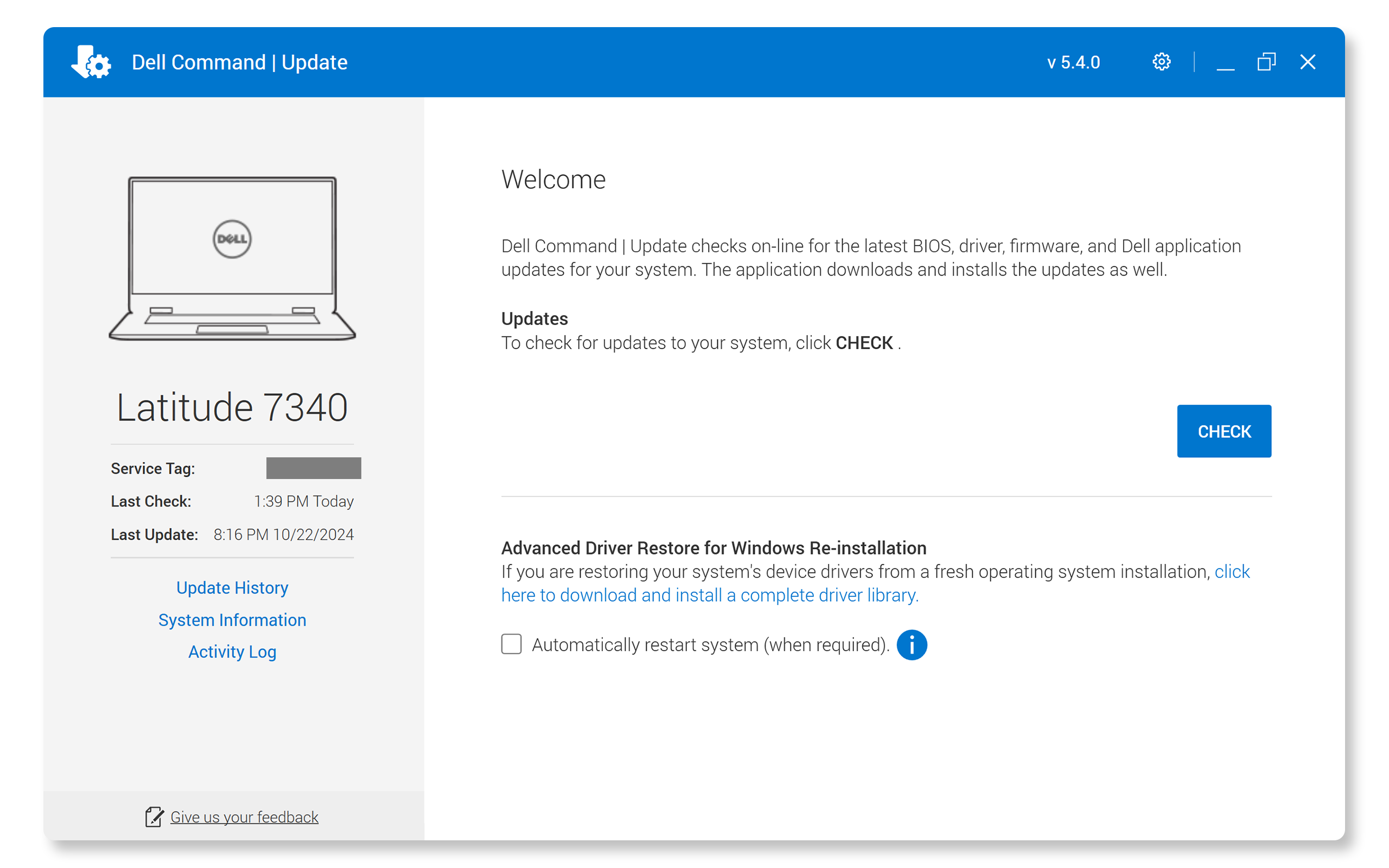
Aplikace Dell Command | Update je určena pro firemní počítače Dell, jako jsou modely Latitude, OptiPlex a Precision.
- Vyhledejte aplikaci Dell Command | Update v nabídce Start a otevřete ji.
- Kliknutím na tlačítko Check vyhledejte dostupné aktualizace pro váš systém.
- Pokud jsou k dispozici aktualizace, vyberte ze seznamu aktualizaci systému BIOS/UEFI a klikněte na tlačítko Install.
- Po zobrazení výzvy restartujte počítač, aby se instalace dokončila.
6. metoda: Aktualizace prostřednictvím OTA (Over-The-Air) nebo vzdáleně
Některé novější počítače Dell, například Latitude, mohou systém BIOS aktualizovat vzdáleně. Tomu se říká aktualizace OTA (Over-The-Air). Postup je následující:
- Zapněte nebo restartujte systém.
- Opakovaně stiskněte klávesu F12, dokud se nezobrazí jednorázová spouštěcí nabídka.
- Z nabídky vyberte možnost BIOS Flash Update - Remote.
- Připojte se k internetu pomocí ethernetového kabelu nebo výběrem bezdrátové sítě ze seznamu.
- Klikněte na možnost Update BIOS, zkontrolujte verzi systému BIOS a potvrďte stažení a dokončení aktualizace.

7. metoda: Aktualizace prostřednictvím aplikace Dell Update nebo Alienware Update
Dell Update nebo Alienware Update jsou předinstalované nástroje, které zjednodušují proces aktualizace pro spotřebitelské a herní systémy jako Inspiron, XPS, řada G a Alienware. Kontrola aktualizací systému BIOS/UEFI:
Poznámka: Podpora aplikací Dell Update a Alienware Update skončí na konci roku 2024. Nainstalujte aplikaci SupportAssist, aby byl systém aktualizovaný a fungoval co nejlépe.
- V nabídce Start vyhledejte aplikaci Dell Update nebo Alienware Update a otevřete ji.
- Kliknutím na tlačítko Check vyhledejte dostupné aktualizace pro váš systém.
- Pokud jsou k dispozici aktualizace, zobrazí se v seznamu. Vyberte aktualizaci systému BIOS/UEFI a klikněte na tlačítko Install.
- Po zobrazení výzvy restartujte počítač, aby se instalace dokončila.
Co dělat, když se aktualizace systému BIOS nezdaří
- U notebooků se ujistěte, že je připojen napájecí adaptér dodaný společností Dell a že je baterie nabitá alespoň na 50 %.
- Odpojte externí zařízení, jako jsou dokovací stanice, externí pevné disky atd.
- Pokud se aktualizace nezdaří při použití aplikace SupportAssist, Windows Update, Dell Command | Update nebo Dell/Alienware Update, můžete systém BIOS/UEFI aktualizovat ručně pomocí samostatného nástroje pro aktualizaci firmwaru.
Často kladené dotazy
Získejte odpovědi na běžné dotazy týkající se systému BIOS nebo UEFI v systémech Dell.
1. Jak často mám aktualizovat systém Dell BIOS?
- Obecně je vhodné aktualizovat systém BIOS pouze v případě potřeby, například v rámci pravidelné údržby, při konkrétních problémech nebo v případě, že společnost Dell doporučí kritickou aktualizaci.
2. Jak zjistím, zda můj počítač Dell potřebuje aktualizaci systému BIOS?
- Aktualizace systému BIOS můžete vyhledat prostřednictvím předinstalovaných aplikací, jako jsou Dell SupportAssist, Dell Update, Alienware Update nebo Dell Command | Update, nebo navštivte webovou stránku Ovladače a soubory ke stažení společnosti Dell a zadejte výrobní číslo počítače, chcete-li zjistit, zda je pro váš počítač k dispozici kritická nebo doporučená aktualizace.
3. Mohu se vrátit k předchozí verzi systému BIOS, pokud aktualizace způsobí problémy?
- Downgrady systému BIOS mohou být omezeny, jestliže existují aktualizace zabezpečení a důležité opravy předchozích verzí, které ovlivňují funkčnost systému.
- Pokud je downgrade podporován, můžete stáhnout nástroj pro firmware systému BIOS pro předchozí verzi a spustit jej, čímž systém BIOS vrátíte na starší verzi.
4. Mohu aktualizovat systém BIOS, pokud je baterie téměř vybitá?
- Ne, nedoporučujeme aktualizovat systém BIOS s vybitou baterií notebooku. Zapojte zařízení do zásuvky, abyste měli jistotu, že bude mít stabilní zdroj napájení po celou dobu aktualizace.
5. Existuje nějaký způsob automatizace aktualizací systému BIOS v systémech Dell?
- Ano, aktualizace systému BIOS můžete automatizovat pomocí předinstalovaných aplikací, jako jsou Dell SupportAssist, Dell Update, Alienware Update nebo Dell Command | Update nebo aktualizací Windows Update, které automaticky kontrolují a instalují nejnovější aktualizace, jakmile jsou k dispozici.
6. Musím nainstalovat všechny předchozí aktualizace systému BIOS, nebo pouze nejnovější aktualizaci?
- Obecně platí, že aktualizace systému BIOS jsou kumulativní, takže potřebujete pouze nejnovější verzi, která obsahuje všechna předchozí vylepšení a opravy.
- V některých případech však může být nutné před aktualizací na nejnovější verzi nejprve nainstalovat minimální verzi systému BIOS.
7. Jak povolím systém UEFI na počítači Dell?
- Chcete-li povolit systém UEFI v podporovaných počítačích Dell, postupujte následovně:
- Restartujte počítač: Nejprve restartujte počítač.
- Přejděte do nabídky BIOS/UEFI: Při restartování systému opakovaným stisknutím klávesy F2 otevřete nabídku nastavení systému BIOS/UEFI.
- Vyhledejte nastavení spouštění: V nabídce systému BIOS přejděte na kartu Boot nebo Boot Configuration.
- Vyberte režim spouštění UEFI: Najděte možnost Boot Mode a přepněte ji z nastavení Legacy (BIOS) na UEFI.
- Uložte a ukončete nastavení: Uložte změny a ukončete systém BIOS. Počítač se nyní spustí pomocí systému UEFI.
- Chcete-li povolit systém UEFI, ujistěte se, že je na disku nastaven styl oddílů GPT. Pokud tomu tak není, možná jej budete muset převést z formátu MBR na GPT, což vyžaduje přeinstalaci systému Windows.
8. Co je Dell SafeBIOS a jak pomáhá při aktualizaci systému BIOS?
- Dell SafeBIOS je bezpečnostní funkce, která chrání integritu firmwaru systému BIOS. Nepřetržitě monitoruje systém BIOS, zda nedošlo k neoprávněným změnám nebo zásahům, což poskytuje dodatečnou jistotu, že firmware systému zůstane v bezpečí.
- SafeBIOS obsahuje nástroje pro ověření systému BIOS, které zejména po aktualizacích porovnávají systém BIOS s ověřenou funkční verzí. Tato funkce je užitečná, protože zajišťuje, aby byly použity pouze ověřené a důvěryhodné aktualizace, což snižuje riziko nakažení malwarem nebo poškození během procesu aktualizace systému BIOS.
- Funkce Dell SafeBIOS je k dispozici v mnoha novějších firemních počítačích Dell.
9. Lze na počítači Dell převést systém BIOS na systém UEFI?
- Všechny novější počítače Dell se dodávají s firmwarem UEFI.
- Aktualizujte systém BIOS na nejnovější verzi.
- Pokud ani po aktualizaci systému BIOS na nejnovější verzi možnost UEFI nevidíte, znamená to, že váš počítač možná nepodporuje systém UEFI.
10. Jak naformátuji jednotku USB na FAT32 v systému Windows nebo Ubuntu pro aktualizaci systému BIOS?
- Formátování na FAT32 zajišťuje kompatibilitu s nástrojem pro aktualizaci systému BIOS společnosti Dell.
- V systému Windows:
- Zapojte jednotku USB, klikněte na ni pravým tlačítkem v Průzkumníkovi souborů a vyberte Formátovat.
- Jako systém souborů vyberte FAT32 a kliknutím na tlačítko Spustit proveďte formátování.
- V systému Ubuntu:
- Připojte jednotku USB a otevřete nástroj Disks.
- Vyberte jednotku USB, klikněte na ikonu ozubeného kola a vyberte možnost Format Partition.
- Vyberte možnost FAT32 a potvrďte akci.
11. Smaže aktualizace systému BIOS moje data?
- Ne, aktualizace systému BIOS nemá vliv na data uložená na pevném disku.
- Před zahájením jakékoli aktualizace firmwaru je však dobré zálohovat data.
- Pokud je počítač zašifrovaný pomocí nástroje BitLocker, zadejte po vyžádání obnovovací klíč. Přihlaste se ke svému účtu Microsoft a v části Devices vyhledejte svůj klíč nástroje BitLocker. Poznámka: Společnost Dell neukládá obnovovací klíče nástroje BitLocker ani k nim nemá přístup.
12. Proč se mi nedaří aktualizovat systém BIOS?
- Aktualizace systému BIOS může selhat v následujících případech:
- Soubor aktualizace systému BIOS je poškozený.
- Není kompatibilní s vaším systémem.
- Došlo k přerušení napájení.
- Aktualizace systému BIOS vždy získávejte přímo pomocí aplikací Dell, jako jsou SupportAssist, Dell Command | Update, Windows Update nebo z webu Ovladače a soubory ke stažení společnosti Dell.
- Pokud aktualizace systému BIOS selže pomocí aplikace SupportAssist nebo jiných aplikací Dell nebo prostřednictvím služby Windows Update, aktualizujte systém BIOS/UEFI pomocí samostatného nástroje pro aktualizaci firmwaru.
13. Jak se dostanu do systému BIOS/UEFI na svém počítači?
- Chcete-li otevřít nastavení systému BIOS/UEFI, restartujte počítač a jakmile se zobrazí logo Dell, opakovaně stiskněte klávesu F2.
- Můžete také použít klávesu F12 pro spuštění jednorázové spouštěcí nabídky, vybrat možnost BIOS nebo System Setup a stisknout Enter.
14. Co mám dělat, když stisknutí klávesy F2 nefunguje?
- Klávesu F2 stiskněte ihned po zapnutí počítače a předtím, než zmizí logo Dell.
- Klávesu F2 nedržte stisknutou, ale opakovaně ji mačkejte.
- Pokud je na klávesnici klávesa Fn, zkuste současně stisknout klávesy Fn + F2.
15. Co když klávesnice během spouštění nereaguje?
- Pokud klávesnice nereaguje, zkuste použít jiný port USB nebo jinou klávesnici.
- Zkontrolujte, zda je klávesnice správně připojena a funguje.
- Zkuste místo Bluetooth nebo bezdrátové klávesnice použít klávesnici USB.
16. Proč se mi v systému BIOS/UEFI nezobrazují stejné možnosti jako u ostatních?
- Rozhraní systému BIOS/UEFI se může u různých modelů lišit. Dostupné možnosti závisejí na verzi hardwaru a firmwaru počítače. Podrobnosti o konkrétním zařízení naleznete v uživatelské příručce k počítači.
17. Co mám dělat, když v systému BIOS/UEFI nemohu najít konkrétní nastavení?
- Pokud nemůžete najít konkrétní nastavení, vyhledejte pokyny v uživatelské příručce k počítači. V systému BIOS/UEFI můžete také povolit režim „Advanced“ nebo „Expert“, kde se mohou zobrazit další možnosti.