Nastavení periferních zařízení
Funkce plug-and-play v systému Windows usnadňuje nastavení externích zařízení v novém počítači se systémem Windows.
Pomůžeme vám pomocí stručných informací o připojení monitoru, spárování zařízení s technologií Bluetooth, spárování telefonu, připojení webové kamery USB nebo nastavení dokovací stanice.
Připojení externího displeje
Potřebujete druhý displej pro notebook nebo stolní počítač? Druhý monitor přináší větší pracovní prostor, což usnadňuje multitasking, a umožňuje sledovat několik oken zároveň. Kromě toho může zlepšit celkovou produktivitu i zážitek ze sledování.
- Připojte napájecí kabel k monitoru a do zásuvky.
- Připojte videokabel k monitoru a počítači pomocí portů HDMI, DisplayPort, USB-C nebo Thunderbolt.
- Zapněte monitor a vyberte vhodný zdroj videa. Pokud je například monitor připojen pomocí portu DisplayPort, nastavte zdroj videa na DP resp. DisplayPort.
- Zapněte počítač a nastavte předvolby zobrazení.


Potřebujete další pomoc s monitory či displeji? Přejděte na stránku podpory pro monitory nebo displeje.
Připojení k zařízením s technologií Bluetooth
Připojte zařízení s technologií Bluetooth v systému Windows. Postup spárování zařízení s technologií Bluetooth je podobný, ať už připojujete reproduktor, sluchátka, klávesnici nebo myš Bluetooth.
- Nejprve v zařízení Bluetooth povolte režim zjišťování. Informace o povolení režimu zjišťování naleznete v dokumentaci k zařízení Bluetooth.
- Přejděte do nabídky Start > Nastavení > Bluetooth > Přidat zařízení > Bluetooth.
- Vyberte zařízení, k němuž se chcete připojit. Po úspěšném spárování vyberte možnost Hotovo.


Máte problémy s připojením Bluetooth? Podívejte se do stručné příručky pro řešení problémů s technologií Bluetooth.
Připojení telefonu
Synchronizujte telefon a zachovejte spojení se systémem Windows.
- Spusťte aplikaci Phone Link nebo vyhledejte a otevřete aplikaci Phone Link.
- Vyberte možnost Android nebo iPhone, naskenujte kód QR a dokončete nastavení.
- Přizpůsobení předvoleb oznámení
Chcete-li odstranit problémy a naučit se, jak synchronizaci zařízení využít naplno, přejděte do nápovědy a studijních materiálů k aplikaci Phone Link.

Připojení tiskárny
Pokud se tiskárna připojuje pomocí kabelu USB, zapojte ji do zařízení a zapněte. Připojí se automaticky a systém Windows stáhne a nainstaluje správné ovladače. Systémy Windows 11 a Windows 10 podporují většinu tiskáren, takže pravděpodobně nebudete muset instalovat speciální software pro tiskárnu. Pokud aktualizujete systém Windows, mohou být k dispozici další ovladače a podpora tiskárny.
Bezdrátovou tiskárnu připojíte následovně.
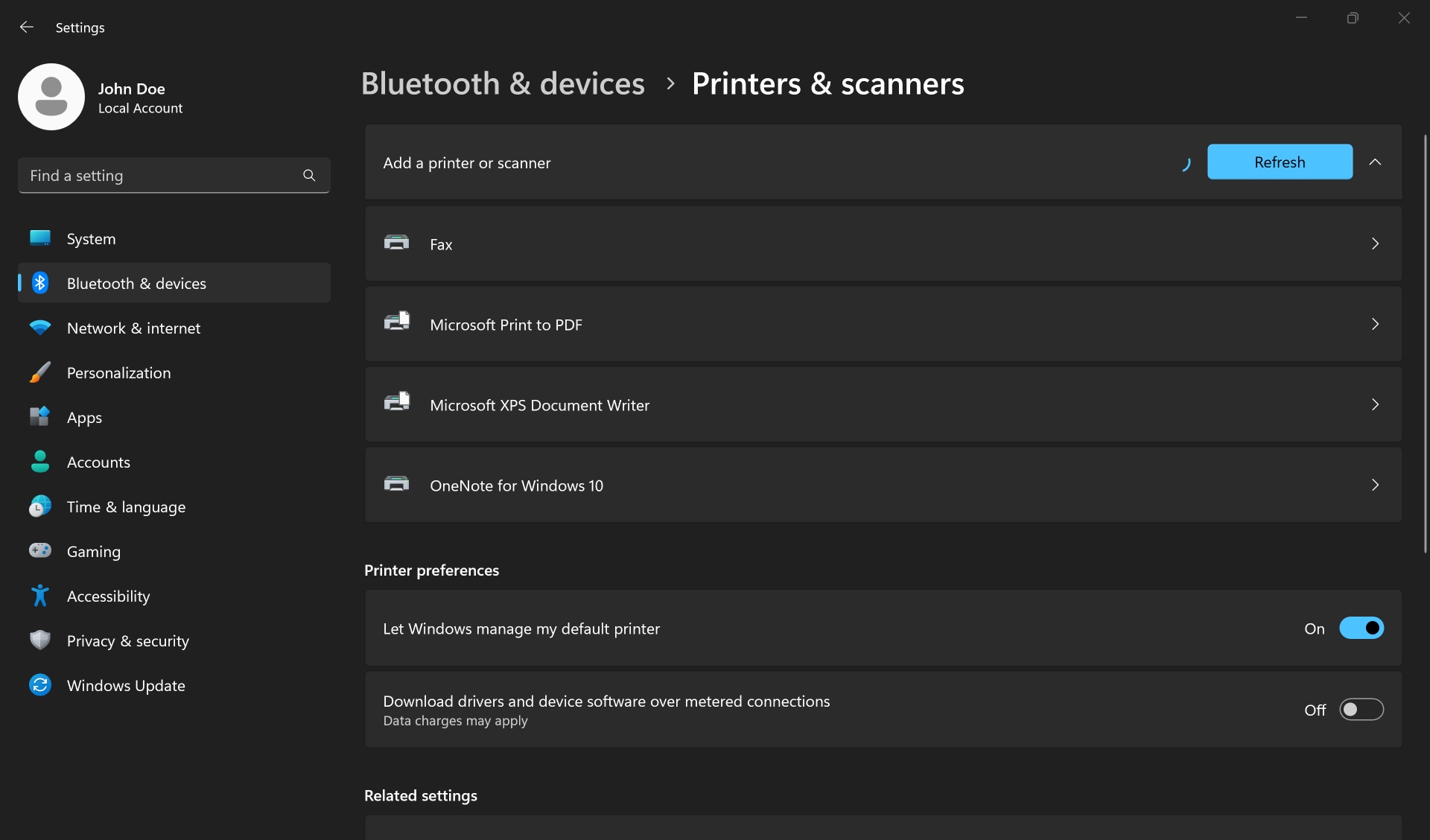
- Přejděte do nabídky Start > Nastavení > Bluetooth a zařízení > Tiskárny a skenery.
- Vedle položky Přidat tiskárnu nebo skener vyberte možnost Přidat zařízení.
- Počkejte, až systém Windows vyhledá tiskárny v okolí, najděte tu, kterou chcete použít, a vyberte možnost Přidat zařízení. Pokud chcete tiskárnu odebrat, vyberte ji a zvolte možnost Odebrat.
- Pokud tiskárnu nevidíte, zkuste problém odstranit pomocí tohoto rychlého řešení problémů s tiskárnou.

Připojení webové kamery
Webová kamera nebo kamera integrovaná v notebooku funguje ihned po vybalení. Není nutná žádná další konfigurace. Pokud chcete s počítačem nebo notebookem používat externí webovou kameru USB, zapojte kabel USB do počítače. Systém Windows automaticky stáhne a nainstaluje správné ovladače.
Chcete-li webovou kameru otestovat, přejděte do nabídky Start > Všechny aplikace >Kamera.
Pokud zjistíte, že webová kamera v určitých aplikacích nefunguje, povolte přístup ke kameře. Pokud webová kamera nefunguje v celém systému Windows, pokračujte v odstraňování problémů.


Nastavení dokovací stanice
Dokovací stanice, zvaná také replikátor portů, pomáhá připojit několik zařízení, získat možnost pracovat s notebookem jako se stolním počítačem a neztratit možnost jej přenášet.
- Před nastavením dokovací stanice nezapomeňte v notebooku aktualizovat ovladače a systém BIOS.
- Připojte k dokovací stanici napájecí kabel.
- Připojte dokovací stanici k notebooku pomocí kabelu USB-C nebo Thunderbolt.
- Stáhněte a nainstalujte nejnovější ovladače pomocí softwaru Dell Update nebo Dell Command Update.
- Připojte k dokovací stanici externí zařízení, jako je monitor, klávesnice a myš.
Ať už používáte dok Dell Universal nebo Thunderbolt, můžete získat pomoc s řešením problémů s dokovací stanicí Dell.

Dále vám pomůžeme přizpůsobit systém Windows v novém počítači.
Videozdroje (anglicky)
Videozdroje

Po nastavení externích zařízení přejděte na stránku Přizpůsobení systému Windows , kde zjistíte, jak přizpůsobit nastavení zobrazení, změnit tapetu, přidat uživatele, zvýšit zabezpečení uživatelského účtu a další.
Další informace naleznete na jedné z těchto stránek:
- Pokud potřebujete další pomoc s nastavením monitoru, přejděte na naši stránku Monitory nebo displeje.
- Pokud potřebujete pomoc s řešením problémů s připojením Bluetooth, přejděte na naši stránku podpory Bluetooth.
- Chcete se dozvědět více o funkci Phone Link nebo máte potíže s aplikací Phone Link? Přejděte na stránku nápovědy a výuky k aplikaci Phone Link na webu Microsoft Support.
- Pokud máte problémy, kdy webkamera nefunguje, přejděte na stránku podpory webkamery. Můžete se také podívat na naše video k odstraňování problémů s webovou kamerou na YouTube.
- Potřebujete pomoci s dokovací stanicí Dell Universal nebo Thunderbolt? Přejděte na stránku podpory pro dokovací stanice Dell.