Nastavení funkce KVM pro monitory Dell – podrobný průvodce a tipy
Co je KVM a jak mi může pomoci?
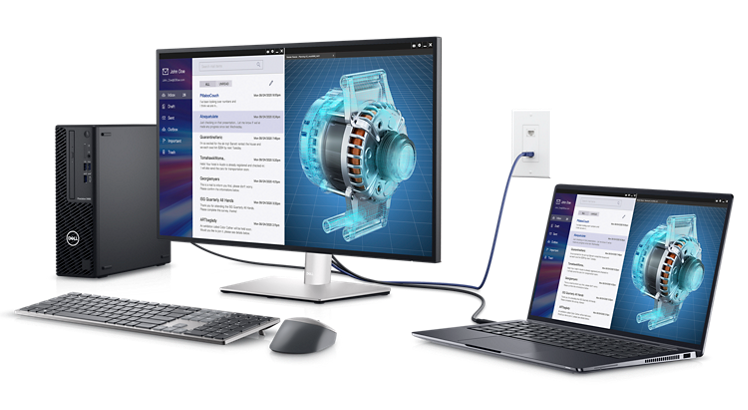
KVM je zkratka pro klávesnici, video a myš. Funkce KVM umožňuje prohlížet a pracovat s obsahem na dvou počítačích pomocí jediné klávesnice, monitoru a myši připojených k zařízení KVM.
Vybrané monitory Dell podporují funkci Auto KVM, která automaticky přepne ovládání na počítač, který byl připojen naposledy.
POZNÁMKA: Funkce KVM je k dispozici pouze u vybraných monitorů Dell. Zda váš monitor Dell podporuje funkci KVM zjistíte v dokumentaci k monitoru.
Potřebná výbava
- Monitor Dell s podporou KVM
- Dvě zařízení (stolní počítače nebo notebooky)
- Jedna klávesnice a myš
- Videokabely jako HDMI, DisplayPort nebo USB-C
- Kabely USB pro připojení k počítači
Jak nastavím monitor na provoz se dvěma počítači?
Chcete-li v monitoru Dell plně využít funkci KVM, podívejme se, jak společně nastavit a nakonfigurovat zařízení.
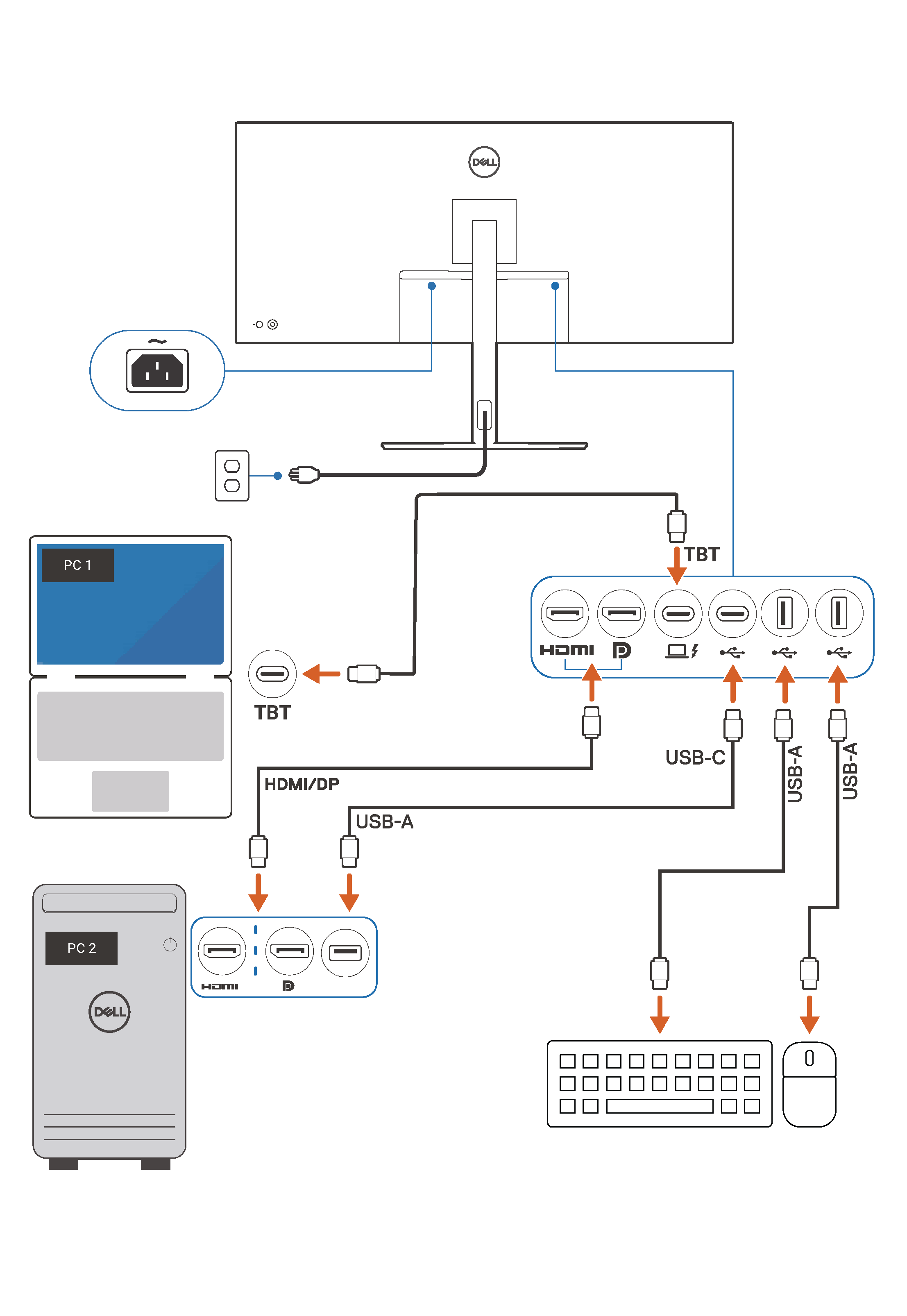
Krok 1 – připojte grafický kabel mezi monitor a počítače.
Připojte dva počítače k monitoru pomocí videokabelu HDMI, DisplayPort nebo USB-C.
- Připojte počítač 1 k monitoru.
- Připojte počítač 2 k monitoru. Pokud je počítač 1 připojen pomocí kabelu USB-C, připojte počítač 2 pomocí kabelu HDMI nebo DisplayPort.
Krok 2 – připojte kabely USB pro připojení k počítači mezi monitor a počítače.
Připojte oba počítače ke vstupním portům monitoru. To umožňuje počítačům rozpoznat klávesnici a myš připojené k monitoru. Kompatibilní kabely USB pro připojení k počítači jsou dodávány s monitory Dell, které podporují funkci KVM.
- Propojte kabel USB pro připojení k počítači z počítače 1 do monitoru.
- Propojte kabel USB pro připojení k počítači z počítače 2 do monitoru. Pokud je počítač 1 připojen pomocí kabelu USB-C, připojte počítač 2 k monitoru pomocí kabelu USB-B na USB-A pro připojení k počítači.
Krok 3 – připojte k monitoru klávesnici a myš.
Připojte sdílenou klávesnici a myš k portům USB-A pro připojení periferních zařízení na monitoru.
Krok 4 – nastavte monitor.
Monitor Dell může v jednom okamžiku zobrazovat jeden počítač (režim zobrazení na celou obrazovku) nebo oba počítače v režimu obraz v obraze nebo obraz vedle obrazu.
Použijte průvodce KVM v nástroji Dell Display and Peripheral Manager. Nástroj Dell Display and Peripheral Manager bez problémů spolupracuje s moderními monitory Dell a pomáhá s konfigurací funkcí KVM.
Ke konfiguraci zobrazovacích preferencí můžete také použít nabídku OSD (On-Screen Display) v monitoru. Informace o navigaci v nabídce OSD naleznete v dokumentaci k monitoru Dell.
- Nainstalujte a otevřete nástroj Dell Display and Peripheral Manager.
- Přejděte na kartu Správce vstupů a vyberte Průvodce KVM.
- Postupujte podle pokynů na obrazovce a dokončete proces nastavení.

Často kladené dotazy
Pomůžeme vám s některými častými dotazy souvisejícími s nastavením funkce KVM na monitorech Dell.
Které monitory Dell podporují funkce KVM nebo Auto-KVM?
- Funkce KVM nebo Auto-KVM jsou podporovány ve vybraných monitorech Dell. Další informace naleznete v dokumentaci k monitoru Dell .
Kolik počítačů mohu připojit k monitoru Dell s podporou funkce KVM?
- K monitoru Dell, který podporuje funkci KVM, lze připojit dva počítače.
Mohu pomocí funkce KVM ovládat více než dva počítače?
- Většinu monitorů Dell, které podporují funkci KVM, lze připojit nejvýše ke dvěma počítačům. Některé monitory Dell, například Dell UltraSharp U4323QE, lze připojit ke čtyřem počítačům.
- V dokumentaci k monitoru Dell zjistíte, kolik připojení k počítačům je podporováno.
Mohu s funkcí KVM používat bezdrátovou klávesnici a myš?
- Ano, připojte přijímač USB dodaný s bezdrátovou klávesnicí a myší k portu monitoru Dell pro připojení periferních zařízení.
- Klávesnice a myš s podporou technologie Bluetooth nejsou podporovány.
Mohu mezi dvěma počítači pomocí funkce KVM sdílet webovou kameru?
- Ne, port USB pro připojení periferních zařízení na monitoru nepodporuje sdílení webové kamery.
Jak používat funkci KVM, jestliže monitor Dell není vybaven portem USB pro připojení k počítači?
- Funkce KVM je k dispozici pouze u vybraných monitorů Dell. Pokud monitor Dell nemá vestavěné funkce KVM, můžete použít externí přepínač KVM, který je dostupný ke koupi.
Mohu nastavit klávesové zkratky pro přepínání mezi dvěma počítači?
- Ano, nástroj Dell Display and Peripheral Manager umožňuje nakonfigurovat klávesovou zkratku, která pomáhá přepínat mezi oběma počítači.