Příručka pro nastavení klávesnice: Připojení USB klávesnice, bezdrátové klávesnice a klávesnice Bluetooth
Začínáme s klávesnicemi
Nejprve určíme typ klávesnice, kterou máte, a zahájíme proces nastavení:
- Kabelová USB klávesnice: Připojuje se k počítači pomocí portu USB a nevyžaduje žádné další ovladače.
- Klávesnice Bluetooth: Vyžaduje párování prostřednictvím technologie Bluetooth a instalaci ovladačů Bluetooth.
- Bezdrátová klávesnice s USB přijímačem: Dodává se s USB adaptérem, který slouží k bezdrátovému připojení klávesnice.
Každý typ klávesnice má jiný proces nastavení. Dodržením správných kroků zajistíte bezproblémové připojení a optimální výkon.
Připojení USB klávesnice Dell nebo Alienware
USB klávesnice Dell a Alienware jsou zařízení typu plug-and-play, takže se snadno instalují a nevyžadují žádné další ovladače.
Nastavení USB klávesnice
- Vyhledejte port USB: Najděte na počítači volný port USB. Pro optimální kompatibilitu a rychlost je nejlepší použít port USB 2.0 nebo USB 3.0. U notebooků s omezeným počtem portů USB použijte dokovací stanici nebo rozbočovač USB.
- Připojte klávesnici: Připojte klávesnici k portu USB.
- Počkejte na automatickou instalaci: Počítač automaticky rozpozná klávesnici a nainstaluje potřebné ovladače. Tento proces může chvíli trvat.

Nastavení klávesnice Bluetooth
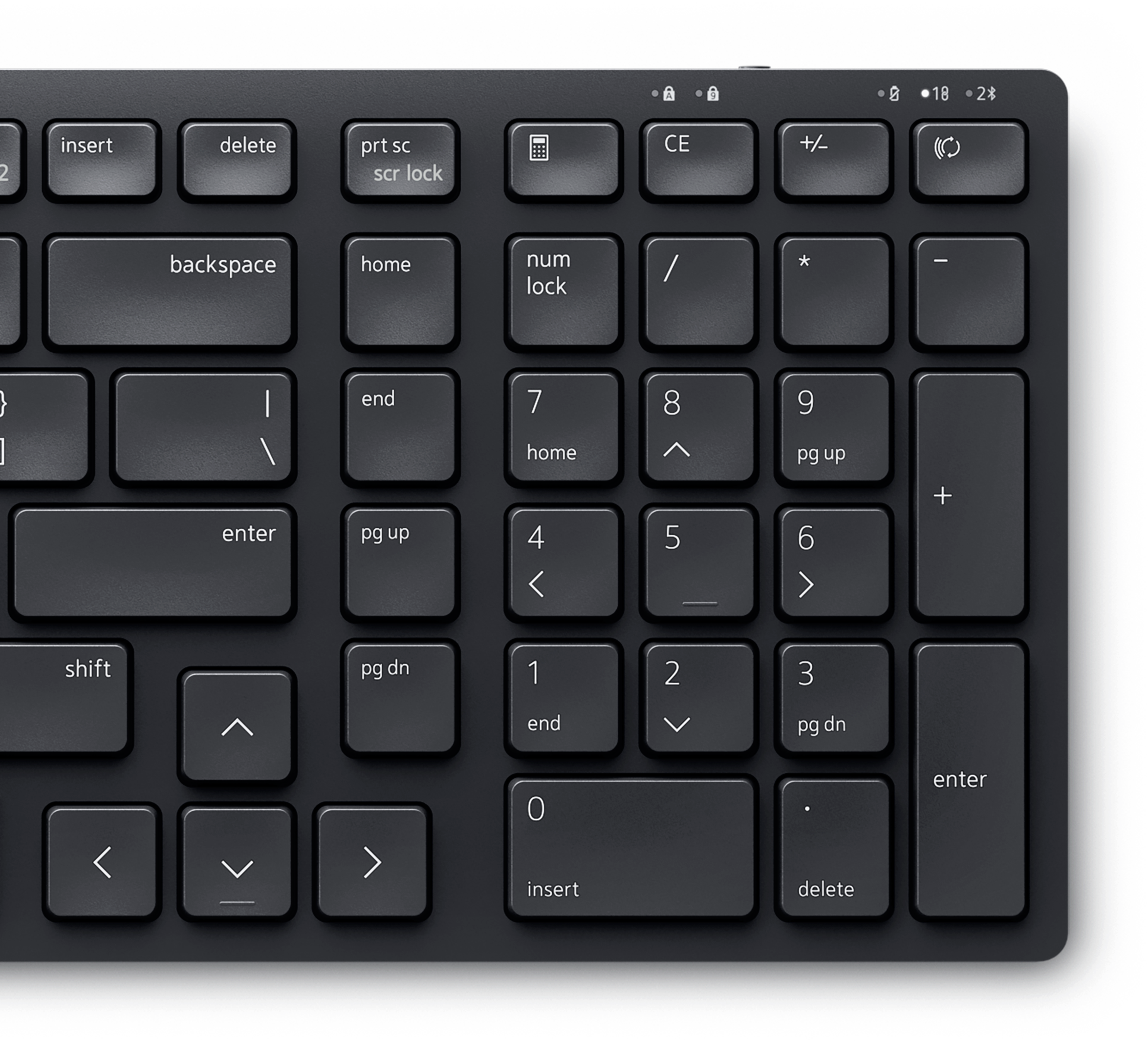
Klávesnice Bluetooth nabízejí bezdrátové připojení bez přijímače USB, takže jsou ideální pro použití s notebooky nebo zařízeními s omezeným počtem portů. Klávesnice jako Dell KM555 podporují připojení Bluetooth i bezdrátové připojení (prostřednictvím univerzálního hardwarového adaptéru USB).
Párování přes Bluetooth
Jste připraveni dokončit párování Bluetooth mezi klávesnicí a počítačem? Postupujte podle těchto jednoduchých kroků.
- Zapněte Bluetooth: Otevřete nastavení Bluetooth v počítači. Přejděte do nabídky Start > Nastavení > Bluetooth a zařízení a zapněte rozhraní Bluetooth. Otevřete nastavení Bluetooth v systému Windows.
- Nainstalujte nebo nabijte baterii: Vložte baterii (obvykle typu AA nebo AAA) se správnou polaritou (+ a -), jak je uvedeno uvnitř přihrádky. U klávesnic s vestavěnou dobíjecí baterií použijte k nabíjení dodaný kabel USB.
- Zapnutí klávesnice: Zapněte klávesnici. Většina modelů má vypínač umístěný na spodní straně nebo nad numerickou klávesnicí. Více informací najdete v uživatelské příručce ke klávesnici.
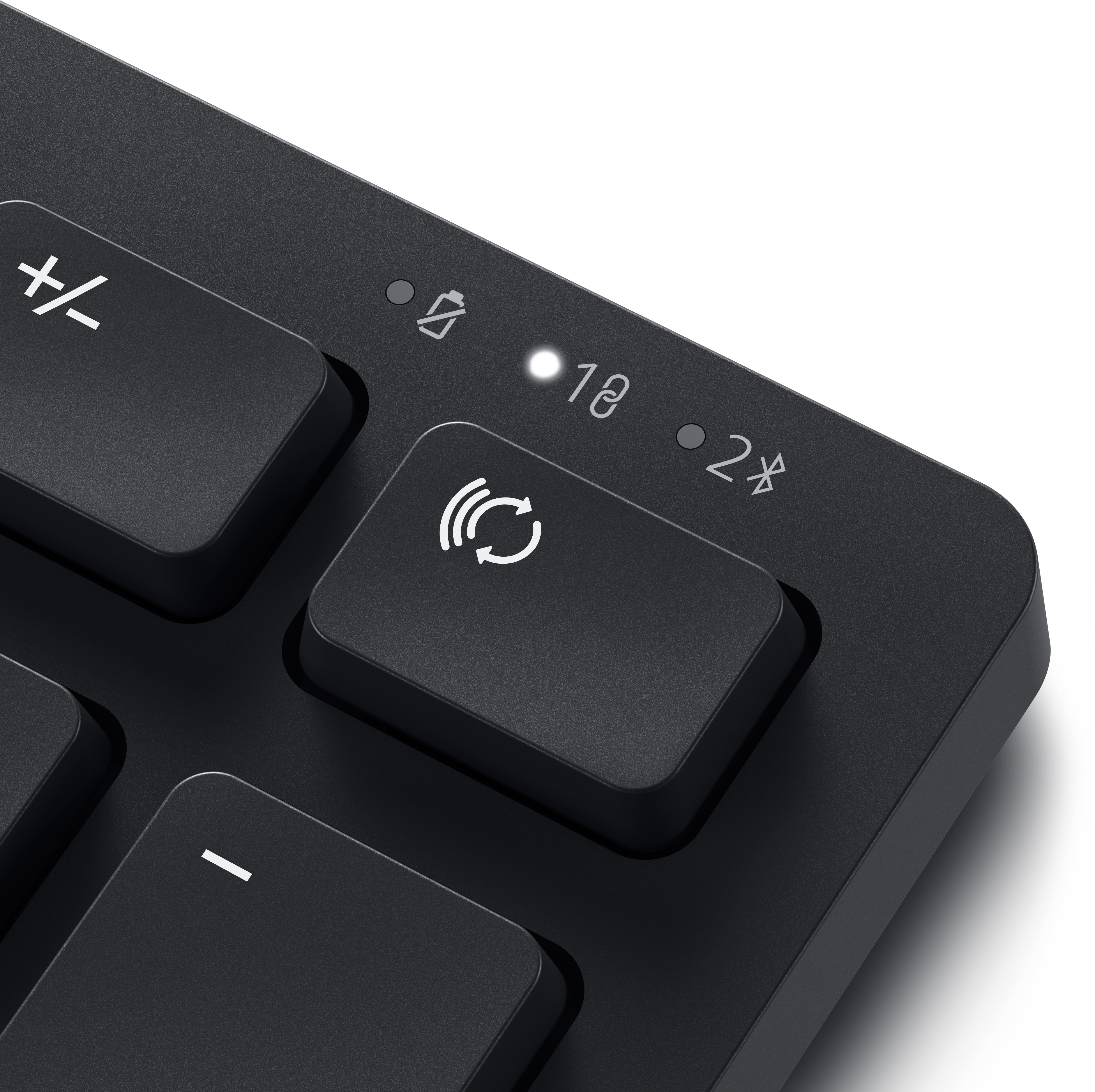
- Povolte režim párování na klávesnici: U většiny klávesnic by mělo být k dispozici tlačítko Bluetooth (jeho umístění se může lišit, více informací najdete v uživatelské příručce ke klávesnici). Tlačítko stiskněte a podržte, dokud nezačne blikat kontrolka LED rozhraní Bluetooth, která signalizuje, že klávesnice je v režimu párování.
- Přidejte klávesnici: V nastavení Bluetooth klikněte na možnost Přidat zařízení, ze seznamu vyberte možnost Bluetooth a počkejte, až počítač klávesnici najde. Jakmile se klávesnice zobrazí v seznamu, vyberte ji, postupujte podle pokynů na obrazovce a dokončete párování.

Nastavení bezdrátové klávesnice s hardwarovým adaptérem USB
Bezdrátové klávesnice Dell a Alienware s univerzálním přijímačem USB umožňují jednoduché a bezpečné připojení bez nutnosti použití Bluetooth.
Postup nastavení bezdrátové klávesnice s hardwarovým adaptérem USB
- Najděte přijímač USB: Bezdrátové klávesnice obsahují malý přijímač USB, který je často uložen v přihrádce na baterie.
- Připojte přijímač USB: Zapojte hardwarový adaptér USB pro párování do volného portu USB v počítači.
- Nainstalujte nebo nabijte baterii: Vložte baterii (obvykle typu AA nebo AAA) se správnou polaritou (+ a -), jak je uvedeno uvnitř přihrádky. U klávesnic s vestavěnou dobíjecí baterií použijte k nabíjení dodaný kabel USB.
- Zapnutí klávesnice: Zapněte klávesnici. Většina modelů má vypínač umístěný na spodní straně nebo nad numerickou klávesnicí. Více informací najdete v uživatelské příručce ke klávesnici.
- Počkejte na připojení: Počítač klávesnici během několika sekund automaticky rozpozná. Pokud se zobrazí výzva, dokončete nastavení podle pokynů na obrazovce.

Aktualizace firmwaru a softwaru pro klávesnice Dell/Alienware
Aktualizace klávesnice je zásadní pro předcházení problémům a zlepšení výkonu. Nástroje Dell Display and Peripheral Manager a Alienware Command Center vás upozorní, když je u podporovaných klávesnic k dispozici aktualizace firmwaru.
Optimalizace klávesnice Alienware pro hraní her
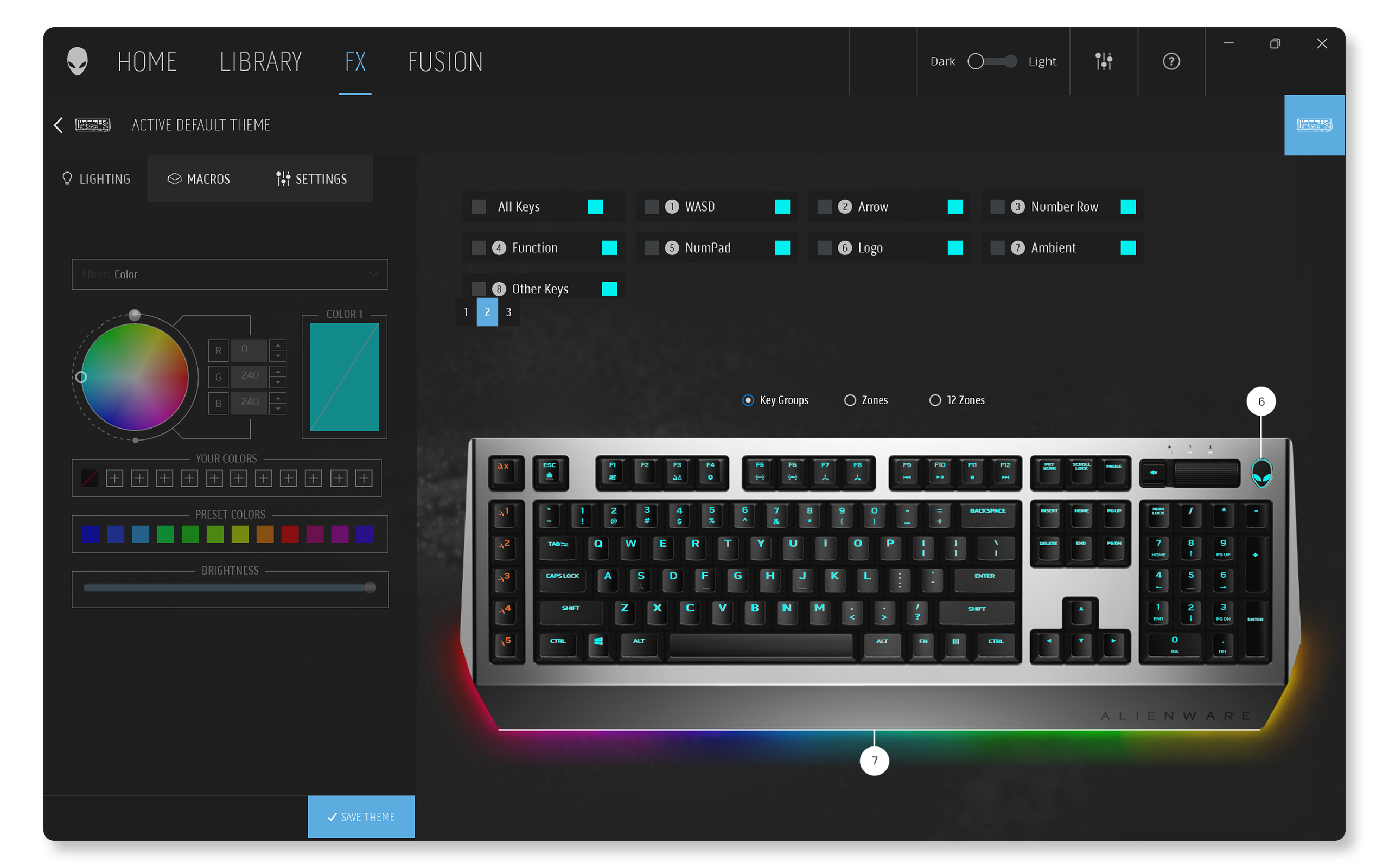
Mnoho hráčů si vybírá periferní zařízení Alienware pro jejich špičkový výkon. Pomocí nástroje Alienware Command Center můžete přizpůsobit osvětlení, upravit nastavení, aktualizovat firmware a další. Snadno spravujte klávesnice Alienware a další periferní zařízení Alienware na jednom místě. S nástrojem Alienware Command Center můžete:
- Konfigurovat světelné efekty pro pohlcující hraní.
- Vytvářet vlastní makra a provádět složité herní akce jediným stisknutím.
- Provést upgrade firmwaru klávesnice.
Další informace naleznete v uživatelské příručce k nástroji Alienware Command Center.
Použití nástroje Dell Display and Peripheral Manager pro klávesnice Dell
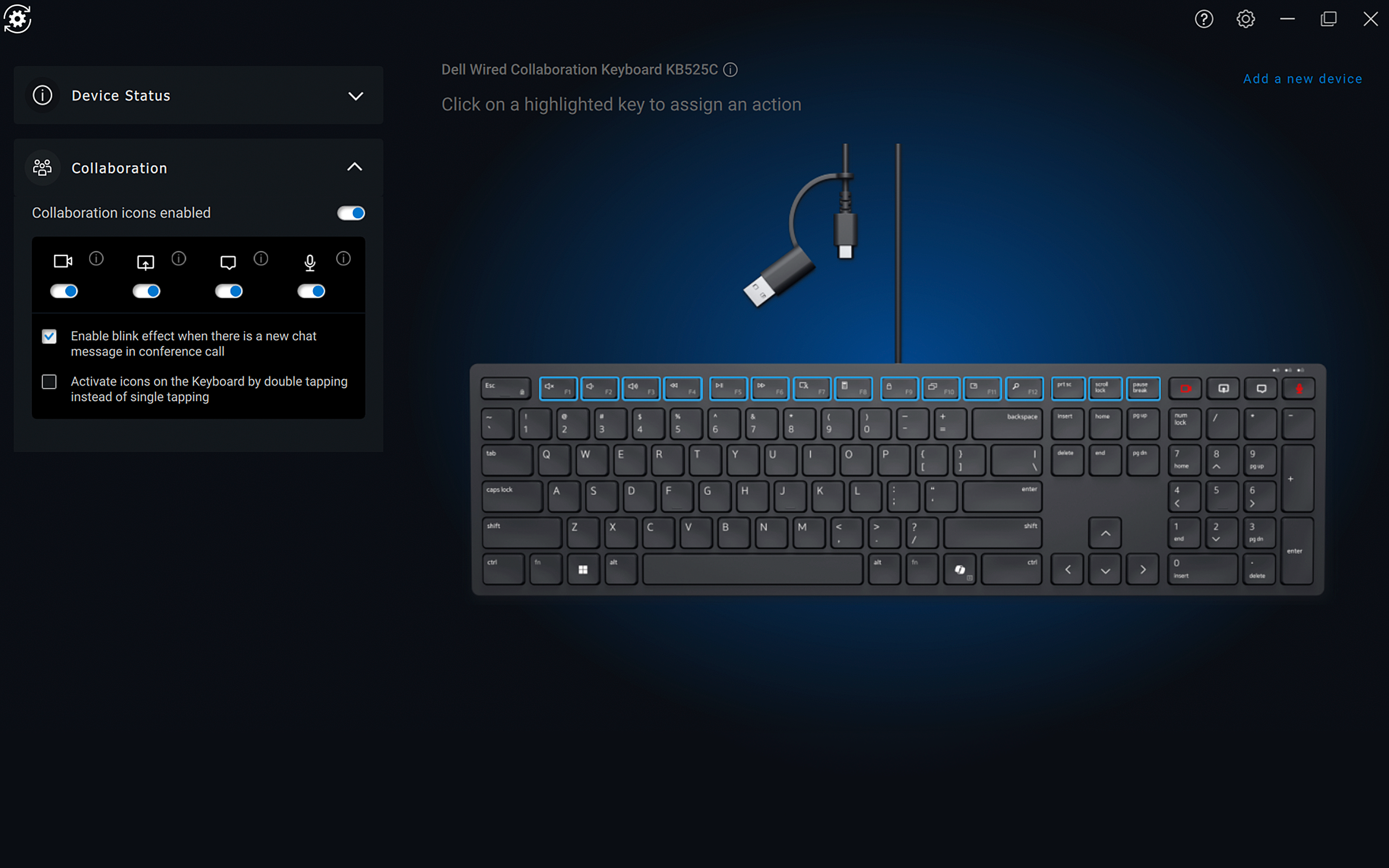
Dell Display and Peripheral Manager je výkonný nástroj pro správu a přizpůsobení podporovaných klávesnic Dell. Tento nástroj vám pomůže:
- Spárovat nebo zrušit spárování podporovaných klávesnic pomocí technologie Bluetooth nebo hardwarového adaptéru USB.
- Přiřadit zkratky k přizpůsobitelným tlačítkům akcí.
- Zobrazit informace o zařízení, jako je verze firmwaru a stav baterie.
- Provést upgrade firmwaru klávesnice.
Další informace naleznete v uživatelské příručce k nástroji Dell Display and Peripheral Manager.
Údržba a péče
- Udržujte klávesnici čistou: Pod klávesami se může hromadit prach a nečistoty. Tomu můžete zamezit pravidelným čištěním stlačeným vzduchem nebo měkkým kartáčkem. Nevystavujte zařízení extrémním teplotám.
- Aktualizace firmwaru: Zkontrolujte a aktualizujte firmware, jakmile bude k dispozici, a to zejména u bezdrátových modelů a modelů s připojením Bluetooth.
- Aktualizace ovladače Bluetooth: U klávesnic Bluetooth nezapomeňte aktualizovat ovladače Bluetooth, jakmile budou k dispozici.
- Správa výdrže baterie: U bezdrátových klávesnic a klávesnic s připojením Bluetooth může šetření výdrže baterie vést ke zvýšení výkonu. Pokud klávesnici nepoužíváte, vypněte ji a použijte dobíjecí baterie, abyste snížili náklady.
Odstraňování problémů s klávesnicí
Nefunguje vám klávesnice, klávesy nepíší správně nebo máte jiné problémy s klávesnicí? Žádné starosti. Máme pro vás několik jednoduchých tipů, které vám pomohou problémy s klávesnicí vyřešit.
Často kladené dotazy
Zde jsou uvedeny odpovědi na některé časté dotazy uživatelů týkající se nastavení klávesnic Dell nebo Alienware.
1. Jak zjistím, zda moje klávesnice potřebuje ovladače?
- Klávesnice Dell a Alienware jsou zařízení typu plug-and-play. Operační systém potřebné ovladače automaticky nainstaluje.
- Pokud připojení Bluetooth nefunguje, možná budete muset v počítači aktualizovat ovladače Bluetooth.
2. Proč se klávesnice Bluetooth nepřipojuje?
- Zkontrolujte, zda je klávesnice v režimu párování.
- Povolte v počítači Bluetooth.
- Zkuste se přesunout blíže k počítači.
- Zkontrolujte a vyměňte baterie.
- Aktualizujte ovladače Bluetooth.
3. Mohu klávesnici používat na počítači jiné značky než Dell?
- Ano, klávesnice Dell a Alienware jsou kompatibilní s většinou systémů, včetně počítačů jiné značky než Dell, které podporují připojení pomocí USB nebo Bluetooth. Funkčnost může být omezena v operačních systémech macOS a Linux.
4. Mohu klávesnici připojit k více počítačům?
- Ano, některé klávesnice Dell, například KM7321W a KB700, podporují párování s více zařízeními. Informace o podpoře více zařízení naleznete ve specifikacích klávesnice v uživatelské příručce.
5. Jak mohu změnit nastavení jazyka klávesnice v systému Windows?
- Přejděte do nabídky Start > Nastavení > Čas a jazyk > Jazyk a oblast. Otevřete nastavení jazyka v systému Windows.
- V části Preferované jazyky vyberte možnost Přidat jazyk a zvolte požadovaný jazyk.
- Po přidání klikněte na jazyk, vyberte položku Možnosti a stáhněte jazykovou sadu.
- Chcete-li přepínat mezi jazyky, použijte panel jazyků na hlavním panelu nebo stiskněte klávesovou zkratku klávesa Windows + mezerník.
6. Jak povolím návrhy textu v systému Windows?
- Přejděte do nabídky Start > Nastavení > Čas a jazyk > Psaní. Otevřete nastavení psaní v systému Windows.
- Zapněte možnost Zobrazovat návrhy textu při psaní na fyzické klávesnici.
- Otevřete nastavení psaní v systému Windows.
7. Jak povolím klávesnici na obrazovce v systému Windows?
- Přejděte do nabídky Start > Nastavení > Usnadnění přístupu > Klávesnice. Otevřete nastavení usnadnění přístupu v systému Windows.
- V části Klávesnice na obrazovce, přístupové klávesy a klávesa Print Screen zapněte možnost Klávesnice na obrazovce.
8. Co je software Dell Pair?
- Software Dell Pair pomáhá rozpoznat podporované klávesnice, pokud jsou v dosahu pro párování prostřednictvím rozhraní Bluetooth.
- Software Dell Pair se dodává předinstalovaný v podporovaných počítačích Dell se systémem Windows 11 a Windows 10.
9. Jak nastavím barevné osvětlení na klávesnici Alienware?
- K nastavení a konfiguraci barevného osvětlení klávesnice Alienware použijte nástroj Alienware Command Center.
- Pomocí technologie AlienFX můžete upravit barvy a efekty a přizpůsobit si osvětlení klávesnice podle svých preferencí.
- Některé klávesnice umožňují ukládat různé profily pro různé úlohy nebo hry.