Technologie Bluetooth nefunguje? Řešení problémů s párováním a detekcí
Pochopení problémů s připojením Bluetooth
Problémy s připojením Bluetooth mohou být způsobeny různými faktory, včetně zastaralých ovladačů, nesprávných nastavení nebo konfliktů hardwaru. Rozpoznání příznaků, jako je neúspěšné spárování zařízení, zmizení zařízení ze seznamu nebo selhání připojení, vám pomůže efektivněji řešit vzniklý problém.
Jak odstranit běžné problémy s připojením Bluetooth
Postupně krok za krokem vyzkoušejte jednotlivé kroky, abyste problémy s připojením Bluetooth řešili systematicky.
Zkontrolujte nastavení Bluetooth
Nejprve se ujistěte, že je v počítači aktivována technologie Bluetooth.
- Otevřete nastavení Bluetooth: Přejděte do nabídky Start > Nastavení > Bluetooth a zařízení. Otevřete nastavení Bluetooth v systému Windows.
- Zapněte Bluetooth: Ujistěte se, že je přepínač Bluetooth zapnutý.
Pokud je technologie Bluetooth již aktivována, ale problémy přetrvávají, přejděte k dalšímu kroku.

Přesuňte zařízení blíže k sobě
Připojení mohou ovlivňovat fyzické překážky. Přesunutí zařízení blíže k sobě pomáhá vyřešit problémy s připojením.
- Ujistěte se, že jsou obě zařízení v blízkém dosahu.
- Odstraňte všechny překážky, které mohou rušit signál.
Zkontrolujte úrovně nabití baterie v zařízení Bluetooth
Nízká úroveň nabití baterie v zařízení Bluetooth může vést k problémům s připojením.
- Nabijte zařízení: Před pokusem o připojení se ujistěte, že jsou zařízení plně nabita.
- Otestujte připojení: Připojte zařízení Bluetooth a proveďte test.
Problémy s připojením může často vyřešit zajištění dostatečného nabití zařízení.
Spusťte poradce při potížích s připojením Bluetooth
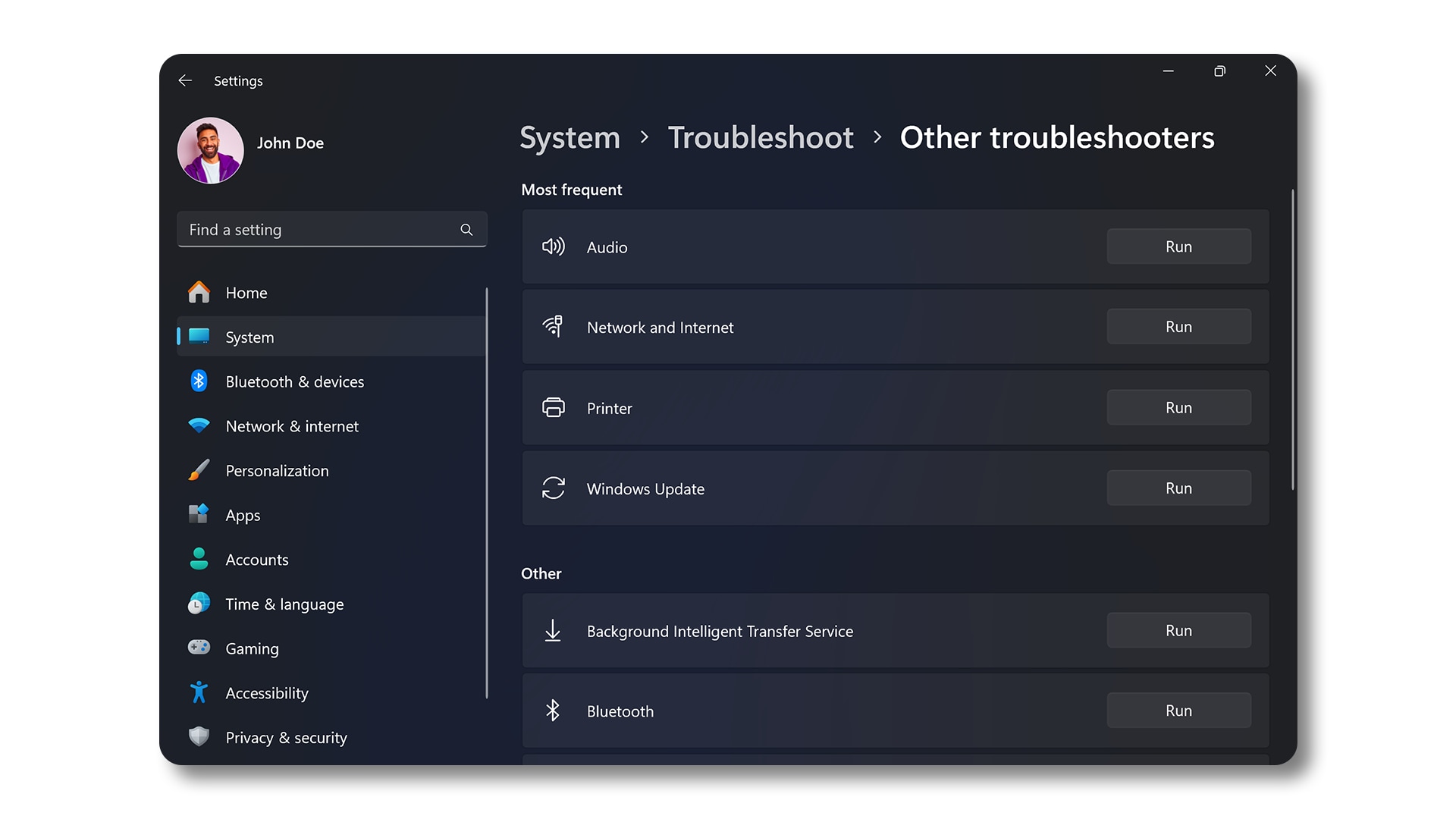
Systém Windows obsahuje vestavěného poradce při potížích, který je navržen tak, aby identifikoval a vyřešil běžné problémy s připojením Bluetooth.
- Najděte poradce při potížích: Přejděte do nabídky Start > Nastavení > Systém > Odstranit potíže > Další poradci při potížích. Otevřete nastavení poradce při potížích v systému Windows.
- Spusťte poradce při potížích: Najděte položku Bluetooth a klikněte na tlačítko Spustit.
- Postupujte podle pokynů: Nechte poradce při potížích dokončit proces a postupujte podle pokynů na obrazovce.
Tento nástroj často dokáže přesně určit problém a automaticky navrhnout opravy.
Aktualizujte ovladače Bluetooth a systém BIOS
Častými viníky problémů s připojením jsou zastaralé nebo poškozené ovladače. Nástroj Dell SupportAssist automaticky zkontroluje počítač Dell, vyhledá aktualizace ovladačů a firmwaru a nainstaluje je:
- Vyhledejte aplikaci SupportAssist v nabídce Start a otevřete ji.
- Na kartě Home vyberte možnost Update software.
- Výběrem možnosti Start zkontrolujte aktualizace systému BIOS a ovladačů.
- Dokončete instalaci podle pokynů na obrazovce a při zobrazení výzvy restartujte počítač.
- Případně přejděte na web Ovladače a soubory ke stažení Dell a stáhněte a nainstalujte ovladače Dell ručně. Zjistěte více o aktualizaci ovladačů v počítači Dell.

Restartujte službu pro podporu technologie Bluetooth
Někdy může problémy s připojením vyřešit pouhé restartování služby Bluetooth:
- Otevřete dialogové okno Spustit: Stisknutím kláves Windows + R otevřete dialogové okno Spustit.
- Získejte přístup ke službám: Zadejte text services.msc a stiskněte Enter.
- Vyhledejte službu Bluetooth: Přejděte dolů a vyhledejte položku Služba pro podporu technologie Bluetooth, klikněte na ni pravým tlačítkem myši a vyberte možnost Restartovat.
Po restartování služby zkuste zařízení znovu připojit.

Zkontrolujte aktualizace systému Windows
Průběžným aktualizováním systému Windows zajistíte dostupnost nejnovějších funkcí a oprav:
- Přejděte do nabídky Start > Nastavení > Windows Update. Otevřete nastavení služby Windows Update.
- Vyberte tlačítko Vyhledat aktualizace a nainstalujte dostupné aktualizace.
Po dokončení aktualizace zkontrolujte, zda se vaše zařízení Bluetooth úspěšně připojí.

Odeberte a znovu spárujte zařízení Bluetooth
Někdy může přetrvávající problémy s připojením vyřešit odebrání zařízení a jeho opětovné spárování.
- Otevřete nastavení Bluetooth: Přejděte do nabídky Start > Nastavení > Bluetooth a zařízení. Otevřete nastavení Bluetooth v systému Windows.
- Odeberte zařízení: Vyhledejte zařízení, které chcete odebrat, klikněte na tři tečky vedle něj a vyberte možnost Odebrat zařízení.
- Znovu spárujte zařízení: Po odebrání klikněte na možnost Přidat zařízení, poté vyberte položku Bluetooth, přepněte zařízení do režimu párování (viz příručka k zařízení) a výběrem zařízení ze seznamu dokončete párování.
Tento postup pomáhá odstranit problémy s připojením způsobené zbytkovým nastavením z předchozích párování.
Často kladené dotazy
Zde jsou uvedeny odpovědi na některé časté dotazy uživatelů týkající se připojení Bluetooth.
1. Proč se nezobrazí zařízení Bluetooth?
- Ujistěte se, že jsou obě zařízení zapnutá.
- Ujistěte se, že je vaše zařízení Bluetooth plně nabité.
- Uveďte zařízení Bluetooth do režimu párování. Prostudujte si příručku k zařízení.
- Ujistěte se, že je v systému BIOS počítače aktivována technologie Bluetooth.
- Někdy může pomoci restartovat obě zařízení.
2. Jak zjistím, zda počítač podporuje technologii Bluetooth?
- Zkontrolujte specifikace počítače.
- V systému Windows vyhledejte ikonu Bluetooth ve Správci zařízení.
3. Jak postupovat, pokud chybí ikona Bluetooth?
- To může signalizovat problém s ovladačem nebo deaktivovanou technologii Bluetooth v nastavení systému BIOS.
- Ověřte, zda je technologie Bluetooth aktivována v systému BIOS.
- Dále aktualizujte ovladač Bluetooth.
4. Mohu používat více zařízení Bluetooth najednou?
- Ano, ale záleží to na schopnostech technologie Bluetooth ve vašem počítači a na tom, kolik zařízení dokáže obsluhovat současně.
5. Existuje způsob, jak zlepšit signál Bluetooth?
- Udržujte zařízení blízko u sebe.
- Omezte rušení od jiných zařízení.
- Ujistěte se, že jsou ovladače Bluetooth aktuální.
6. Jak postupovat, pokud počítač není vybaven technologií Bluetooth?
- U počítačů bez technologie Bluetooth můžete použít adaptér USB Bluetooth, který umožní bezdrátová připojení.
7. Může rušení ze sítě Wi-Fi ovlivnit připojení Bluetooth?
- Ano, mnohé sítě Wi-Fi používají frekvenci 2,4 GHz, která může rušit připojení Bluetooth.
- Pokud je to možné, zkuste přepnout kanály Wi-Fi.
- Přesuňte zařízení dále od bezdrátového směrovače.
8. Jsou všechny notebooky vybaveny vestavěnou technologií Bluetooth?
- Většina moderních notebooků Dell je vybavena vestavěnou technologií Bluetooth. Podívejte se do uživatelské příručky k notebooku.
- U notebooků, které nejsou vybaveny vestavěnou technologií Bluetooth, zvažte v případě potřeby použití externího adaptéru USB Bluetooth.
9. Proč při používání sluchátek Bluetooth vypadává zvuk?
- Příčinou může být slabý signál. Zkuste se přiblížit a ujistěte se, že je baterie sluchátek plně nabitá.
10. Jak postupovat, pokud se zařízení připojí, ale není slyšet zvuk?
- Zkontrolujte nastavení zvuku v systému Windows. Ujistěte se, že je zvukové zařízení Bluetooth spárováno a nastaveno jako výchozí výstupní zařízení.
11. Jak postupovat, pokud se zařízení spáruje, ale nefunguje správně?
- Zkuste zařízení odebrat a poté znovu spárovat nebo vyhledat aktualizace specifické pro daný hardware na webu výrobce.
12. Vyřeší problémy s připojením Bluetooth resetování systému Windows?
- Resetování může vyřešit mnoho problémů souvisejících se softwarem, ale mělo by být považováno za poslední možnost po vyzkoušení dalších kroků k odstranění problémů.
13. Jak zkontroluji aktualizace firmwaru pro své zařízení Bluetooth?
- Aktualizace firmwaru pro zařízení Bluetooth poskytuje výrobce zařízení, přičemž pro aktualizace specifické pro vaše zařízení použijte jeho speciální softwarové nástroje. Například k aktualizaci firmwaru moderní myši, klávesnice nebo náhlavní soupravy Dell Bluetooth použijte nástroj Dell Peripheral Manager.
14. Jak postupovat, pokud žádný z těchto kroků nefunguje?
- Další kroky odstraňování problémů: Můžete vyzkoušet některé další kroky k odstranění problémů s technologií Bluetooth.
- Využijte fóra Dell Community: Zapojte se do fóra Dell Community (anglicky) a získejte pomoc od ostatních uživatelů.
Videozdroje

V tomto užitečném výukovém videu zjistíte, jak snadno spárovat a připojit zařízení Bluetooth k počíta či se systémem Windows 11.
...
