Řešení kabelové sítě: Problémy s připojením k síti Ethernet a kabelové síti LAN
Běžné příznaky problémů s připojením k síti Ethernet
Než začneme s řešením problémů, uvedeme několik příznaků, které nám pomohou identifikovat problémy s připojením k síti Ethernet a pochopit, co je může způsobovat.
- Není dostupné připojení k internetu – Zařízení Dell nevykazuje žádné připojení, přestože je fyzicky připojeno. Ikona sítě Ethernet na hlavním panelu obsahuje červené X nebo text „Žádné připojení k internetu“.
- Časté odpojování – Připojení k síti náhodně vypadává, a nutí vás tak k opětovnému připojení nebo řešení problémů. Dochází k častému přerušování online schůzek, hraní her nebo stahování souborů.
- Nízká přenosová rychlost internetu – Rychlost přenosu přes síť Ethernet je výrazně nižší než rychlost vašeho internetového tarifu. Stahování velkých souborů trvá dlouho a streamování online videa se často zastavuje.
- Chyba „Neidentifikovaná síť“ nebo „Omezené připojení“ – Zařízení nerozpozná síť a zobrazí zprávu „Neidentifikovaná síť“. Nelze přistupovat k internetu, i když je připojen kabel.
- Chyba „Síťový kabel odpojen“ – Systém Windows zobrazuje zprávu „Síťový kabel odpojen“, i když je kabel připojen.
- Na portu Ethernet neblikají žádné kontrolky – Kontrolky LED portu Ethernet nesvítí, což znamená, že není k dispozici žádné fyzické ani datové připojení.
Řešení problémů s připojením k síti Ethernet nebo LAN
Ať už se potýkáte s nízkou přenosovou rychlostí, častým odpojováním nebo se nemůžete připojit vůbec, tyto pokyny vás provedou procesem diagnostiky a efektivního řešení problémů s kabelovým připojením. Můžeme začít!
Zkontrolujte ethernetový kabel
- Zkontrolujte, zda není viditelně poškozený, například naříznutý nebo roztřepený.
- Zkuste použít kabel na jiném zařízení, abyste se ujistili, že funguje.
Otestujte ethernetový port
- Zapojte kabel do jiného ethernetového portu na směrovači nebo modemu.
- Pokud je váš počítač vybaven více porty, použijte jiný port.
Restartujte zařízení
- Vypněte počítač.
- Vypněte směrovač nebo modem.
- Počkejte 30 sekund a poté zapněte směrovač nebo modem a následně počítač.
Aktivujte ethernetový adaptér v systému BIOS
Ethernetový adaptér může být vypnutý v systému BIOS. Zde je návod, jak provést kontrolu:
- Restartujte počítač.
- Opakovaným stisknutím klávesy F2 během spouštění počítače přejděte do nabídky systému BIOS.
- Přejděte na položku Onboard LAN nebo podobnou a ujistěte se, že je aktivována. Pokud je již aktivována, zkuste aktualizovat systém BIOS.
- Uložte změny a ukončete systém BIOS.
Optimalizujte síť pomocí nástroje SupportAssist
Nástroj Dell SupportAssist může pomoci optimalizovat výkon sítě. Chcete-li zahájit optimalizaci systému:
- Vyhledejte a otevřete aplikaci SupportAssist.
- Na kartě Home vyberte možnost Optimize network.
- Kliknutím na tlačítko Start zahajte optimalizaci připojení k síti.
- Jakmile nástroj SupportAssist provede změny, restartujte počítač a změny ověřte.

Spusťte poradce při potížích se sítí v systému Windows
Systém Windows nabízí vestavěného poradce při potížích, který vám pomůže identifikovat a opravit problémy s připojením k síti.
- V počítači klikněte pravým tlačítkem myši na ikonu sítě na hlavním panelu a vyberte možnost Diagnostikovat problémy se sítí.
- Postupujte podle pokynů a nechte systém Windows identifikovat a opravit problémy.

Přeinstalujte ovladače sítě Ethernet
- Klikněte pravým tlačítkem myši na tlačítko Start a vyberte možnost Správce zařízení.
- Rozbalte položku Síťové adaptéry a vyhledejte svůj ethernetový adaptér.
- Klikněte na něj pravým tlačítkem myši, vyberte možnost Odinstalovat zařízení a výběr potvrďte.
- Restartujte počítač a systém Windows automaticky přeinstaluje ovladač.

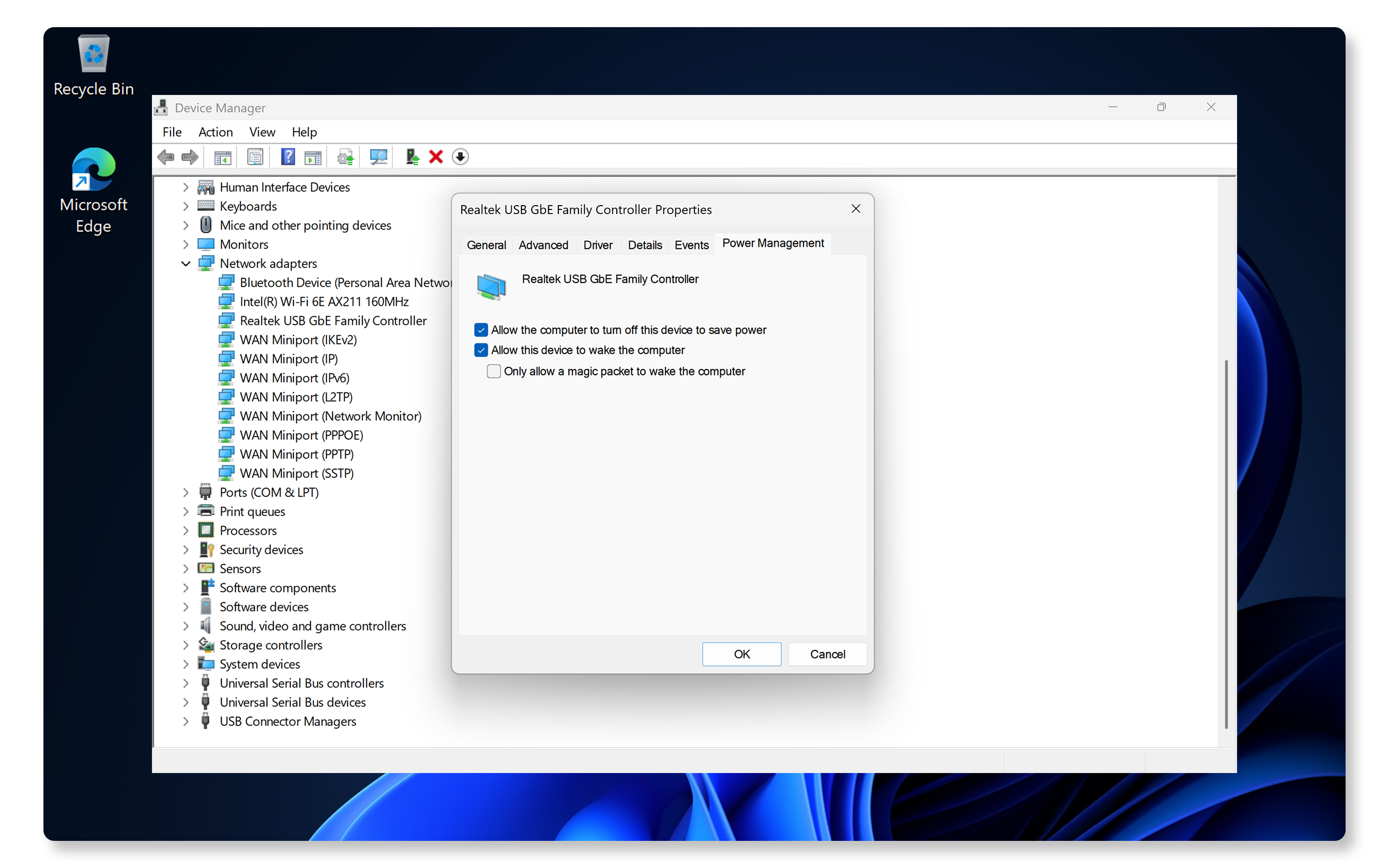
Upravte nastavení řízení spotřeby
- Ve Správci zařízení klikněte pravým tlačítkem myši na ethernetový adaptér a vyberte možnost Vlastnosti.
- Přejděte na kartu Řízení spotřeby.
- Zrušte zaškrtnutí políčka Povolit počítači vypínat zařízení z důvodu úspory energie.
Obnovte nastavení protokolu TCP/IP a systému DNS
- Otevřete příkazový řádek jako správce.
- Zadejte následující příkazy a po každém z nich stiskněte Enter:
- netsh int ip reset
- ipconfig /release
- ipconfig /renew
- ipconfig /flushdns

Obnovte konfiguraci sítě
- Přejděte do nabídky Start > Nastavení > Síť a internet > Upřesnit nastavení sítě > Resetování sítě a klikněte na tlačítko Resetovat. Otevřete upřesnění nastavení sítě systému Windows.
- Postupujte podle pokynů na obrazovce a restartujte počítač.

Často kladené dotazy
Zde jsou uvedeny odpovědi na některé časté dotazy uživatelů týkající se připojení k sítím LAN a Ethernet.
1. Proč nefunguje síť Ethernet, zatímco síť Wi-Fi je funkční?
- Pravděpodobnou příčinou je vadný kabel, zastaralý ovladač nebo chybná konfigurace sítě.
- Vyměňte kabel, aktualizujte ovladače nebo obnovte nastavení sítě.
2. Proč po aktualizaci systému Windows 11 nefunguje připojení k síti Ethernet?
- Aktualizace systému Windows mohou někdy ovlivnit nastavení sítě.
- Aktualizujte síťové ovladače.
- Obnovte nastavení sítě.
3. Jak lze aktualizovat ovladače sítě Ethernet?
- Ovladače lze do počítače Dell stáhnout a nainstalovat několika způsoby.
- Prostudujte si naši příručku k aktualizaci ovladačů.
4. Proč ikona sítě Ethernet obsahuje červené X?
- Znamená to, že není k dispozici žádné fyzické připojení.
- Zkontrolujte, zda je kabel řádně připojen k počítači a ke směrovači nebo modemu.
5. Proč se ve Správci zařízení nezobrazuje adaptér Ethernet?
- Váš počítač pravděpodobně neobsahuje vestavěný síťový adaptér.
- Pokud je váš počítač vybaven síťovým adaptérem, zřejmě chybí ovladač adaptéru nebo je deaktivován.
- Přeinstalujte síťový ovladač.
- Zkontrolujte nastavení systému BIOS.
6. Co znamenají blikající kontrolky na ethernetovém portu?
- Blikající kontrolky udávají stav připojení a přenosu dat. Poznámka: Chcete-li zkontrolovat, zda zařízení podporuje stavové kontrolky LED na ethernetovém portu, nahlédněte do uživatelské příručky.
- Pokud kontrolky nesvítí, zkontrolujte kabel a připojení.
7. Mohu používat sítě Ethernet a Wi-Fi současně?
- Ano, ale počítač bude upřednostňovat připojení k síti Ethernet před připojením k síti Wi-Fi.
- Pokud připojení k síti Ethernet selže, dojde k přepnutí na připojení k síti Wi-Fi.
8. Proč se pro síť Ethernet zobrazuje „omezené připojení“?
- Obvykle se jedná o problém s přidělením IP adresy ze směrovače nebo od poskytovatele internetových služeb.
- Vypněte směrovač, počkejte 30 sekund a poté jej znovu zapněte.
- Zkontrolujte, zda nedošlo k výpadku internetových služeb.
- Resetujte sadu protokolu IP.
9. Jak přiřadím statickou IP adresu?
- Přejděte do nabídky Start > Nastavení > Síť a internet > Ethernet. Otevřete nastavení sítě Ethernet systému Windows.
- Vedle položky Nastavení protokolu IP klikněte na tlačítko Upravit.
- V rozevíracím seznamu Upravit nastavení protokolu IP vyberte možnost Ručně a zadejte ručně IP adresu, masku podsítě a výchozí bránu.

10. Může špatný ethernetový kabel způsobit nízkou přenosovou rychlost?
- Ano, poškozený nebo nekvalitní kabel může omezit přenosovou rychlost. K zajištění optimálního výkonu použijte kabel Cat 6 nebo Cat 7.
11. Jak postupovat, pokud počítač není vybaven ethernetovým portem?
- Některé notebooky Dell nejsou vybaveny vestavěným ethernetovým portem.
- V takovém případě použijte rozbočovač USB, dokovací stanici nebo adaptér USB na Ethernet.

