Rozpoznávání obličeje nefunguje

Jak funguje rozpoznávání obličeje
Rozpoznávání obličeje je pohodlná funkce systému Windows Hello, která vám umožňuje přihlásit se do počítače bez zadávání hesla. Funkce Windows Hello umožňuje rozpoznání obličeje pomocí infračervené (IR) kamery počítače se systémem Windows 11.
Běžné problémy s rozpoznáváním obličeje
Zde jsou některé běžné problémy, které způsobují problémy s rozpoznáváním obličeje:
- Kompatibilita kamery: standardní webkamery nepodporují rozpoznávání obličeje pomocí funkce Windows Hello. Pokud se zobrazí zpráva „Nepodařilo se nám najít kameru kompatibilní s funkcí Windows Hello Face“, je možné, že vaše zařízení nemá potřebný hardware.
- Faktory prostředí: špatné osvětlení nebo silné protisvětlo může způsobit problémy s rozpoznáním, často s výzvou „Ujistěte se, že je váš obličej uprostřed záběru“.
- Problémy s ovladači: zastaralé nebo nefunkční ovladače mohou narušit rozpoznávání obličeje.
- Konfigurace systému: poškozená nastavení systému mohou narušovat biometrické funkce, jako je rozpoznávání obličeje.
Řešení problémů s rozpoznáváním obličeje
Ověření, zda váš počítač podporuje rozpoznávání obličeje
Ne všechna zařízení se systémem Windows 11 jsou vybavena potřebným hardwarem, jako je infračervená (IR) kamera pro rozpoznávání obličeje pomocí funkce Windows Hello. Zde je návod, jak provést kontrolu:
- Zkontrolujte specifikace zařízení v uživatelské příručce a ověřte, zda je vybaveno infračervenou kamerou.
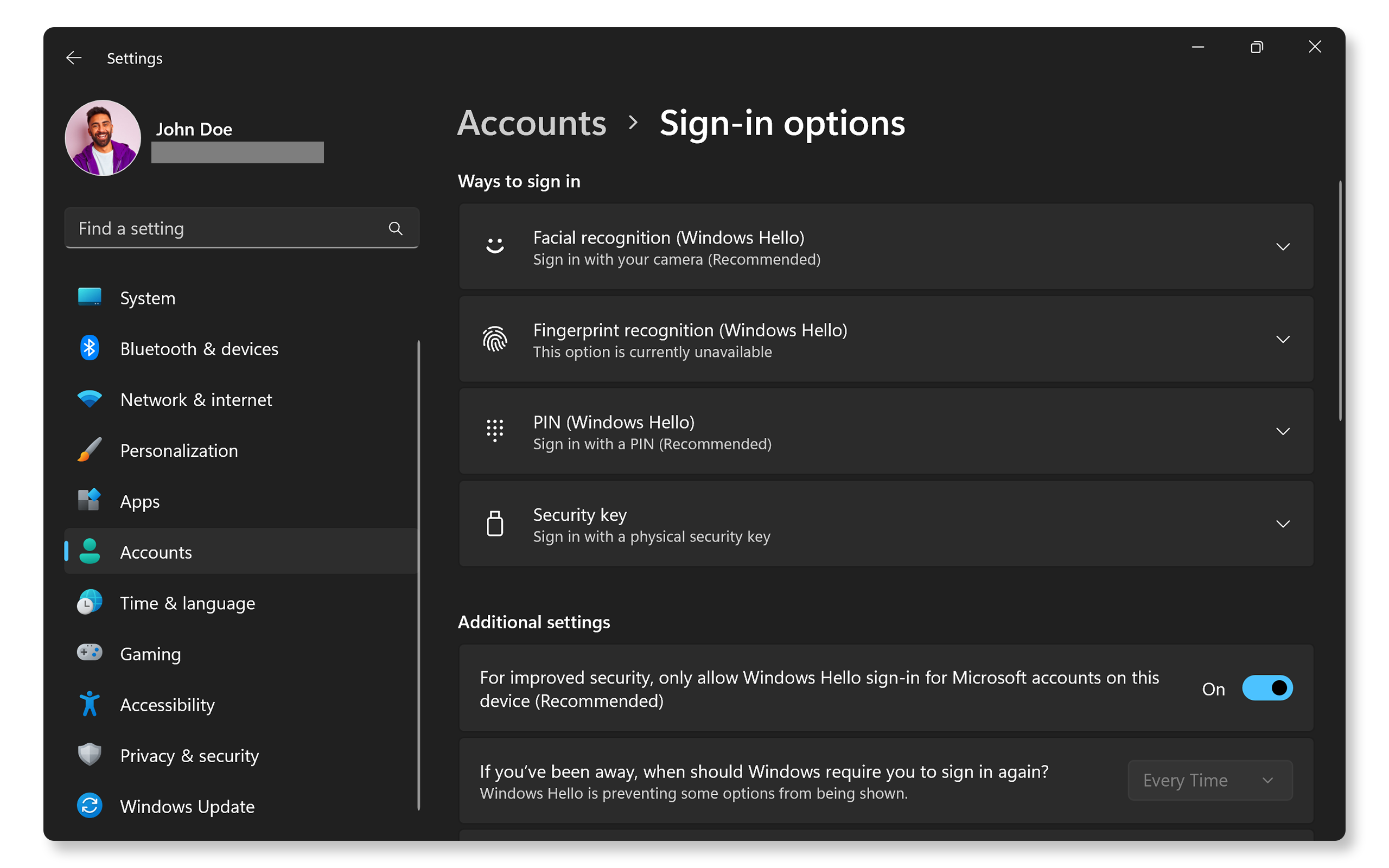
- Přejděte do nabídky Start > Nastavení > Účty > Možnosti přihlášení. Pokud je uvedena možnost Rozpoznávání obličeje (Windows Hello), je vaše zařízení kompatibilní.
Pokud váš počítač podporuje rozpoznávání obličeje, ale dochází k problémům, pokračujte dalším krokem.
Kontrola zakrytí čočky
Některé kamery se dodávají s clonou nebo krytkou pro ochranu soukromí, které by mohly zakrývat čočku.
- Pokud má vaše zařízení na kameře clonu pro ochranu soukromí, ujistěte se, že je otevřená. Pokyny najdete v uživatelské příručce k zařízení.
- Ujistěte se, že na kameře nejsou žádné fyzické překážky, například páska nebo prach.
Pokud nejsou přítomny žádné překážky a rozpoznávání obličeje stále nefunguje, pokračujte dalším krokem.

Čištění kamery
Překážky, nečistoty nebo šmouhy na čočce kamery mohou narušit přesnost rozpoznávání.
- Vypněte počítač.
- K jemnému očištění čočky kamery použijte měkký hadřík z mikrovlákna.
- Nepoužívejte agresivní chemikálie, které by mohly čočku poškodit.
- Restartujte zařízení a zkuste použít rozpoznávání obličeje.
Pokud očištění kamery nepomohlo, pokračujte dalším krokem.
Optimalizace rozpoznávání obličeje
Špatné osvětlení nebo nesprávná poloha kamery mohou způsobit problémy s rozpoznáním.
- Ujistěte se, že je váš obličej dobře osvětlený a bez stínů. Vyhněte se protisvětlu.
- Umístěte obličej přímo před kameru, abyste dosáhli optimálního skenování.
- Otestujte rozpoznání obličeje v různých světelných podmínkách a potvrďte funkčnost.
Pokud to nepomohlo, pokračujte dalším krokem.
Testování funkčnosti kamery
Ujistěte se, že kamera je v systému Windows rozpoznána a že pracuje správně.
- V nabídce Start vyhledejte aplikaci Kamera a otevřete ji.
- Ověřte, zda webkamera funguje správně.
- Pokud kamera v aplikaci funguje, hardware kamery funguje správně.
Pokud aplikace kamery funguje, ale problém přetrvává, přejděte k dalšímu kroku.
Aktualizace ovladačů a systému BIOS
Zastaralé ovladače a systém BIOS mohou často vést k problémům s funkčností hardwarových komponent, jako jsou čtečky otisků prstů. SupportAssist je automatizovaný nástroj společnosti Dell, který v počítači se systémem Windows vyhledává aktualizace ovladačů a firmwaru, stahuje je a instaluje.
Pomocí aplikace SupportAssist
- Vyhledejte aplikaci SupportAssist v nabídce Start a otevřete ji.
- Na kartě Home vyberte možnost Update software.
- Kliknutím na Start vyhledáte aktualizace ovladačů a systému BIOS.
- Dokončete instalaci podle pokynů na obrazovce a při zobrazení výzvy restartujte počítač.
Pokud aplikaci SupportAssist nemáte, alternativní metody stažení a instalace ovladačů Dell naleznete v našem průvodci aktualizací ovladačů.
Pokud aktualizace ovladačů a systému BIOS problém nevyřeší, pokračujte dalším krokem.
Kontrola aktualizací systému Windows
Průběžným aktualizováním operačního systému zajistíte dostupnost nejnovějších funkcí a oprav. Zkontrolujte aktualizace systému Windows:
- Přejděte do nabídky Start > Nastavení > Windows Update. Otevřete nastavení služby Windows Update.
- Vyberte tlačítko Vyhledat aktualizace a nainstalujte dostupné aktualizace.

Pokud aktualizace systému Windows nepomohla, pokračujte dalším krokem.
Opětovná konfigurace rozpoznávání obličeje
Resetování konfigurace rozpoznávání obličeje může pomoci.
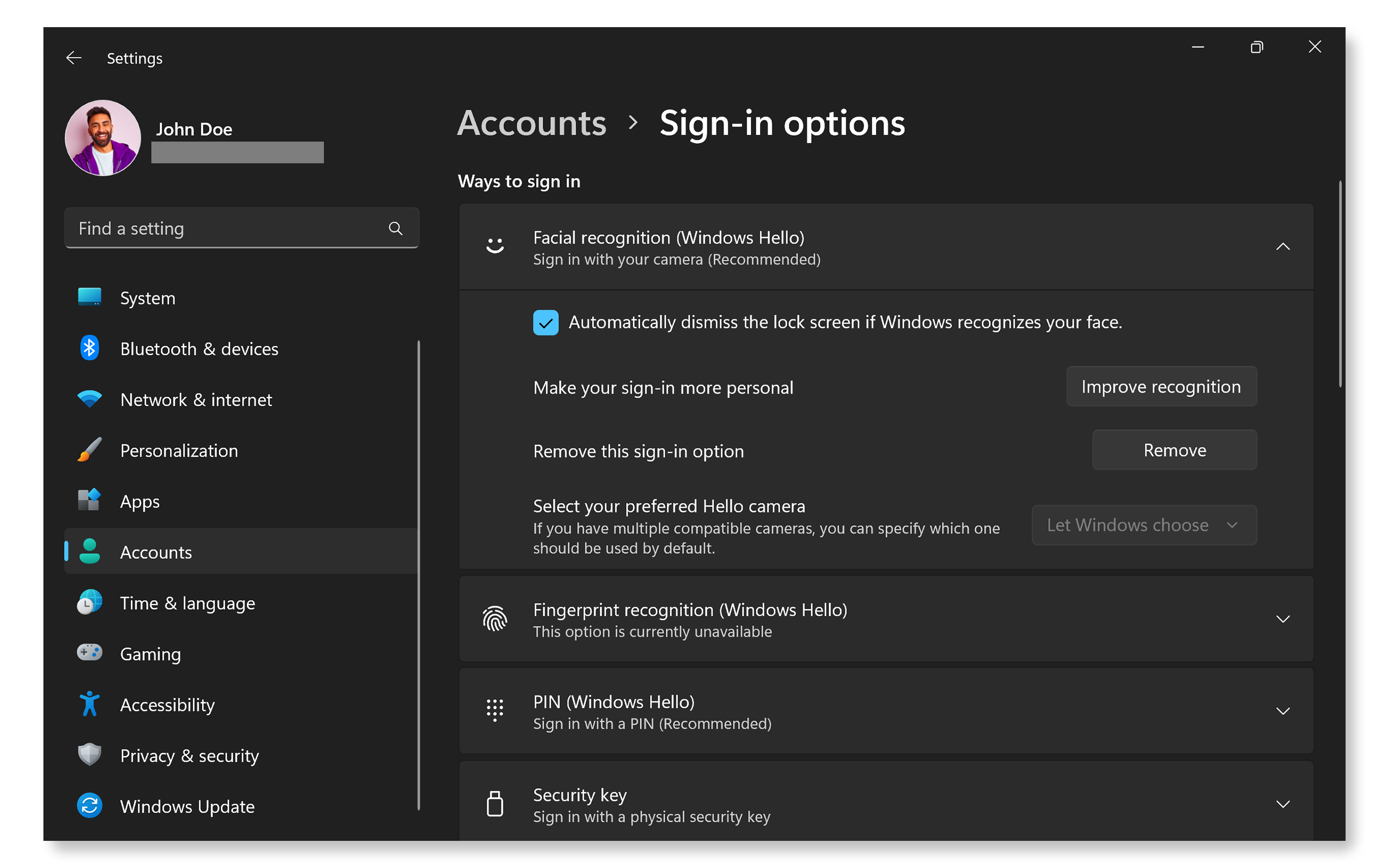
- Přejděte do nabídky Start > Nastavení > Účty > Možnosti přihlášení. Otevřete nastavení přihlášení do systému Windows.
- Vyberte možnost Rozpoznávání obličeje (Windows Hello) a klikněte na tlačítko Odebrat.
- Klikněte na možnost Nastavit a podle pokynů na obrazovce si naskenujte obličej.
- Restartujte zařízení a zkuste se přihlásit pomocí rozpoznávání obličeje.
Pokud opětovná konfigurace nastavení rozpoznávání obličeje problém nevyřeší, přejděte k dalšímu kroku.
Spusťte Poradce při potížích se systémem Windows
Systém Windows 11 obsahuje vestavěného poradce při potížích s kamerou.
- Přejděte do nabídky Start > Nastavení > Systém > Odstranit potíže > Další poradci při potížích. Otevřete nastavení poradce při potížích v systému Windows.
- V seznamu vyhledejte položku Kamera a klikněte na možnost Spustit.
- Postupujte podle pokynů na obrazovce a nechte systém Windows automaticky použít doporučené opravy.

Často kladené dotazy
Zde jsou odpovědi na některé běžné dotazy uživatelů ohledně funkce Windows Hello a rozpoznávání obličeje.
1. Jak zjistím, zda můj počítač nebo monitor podporuje funkci Windows Hello?
- Zkontrolujte, zda je zařízení vybaveno kamerou Intel RealSense nebo infračervenou kamerou.
- Ujistěte se, že váš počítač používá systém Windows 11 (22H2 nebo novější).
2. Co mám dělat, když kamera není rozpoznána?
- Aktualizujte ovladače kamery.
- Zajistěte, aby nastavení ochrany osobních údajů umožňovalo přístup ke kameře.
3. Mohu používat rozpoznávání obličeje bez připojení k internetu?
- Ano, po nastavení funguje funkce Windows Hello offline, protože ukládá údaje o obličeji místně do vašeho zařízení.
4. Co když kamera funguje, ale funkce Windows Hello nikoli?
- Ověřte, zda vaše kamera podporuje funkci Windows Hello. Zkontrolujte specifikace zařízení v uživatelské příručce.
- Zkuste odebrat stávající konfiguraci rozpoznávání obličeje a poté ji znovu nastavit.
5. Co když po nastavení rozpoznávání obličeje zapomenu kód PIN?
- Kód PIN můžete resetovat tak, že přejdete do nabídky Start > Nastavení > Účty > Možnosti přihlášení > PIN (Windows Hello) a poté kliknete na možnost Změnit PIN kód.
- Během resetování nebo změny kódu PIN postupujte podle pokynů na obrazovce.
6. Co se stane, když rozpoznávání obličeje opakovaně selže?
- Zkuste upravit světelné podmínky.
- Odstraňte všechny překážky.
- Znovu nakonfigurujte nastavení rozpoznávání obličeje.
7. Mohu přidat více obličejů k jednomu uživatelskému účtu v systému Windows?
- Pro každý uživatelský účet můžete zaregistrovat jeden primární obličej.
- Další účty mohou registrovat své vlastní obličeje.
8. Mohu přepínat mezi rozpoznáním obličeje a jinými způsoby přihlášení?
- Ano, chcete-li přepnout způsob přihlášení na přihlašovací obrazovce, klikněte na Možnosti přihlášení.
9. Jak přeinstalovat ovladače kamery?
- Pravým tlačítkem klikněte na Start a vyberte Správce zařízení.
- Rozbalte nabídku Kamery.
- Pravým tlačítkem klikněte na kameru a vyberte možnost Odinstalovat zařízení.
- Restartujte počítač. Systém Windows automaticky přeinstaluje potřebné ovladače.

10. Má nošení brýlí, klobouků nebo jiných doplňků vliv na rozpoznávání?
- Funkce Windows Hello se dokáže přizpůsobit změnám, jako jsou brýle, ale opětovná konfigurace nebo zlepšení rozpoznávání pomáhá.
- Chcete-li rozpoznávání zlepšit, přejděte do nabídky Start > Nastavení >Účty > Možnosti přihlášení > Rozpoznávání obličeje (Windows Hello) a klikněte na možnost Zlepšit rozpoznávání.
11. Jak odstranit nebo resetovat data pro rozpoznávání obličeje?
- Přejděte do nabídky Start > Nastavení >Účty > Možnosti přihlášení > Rozpoznávání obličeje (Windows Hello) a klikněte na možnost Odebrat.
12. Co když žádný z kroků pro odstraňování problémů nefunguje?
- Využijte fóra Dell Community: Zapojte se do fóra Dell Community (anglicky) a získejte pomoc od ostatních uživatelů.