Jak fyzicky zabezpečit počítač, monitor nebo dokovací stanici Dell

Shrnutí: Stolní počítač, notebook, dokovací stanice nebo monitory Dell můžete zabezpečit kabelem pomocí bezpečnostního slotu.

Tento článek se vztahuje na Tento článek se nevztahuje na Tento článek není vázán na žádný konkrétní produkt. V tomto článku nejsou uvedeny všechny verze produktu.

Pokyny

Co je bezpečnostní slot Kensington nebo Noble?

Stolní počítače, některé notebooky, dokovací stanice a monitory Dell obsahují bezpečnostní slot, který umožňuje zabezpečit zařízení kabelovým zámkem.

Ne všechna zařízení Dell používají stejný typ zámku, správná volba závisí na modelu, generaci a fyzickém provedení zařízení.

Před zakoupením bezpečnostního kabelu je nutné zjistit, který typ zámku vaše zařízení Dell podporuje.

Pomocí níže uvedených informací určete správný typ zámku pro vaše zařízení.

Typ zámku Nejčastější použití Umístění
Noble Wedge Tenké, moderní notebooky
Dell (přibližně od roku 2016–2018)
Levá nebo pravá strana šasi
Kensington (slot K)
(Může být také známý jako slot T-bar)
Standardní notebooky, monitory, dokovací stanice Dell

Standardní notebooky Dell – levá nebo pravá strana šasi

Monitor ‐ Zadní strana monitoru, obvykle na pravé straně, čelem k monitoru

Dokovací stanice ‐ Pravá strana šasi, vedle tlačítka Undock.

Bez slotu Některá ultratenká zařízení nebo tabletová zařízení  

Tabulka 1: Typy primárního bezpečnostního zámku používané v počítačích Dell

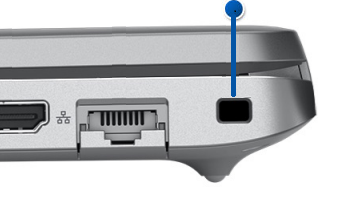
Uzamykací slot Noble Wedge

  • Obrazec: Téměř čtvercový Obrázek 1.
    Slot pro klínový bezpečnostní zámek
    Obrázek 1: Slot pro klínový bezpečnostní zámek
    POZNÁMKA: Rozměry jsou 3/16"x1/8."
  • Kde se používá:
    • Novější, tenké moderní notebooky
      Dell (přibližně od roku 2016–2018)
  • Kompatibilita zámku: Pouze zámky Noble Wedge (nikoli Kensington)

Bezpečnostní slot Kensington (K-Slot)

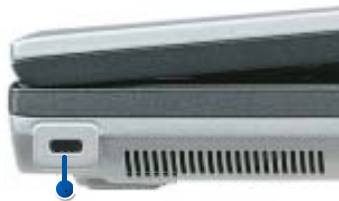
  • Obrazec: Obdélníkový slot Obrázek 2.
    Bezpečnostní slot Kensington (K-Slot)
    Obrázek 2: Zámek Kensington Standard s K-Slotem nebo T-Bar
    POZNÁMKA: Rozměry jsou 1/4"x1/8." Slot může být také instalován svisle.
  • Kde se používá:
    • Starší notebooky Dell
    • Stolní počítače Dell
    • Monitory a dokovací stanice Dell
  • Kompatibilita zámku: Kabelové zámky kompatibilní s technologií Kensington

Jak zjistit typ zámku potřebný pro vaše zařízení Dell

Viz uživatelská příručka či uživatelská příručka pro zařízení Dell. Informace o získání uživatelské příručky nebo uživatelské příručky naleznete v článku znalostní databáze Dell Příručky a dokumentace pro produkt Dell.

Jakmile budete mít uživatelskou příručku nebo uživatelskou příručku:

Zkontrolujte:

  • Pohledy na systém
  • Porty a konektory
  • Bezpečnostní funkce


POZNÁMKA: Slot pro zabezpečení se obvykle označuje jako Slot bezpečnostního kabelu, Slot pro bezpečnostní zámek, Noble Wedge nebo Kensington.

Co je kroužek na visací zámek?

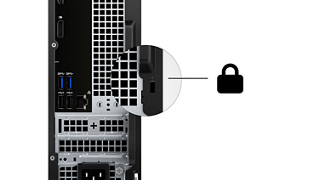
Stolní počítače Dell jsou vybaveny kroužkem pro visací zámek na zadní straně šasi, který zabraňuje neoprávněnému přístupu do vnitřku skříně. Novější stolní počítače Dell jsou také vybaveny bezpečnostními sloty.
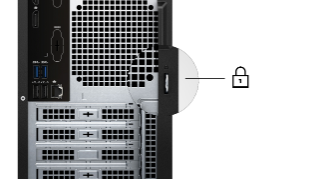
Kroužek pro visací zámek na stolním počítači Vostro 3030s na zadním panelu

Slot pro bezpečnostní zámek Kensington nebo Noble na stolním počítači Vostro 3030s na zadním panelu


Další zdroje

  1. Nákup bezpečnostního kabelu.
  2. Článek o bezpečnostním slotu Kensington na Wikipedii.

Dotčené produkty

Chromebox, Alienware, Dell All-in-One, Dell Pro All-in-One, Dell Pro Max Micro, Dell Pro Max Slim, Dell Pro Max Tower, Dell Pro Micro, Dell Pro Slim, Dell Pro Tower, Dell Slim, Dell Tower, Inspiron, Legacy Desktop Models, OptiPlex, Vostro, XPS , G Series, Alienware and Dell Gaming Monitors, C Series, D Series, E Series, P Series, S Series, SE Series, UltraSharp Premier (UP) Series, UltraSharp (U) Series, Dell Monitors, Dell Plus Monitors, Dell Pro Monitors, Dell Pro Plus Monitors, Chromebook, G Series, Alienware, Dell Plus, Dell Pro, Dell Pro Max, Dell Pro Plus, Dell Pro Premium, Inspiron, Latitude, Dell Pro Rugged, Vostro, XPS, Legacy Laptop Models, Fixed Workstations, Mobile Workstations, D/Dock Expansion-Station, Dell Dock WD15, Dell Dual Charge Dock HD22Q, Dell Dual Video USB3.0 Docking Station D1000, Dell IN1720, Dell IN1910NWFP, Dell IN1920, Dell in1930, Dell IN1940MW, Dell IN2010NWFP, Dell IN2020, Dell IN2020M, Dell MR2217, Dell MR2416, Dell Pro Max Micro XE FCM2250, Dell Pro Max Slim XE FCS1250, Dell Pro Max Tower T2 XE FCT2250, Dell Pro Max 16 XE MC16250, Dell Pro Micro Thin Client Q9M1260, Dell Pro Micro Plus XE QBM1250, Dell Pro Slim Plus XE5 QBS1250, Dell Pro Tower Plus XE5 QBT1250, Dell Pro Smart Dock SD25, Dell Pro Thunderbolt 4 Smart Dock SD25TB4, Dell Pro Thunderbolt 5 Smart Dock SD25TB5, Dell Pro Dock WD25, Dell Pro Thunderbolt 4 Dock WD25TB4, Dell Pro Thunderbolt 5 Dock WD25TB5, Dell Pro Dock WD25Z, Dell Rugged Desk Dock, Dell SuperSpeed USB 3.0 Docking Station, Dell Thunderbolt Dock TB15, Dell Thunderbolt Dock TB16, Dell Precision Dual USB-C Thunderbolt Dock - TB18DC, Dell Universal Dock D6000, Dell Universal Dock - D6000S, Dell Universal Dock UD22, Dell USB3.0 dock D3100, Dell Dock WD19, Dell Performance Dock - WD19DC, Dell Performance Dock – WD19DCS, Dell Dock – WD19S, Dell Thunderbolt Dock - WD19TB, Dell Thunderbolt Dock – WD19TBS, Dell Wireless Dock, Dell Wireless Docking Station WLD15, C/Dock Expansion Station, C/Dock II Expansion Station, Dell Thunderbolt Dock – WD22TB4 ...
Vlastnosti článku
Číslo článku: 000179489
Typ článku: How To
Poslední úprava: 27 bře 2026
Verze:  12
Najděte odpovědi na své otázky od ostatních uživatelů společnosti Dell
Služby podpory
Zkontrolujte, zda se na vaše zařízení vztahují služby podpory.