Dell Power Manager
Používáte-li počítač Dell Latitude, Precision či OptiPlex, stáhněte si nejnovější verzi aplikace Dell Optimizer.
Používáte-li počítač Dell XPS, Inspiron či Vostro, stáhněte si nejnovější verzi aplikace MyDell.
Chcete-li vyhledat aplikaci Dell Optimizer nebo MyDell, přejděte na stránku Ovladače a soubory ke stažení, na stránce klikněte na možnost Toto zařízení a z rozevírací nabídky Kategorie vyberte možnost Aplikace. Pokud se v nabídce Toto zařízení žádné zařízení nezobrazuje, vyberte možnost Procházet nabídku všech produktů a najděte své zařízení.
Aplikace Dell Power Manager umožňuje maximalizovat výkon a výdrž baterie notebooku Dell. Poskytuje podrobné informace o stavu baterie a umožňuje konfigurovat nastavení pro optimalizaci využití energie.
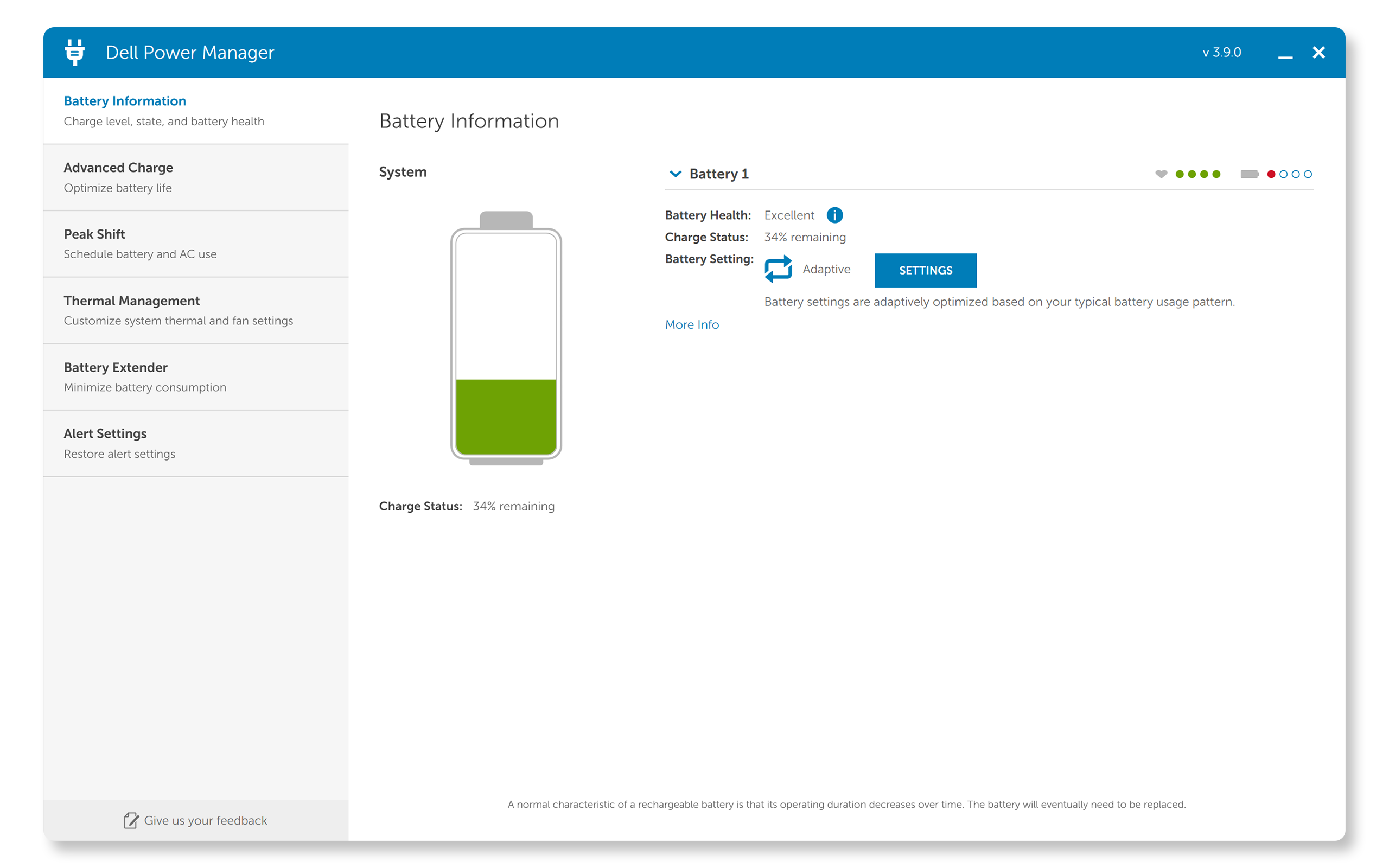
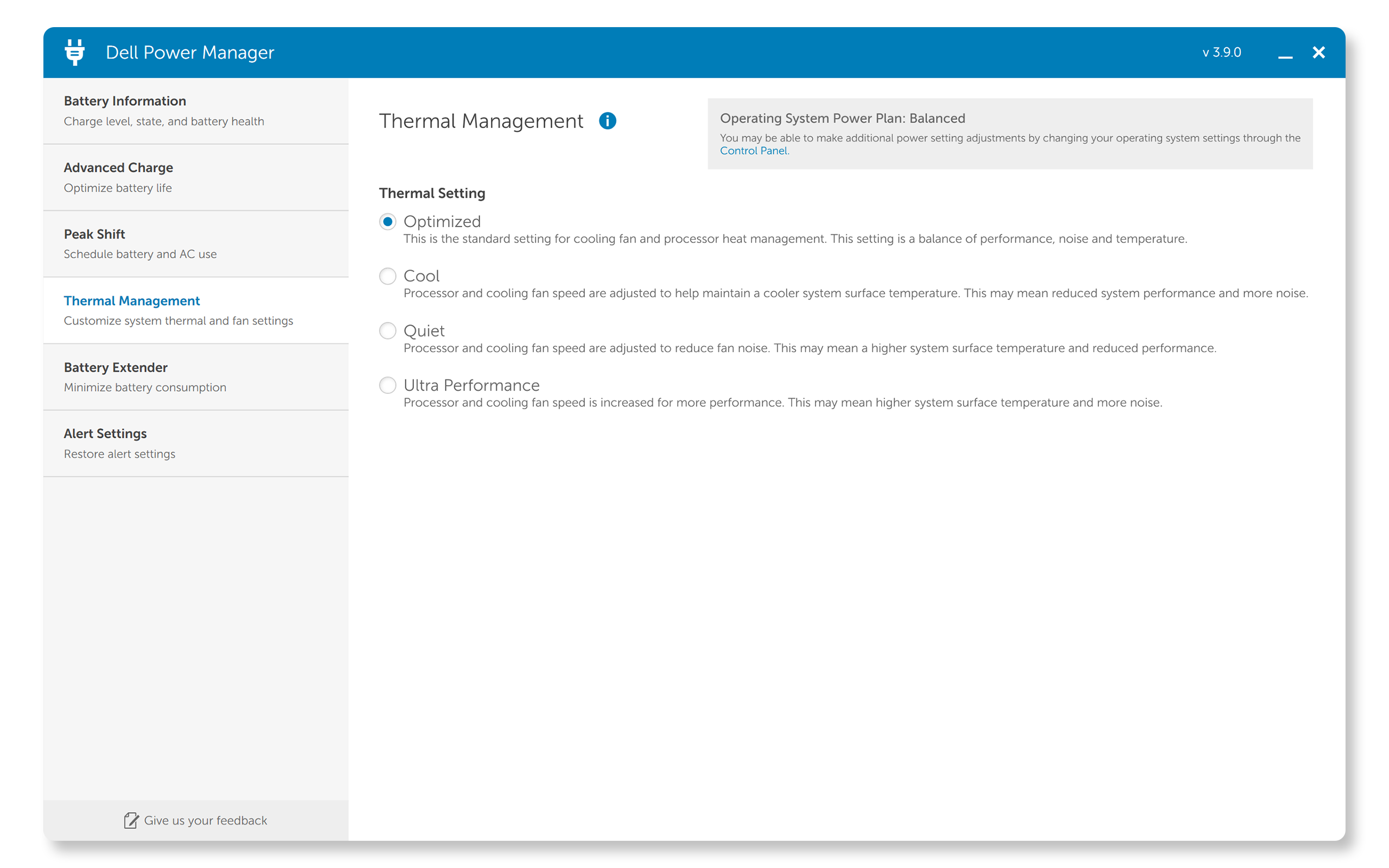
Hlavní funkce nástroje Dell Power Manager
- Informace o baterii – Zobrazuje informace o stavu až šesti nainstalovaných baterií, v závislosti na schopnostech systému, a umožňuje upravovat stávající nebo vytvářet vlastní nastavení baterií.
- Pokročilý režim nabíjení – Umožňuje řídit nabíjení baterie za účelem prodloužení její životnosti.
- Periodické přepínání – Umožňuje snížit spotřebu energie automatickým přepínáním systému na napájení z baterie během určitých období dne, i když je systém připojen ke zdroji přímého napájení.
- Řízení teploty – Umožňuje řídit nastavení procesoru a chladicího ventilátoru z důvodu regulace výkonu, povrchové teploty systému a hlučnosti ventilátoru.
- Prodloužení výdrže baterie – Umožňuje šetřit energii baterie regulací úrovně výkonu procesoru, úrovně jasu obrazovky, úrovně osvětlení klávesnice a ztlumením zvuku.
Minimální požadavky na zařízení
Nástroj Dell Power Manager podporují notebooky Dell Inspiron, Vostro a XPS běžící na systému Windows 11 nebo Windows 10 a pro jeho provoz je nutné do systému nainstalovat prostředí Microsoft .NET Framework 4.6.1.
Stáhnout Dell Power Manager
Běžné problémy a řešení
Problémy s instalací
- Příznaky: Uživatelé se během instalace mohou setkat s chybami, například že se software nespustí nebo že instalace zamrzne.
- Řešení:
- Zkontrolujte, zda systém splňuje minimální požadavky.
- Stáhněte si nejnovější verzi z webových stránek podpory společnosti Dell.
- Spusťte instalační program jako správce.
- Pokud problémy přetrvávají, odinstalujte předchozí verze a zkuste to znovu.
Optimalizace baterie nefunguje
- Příznaky: Nezdá se, že by funkce optimalizace baterie výdrž baterie zlepšila, nebo se nastavení neaplikuje.
- Řešení:
Software přestane fungovat
- Příznaky: Aplikace Dell Power Manager při používání selže nebo zamrzne.
- Řešení:
- Ujistěte se, že operační systém je aktuální.
- Přeinstalujte aplikaci Dell Power Manager.
- Zkontrolujte, zda příčinou problému není konflikt s jiným softwarem.
- Pokud problém přetrvává, obraťte se na technickou podporu společnosti Dell.