So verhindern Sie Überhitzung: Tipps zum Kühlen Ihres PCs oder Laptops
Eine Überhitzung kann Ihren Computer verlangsamen und sogar zu einem unerwarteten Herunterfahren führen. Dieser Leitfaden enthält einfache Schritte zur Identifizierung, Fehlerbehebung und Behebung von Überhitzungsproblemen. Unabhängig davon, ob Sie einen Laptop oder Desktop-PC verwenden, helfen Ihnen diese Tipps, die thermische Leistung zu optimieren und dafür zu sorgen, dass Ihr Computer reibungslos läuft.
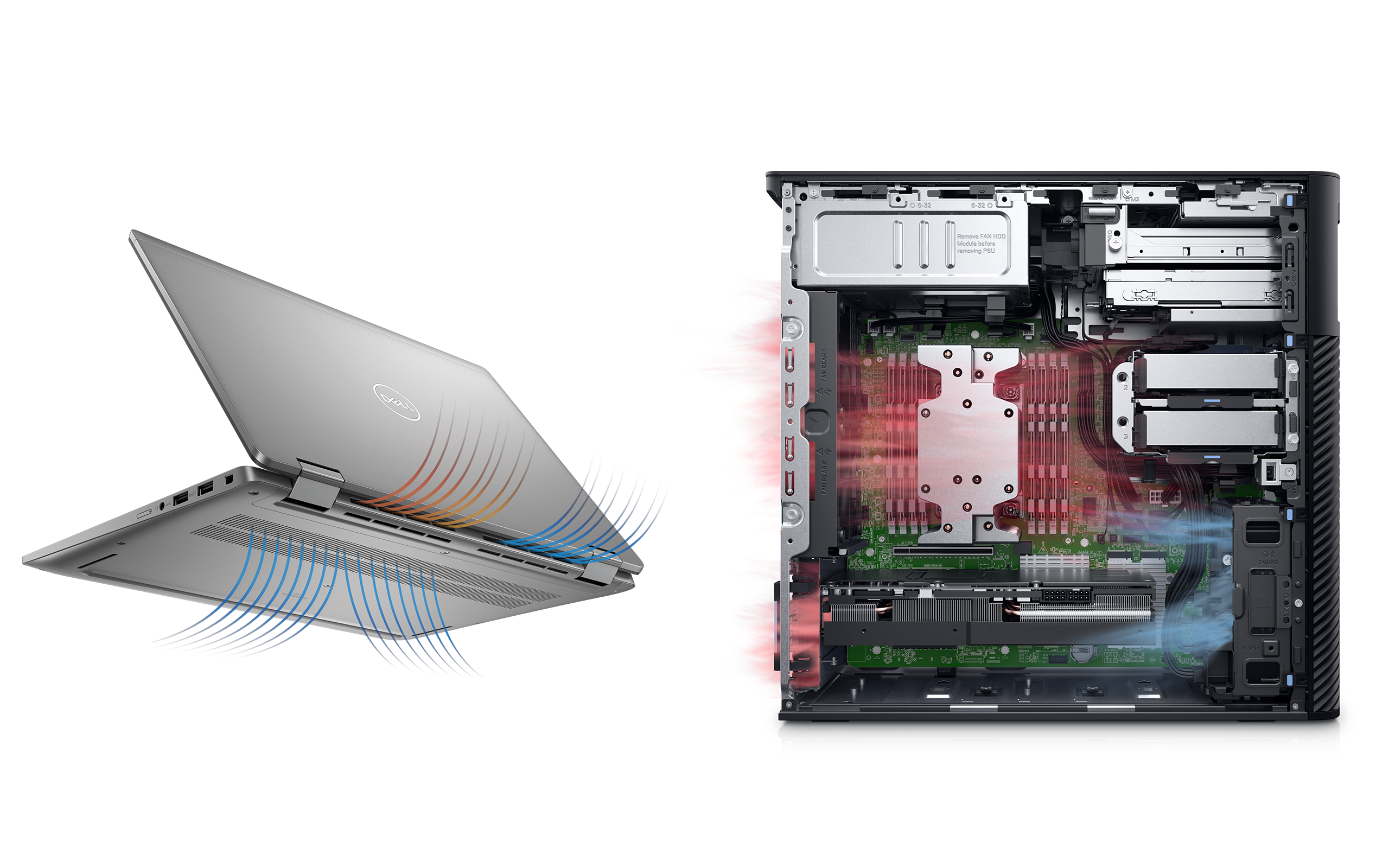
Verstehen von Überhitzung und ihren Ursachen
Eine Überhitzung tritt auf, wenn die internen Komponenten Ihres Computers mehr Wärme erzeugen, als das Kühlungssystem verarbeiten kann. Häufige Anzeichen sind laute Lüftergeräusche, langsame Leistung, Systemabstürze oder ein sehr heißes Gerät. Hier sind einige häufige Gründe, warum es zu Überhitzung kommen kann:
- Staubablagerungen: Staub kann Lüftungsschlitze und Lüfter blockieren, wodurch der Luftstrom eingeschränkt wird und sich Hitze staut.
- Schlechte Belüftung: Wenn Sie Ihren Laptop auf eine weiche Oberfläche wie ein Bett oder ein Sofa stellen, können die Lüftungsschlitze blockiert werden. Verwenden Sie Ihren Laptop immer auf einer harten, ebenen Oberfläche.
- Hoher Ressourcenverbrauch: Das Ausführen anspruchsvoller Anwendungen kann CPU und GPU an ihre Grenzen bringen und mehr Wärme erzeugen.
- Lüfter funktioniert nicht: Wenn Ihr Lüfter nicht richtig funktioniert, kann er Ihren Computer nicht effektiv kühlen. Überprüfen Sie, ob sich der Lüfter dreht, und achten Sie auf ungewöhnliche Geräusche.
- Veraltete Treiber: Veraltete Treiber können die Hardwareleistung möglicherweise nicht effektiv optimieren, was dazu führt, dass Komponenten überhitzen.
- Umgebungstemperatur: Die Verwendung des Computers in einer heißen Umgebung kann zu Überhitzung führen. Stellen Sie sicher, dass Ihr Arbeitsplatz kühl und gut belüftet ist.
- Hintergrundprozesse: Zu viele gleichzeitig ausgeführte Hintergrundprozesse können die Belastung von CPU und GPU erhöhen, was zu höheren Temperaturen führt.
Anleitung zum Beheben von Computerüberhitzungsproblemen
Unabhängig davon, ob Sie Wärmeprobleme mit Ihrem Desktop-PC oder mit Ihrem Laptop haben, führen Sie diese Anweisungen durch den Prozess zur effektiven Diagnose und Behebung des Problems. Fangen wir an!
Überprüfen der Lüftungsschlitze und Reinigen
Der erste Schritt besteht darin, sicherzustellen, dass die Lüftungsschlitze Ihres Computers sauber sind. So funktioniert es:
- Schalten Sie Ihren Computer aus und trennen Sie das Netzkabel.
- Suchen Sie nach Staub oder Schmutz in den Lüftungsschlitzen auf der Rückseite und Unterseite des Computers.
- Verwenden Sie Druckluft, um Staub aus den Lüftungsschlitzen herauszublasen. Stellen Sie sicher, dass Sie die Dose aufrecht halten, um Feuchtigkeitsansammlungen zu vermeiden.
- Verwenden Sie ein trockenes Mikrofasertuch, um überschüssigen Schmutz um die Lüftungsschlitze herum zu entfernen.
Wenn die Temperatur weiterhin nicht reduziert wird, fahren Sie mit dem nächsten Schritt fort.
Anpassen der Energieeinstellungen unter Windows
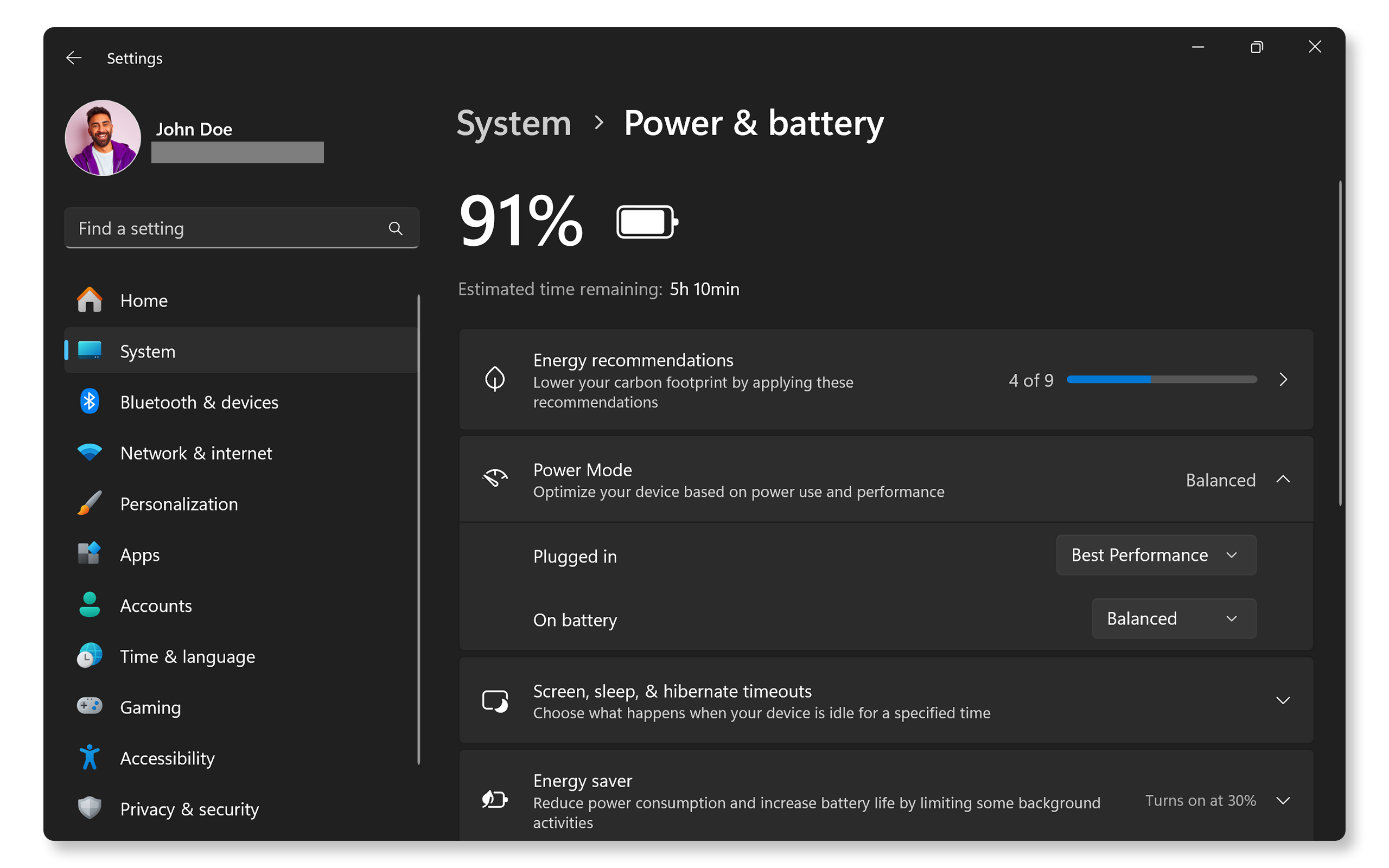
Ihr Energiesparplan beeinflusst, wie viel Wärme Ihr Computer erzeugt. Durch das Umschalten in einen ausgeglichenen oder energiesparenden Modus kann die Wärmeabgabe reduziert werden.
- Navigieren Sie zu Start > Einstellungen > System > Energie und Akku. Öffnen Sie die Energieeinstellungen in Windows.
- Wenn Sie den Plan Beste Leistung verwenden, wechseln Sie zu Ausgeglichen oder Beste Energieeffizienz.
Fahren Sie mit dem nächsten Schritt fort, wenn sich der Computer weiterhin erhitzt.
Aktualisierung von Treibern und BIOS
Funktionieren Hardwarekomponenten wie Lüfter nicht richtig, sind dafür häufig veraltete Treiber und ein veraltetes BIOS verantwortlich. SupportAssist ist das automatische Tool von Dell, das Ihren Windows-Computer nach Treiber- und Firmwareupdates durchsucht, diese herunterlädt und installiert.
Arbeiten mit SupportAssist
- Suchen Sie im Startmenü nach SupportAssist und öffnen Sie die App.
- Klicken Sie auf der Registerkarte Start auf Software aktualisieren.
- Klicken Sie auf Start und suchen Sie nach Treiber- und BIOS-Updates.
- Folgen Sie den Anweisungen auf dem Bildschirm, um die Installation abzuschließen, und starten Sie den Computer neu, wenn Sie dazu aufgefordert werden.
Wenn Sie SupportAssist nicht haben, finden Sie in unserem Treiberupdateleitfaden alternative Methoden zum Herunterladen und Installieren von Dell Treibern.
Wenn die Erhitzung des Computers durch die Aktualisierung von Treibern und BIOS nicht behoben wurde, fahren Sie mit dem nächsten Schritt fort.

Suche nach Windows-Updates
Wenn Sie Ihr Betriebssystem auf dem neuesten Stand halten, verfügt ihr Gerät über die neuesten Funktionen und Fehlerbehebungen. So suchen Sie nach Windows-Updates:
- Rufen Sie Start > Einstellungen > Windows Update auf. Öffnen Sie die Windows Update-Einstellungen.
- Klicken Sie auf Nach Updates suchen und installieren Sie alle verfügbaren Updates.
Wenn das Betriebssystemupdate den Computer nicht abkühlt, fahren Sie mit dem nächsten Schritt fort.

Managen der Temperatureinstellungen
Wenn Sie Dell Optimizer oder Dell Power Manager auf Ihren Latitude- oder Precision-Workstations installiert haben, können Sie die Temperatureinstellungen verwalten, um die CPU- und Lüfterleistung zu optimieren.
- Suchen Sie im Startmenü nach Dell Optimizer oder Dell Power Manager und öffnen Sie die App.
- Navigieren Sie zum Abschnitt Thermal Management.
- Wählen Sie die Option „Kühl“ aus, um die Lüftergeschwindigkeit und -leistung für niedrigere Temperaturen zu optimieren. Diese Option erhöht die Lüftergeschwindigkeit, wodurch das Lüftergeräusch verstärkt wird.
Wenn sich die Überhitzung durch Anpassen der Temperatureinstellungen nicht verringert, fahren Sie mit dem nächsten Schritt fort.

Durchführen einer Dell Hardwarediagnose
Dell Computer sind mit SupportAssist ausgestattet, mit dem Sie Ihren Computer auf hardwarebezogene Probleme, einschließlich Lüfterprobleme, überprüfen können.
- Navigieren Sie in SupportAssist zum Lüftertest. Wenn SupportAssist nicht installiert ist, befolgen Sie bei Bedarf die Anweisungen zur Installation der App.
- Sobald die Diagnose abgeschlossen ist, zeigt SupportAssist die Ergebnisse an.
- Wenn ein Hardwareproblem erkannt wird, werden Sie möglicherweise angewiesen, Treiber zu aktualisieren oder den technischen Support von Dell für Reparaturoptionen zu kontaktieren.
Wenn das Überhitzungsproblem weiterhin besteht, versuchen Sie einige zusätzliche Schritte zur Behebung von Überhitzungsproblemen.
Häufig gestellte Fragen (FAQs)
Hier finden Sie einige Antworten auf häufig gestellte Fragen zu Computerüberhitzung.
1. Woher weiß ich, ob mein Laptop überhitzt ist?
- Wenn sich Ihr Laptop übermäßig heiß anfühlt oder wenn er unerwartet heruntergefahren wird, ist er möglicherweise überhitzt. Befolgen Sie die Schritte in diesem Leitfaden, um Überhitzungsprobleme zu beheben.
2. Kann ich meinen Computer benutzen, wenn er überhitzt?
- Es empfiehlt sich, den Computer herunterzufahren, bis er abgekühlt ist, um Schäden zu vermeiden.
3. Wie kann ich die Lüftergeräusche meines Computers reduzieren?
- Reinigen Sie die Lüftungsschlitze, passen Sie die Temperatureinstellungen an und stellen Sie sicher, dass der Computer auf einer ebenen Oberfläche steht.
4. Welches Temperaturprofil sollte ich in Anwendungen wie Dell Optimizer oder Alienware Command Center verwenden?
- Wählen Sie für den täglichen Gebrauch den Modus „Optimiert“ oder „Kühl“ aus. Wenn Sie spielen oder Videos bearbeiten, wechseln Sie in den Leistungsmodus.
5. Kann ich die Lüftergeschwindigkeit meines Computers steuern?
- Die manuelle Lüftersteuerung ist auf Dell Computern nicht verfügbar, aber Sie können die Lüftergeschwindigkeit im Alienware Command Center anpassen (nur für Alienware-Geräte).
6. Kann ich ein externes Kühlpad für meinen Laptop verwenden?
- Ja, Kühlpads verbessern den Luftstrom und helfen, die Hitze bei längerem Gebrauch zu reduzieren.
7. Ist es sicher, einen Staubsauger zu verwenden, um die Lüftungsschlitze zu reinigen?
- Nein, Staubsauger können statische Elektrizität erzeugen, die interne Komponenten beschädigen kann. Verwenden Sie stattdessen Druckluft.
8. Was ist Temperaturdrosselung?
- Temperaturdrosselung ist eine Sicherheitsfunktion, die aktiviert wird, wenn die Temperaturen Ihres Computers zu hoch werden. Sie reduziert die Leistung, um eine Überhitzung zu verhindern und Ihre Hardware zu schützen.
9. Wie reduziere ich die Überhitzung beim Spielen?
- Senken Sie die Grafikeinstellungen im Spiel.
- Verringern Sie die Helligkeit Ihres Laptopbildschirms.
- Verwenden Sie ein Kühlpad für Ihren Laptop.
- Schließen Sie nicht verwendete Anwendungen, die im Hintergrund ausgeführt werden.
10. Sollte ich mein BIOS/UEFI aktualisieren, um eine Überhitzung zu beheben?
- Ja, die Aktualisierung des BIOS/UEFI kann die Hardwarekompatibilität und die thermische Leistung verbessern.
11. Was kann ich tun, wenn keiner dieser Schritte zur Fehlerbehebung funktioniert?
- Zusätzliches Troubleshooting: Sie können einige zusätzliche Schritte ausführen, um Überhitzungsprobleme zu beheben.
- Dell Communityforen nutzen: Treten Sie den Dell Communityforen (auf Englisch) bei, um Hilfe von anderen NutzerInnen zu erhalten.
Videoressourcen

Erfahren Sie, wie Sie Ihren Computer mithilfe von Dell SupportAssist optimieren können. Dieser Prozess umfasst
die Durchführung eines vollständigen Hardwarescans, die Suche nach veralteten Treibern und die Installation aller erforderlichen Updates zur Verbesserung der Systemleistung.
...

Dieses Video enthält Anweisungen zum Reinigen der Lüftungsschlitze. Es wird empfohlen, den Computer auszuschal
ten, externe Geräte zu trennen, Druckluft zu verwenden, um Staub aus den Lüftungsschlitzen herauszublasen, dann die Geräte wieder anzuschließen und den Computer neu zu starten.
...