Anleitung zum BIOS-Update: Installieren und Aktualisieren des BIOS unter Windows
Das BIOS- oder UEFI-Update Ihres Dell Computers kann die Leistung, Stabilität und Kompatibilität mit neuer Software und Hardware verbessern. Im Folgenden finden Sie eine Schritt-für-Schritt-Anleitung zum sicheren Überprüfen, Herunterladen und Installieren eines BIOS-Updates auf Ihrem Dell Computer.
Was sind BIOS und UEFI?
BIOS (Basic Input/Output System) und UEFI (Unified Extensible Firmware Interface) sind Firmwareschnittstellen zwischen der Hardware Ihres Computers und dem Betriebssystem. UEFI ist der moderne Nachfolger des BIOS und bietet einen schnelleren, sichereren Startvorgang sowie zusätzliche Funktionen. Alle neueren Dell Computer sind mit UEFI ausgestattet.
Hinweis: Die BIOS-/UEFI-Schnittstelle auf Ihrem Computer unterscheidet sich möglicherweise von der hier gezeigten.

Warum ein BIOS- oder UEFI-Update durchführen?
Ein Update des BIOS oder UEFI kann:
- die Systemleistung verbessern.
- Sicherheitslücken schließen.
- Unterstützung für neue Hardware hinzufügen.
- Probleme im Zusammenhang mit der Softwarekompatibilität beheben.
Vorsichtsmaßnahmen vor der Aktualisierung
- Wichtige Daten sichern: Ein fehlgeschlagenes BIOS-Update kann die Hauptplatine Ihres Systems beschädigen.
- Stabile Stromversorgung sicherstellen: Vergewissern Sie sich, dass Ihr Laptop an das Netz angeschlossen ist oder dass Ihr Desktop PC über eine unterbrechungsfreie Stromquelle verfügt.
- Hintergrundprogramme schließen: Dies minimiert die Wahrscheinlichkeit von Störungen während des Updates.
Überprüfen der aktuellen BIOS-/UEFI-Version
Verwenden der BIOS-/UEFI-Einstellungen
- Schalten Sie den Computer ein oder starten Sie ihn neu.
- Drücken Sie während des Systemstarts wiederholt die Taste F2, um die BIOS-/UEFI-Einstellungen zu öffnen.
- Suchen Sie die BIOS-Version unter Übersicht oder Allgemein > Systeminformationen.

Verwenden des Systeminformationstools in Windows
- Drücken Sie die Windows-Taste + R, um das Dialogfeld Ausführen zu öffnen.
- Geben Sie msinfo32 ein und drücken Sie die Eingabetaste.
- Suchen Sie nach BIOS-Version/-Datum, um Ihre aktuelle BIOS-Version zu finden.

Verwenden der Eingabeaufforderung in Windows
- Öffnen Sie die Eingabeaufforderung und geben Sie wmic bios get smbiosbiosversion ein.
- Drücken Sie die Eingabetaste, um Ihre BIOS-Version anzuzeigen.

Methoden zum Aktualisieren des BIOS/UEFI
Es gibt viele einfache Möglichkeiten, das BIOS/UEFI zu aktualisieren, sodass Sie diejenige auswählen können, die für Sie am besten geeignet ist, egal, ob Sie automatisierte Tools verwenden oder das BIOS/UEFI Schritt für Schritt manuell aktualisieren möchten:
- Aktualisieren über SupportAssist
- Aktualisieren über Windows Update
- Aktualisieren über eigenständiges BIOS-Update-Dienstprogramm
- Aktualisieren mit einem USB-Flashlaufwerk (außerhalb von Windows)
- Aktualisieren über Dell Command | Update
- Over-The-AIR (OTA)- oder Remote-Update
- Aktualisieren über Dell Update oder Alienware Update

Methode 1: Aktualisieren über SupportAssist
SupportAssist ist das automatisierte Support-Tool von Dell, mit dem Sie Ihr System nach Updates durchsuchen und diese mühelos installieren können. So aktualisieren Sie das BIOS/UEFI über SupportAssist:
- Suchen Sie im Startmenü nach SupportAssist und öffnen Sie die App.
- Klicken Sie auf der Registerkarte Start auf Update software.
- Wählen Sie Start aus, um nach BIOS-Updates zu suchen, und befolgen Sie die Anweisungen.

Methode 2: Aktualisieren über Windows Update
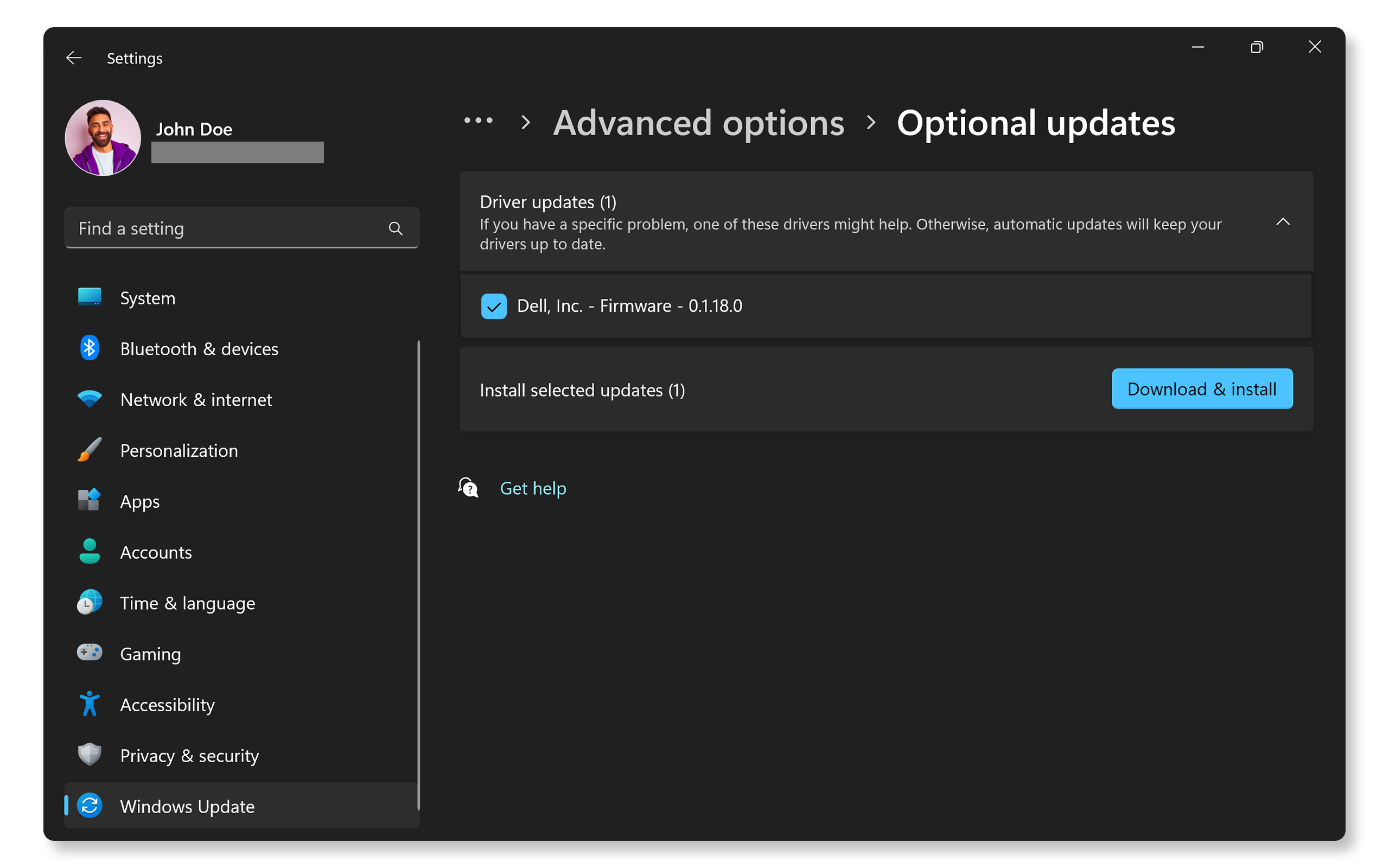
Dell Systeme erhalten auch BIOS-/UEFI-Updates über Windows Update. Diese Updates werden unter den optionalen Treiberupdates als Dell Firmware angezeigt.
- Gehen Sie zu Start > Einstellungen > Windows Update und klicken Sie auf Nach Updates suchen. Öffnen der Windows Update-Einstellungen
- Gehen Sie dann zu Erweiterte Optionen > Optionale Updates. Wählen Sie unter Treiberupdates das BIOS-Update (falls verfügbar) aus und klicken Sie auf Herunterladen und installieren.
Methode 3: Aktualisieren über eigenständiges BIOS-Update-Dienstprogramm
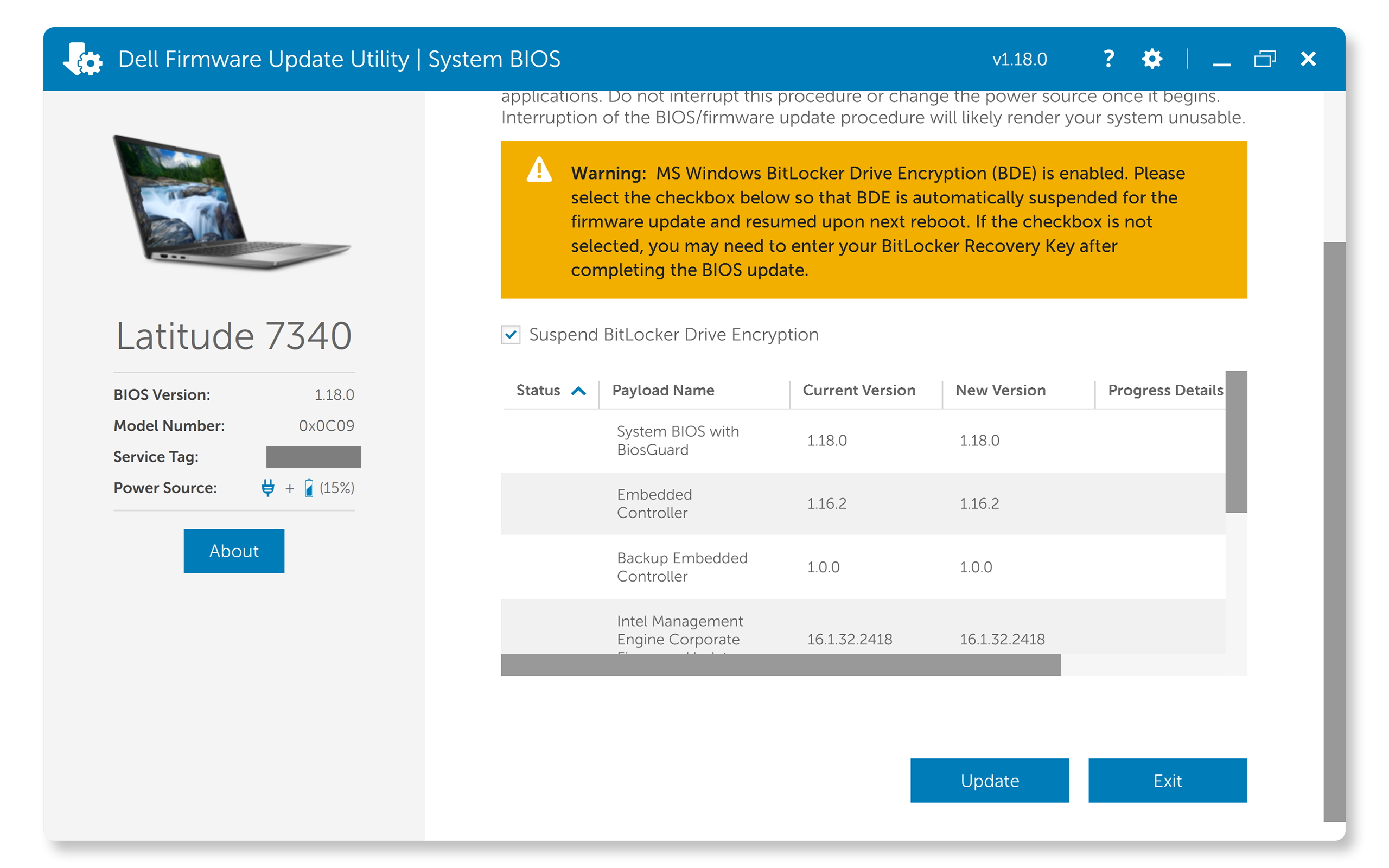
Dell bietet ein eigenständiges Dienstprogramm für BIOS-/UEFI-Firmwareupdates in Form von ausführbaren Dateien, die direkt innerhalb des Windows-Betriebssystems ausgeführt werden können. Dieses Dienstprogramm wurde speziell für die Ausführung unter Windows entwickelt.
- BIOS-Updatedatei herunterladen: Laden Sie das neueste BIOS-Update von der Dell Website „Treiber und Downloads“ herunter, indem Sie das Service-Tag oder den Express-Servicecode Ihres Computers eingeben.
- Installationsprogramm ausführen: Doppelklicken Sie auf das Symbol für die heruntergeladene Datei und befolgen Sie die Anweisungen auf dem Bildschirm.
- Neustart und Update abschließen: Ihr System wird automatisch neu gestartet, um das Update abzuschließen.
Methode 4: Aktualisieren mit einem USB-Flashlaufwerk
Diese Methode ist vorteilhaft für NutzerInnen, die Ubuntu oder andere Linux-Betriebssysteme ausführen oder nicht auf Windows zugreifen können. Darüber hinaus können Sie mit dieser Methode das BIOS auf kompatiblen Systemen direkt über das einmalige Startmenü aktualisieren.
- USB-Flashlaufwerk vorbereiten: Formatieren Sie das USB-Laufwerk mit dem Dateisystem FAT32.
- BIOS-Updatedatei herunterladen: Speichern Sie die Updatedatei auf dem USB-Laufwerk.
- Startmenü öffnen: Starten Sie Ihren Computer neu und drücken Sie F12, um das einmalige Startmenü zu öffnen.
- BIOS Update auswählen: Wählen Sie die Option BIOS Update aus dem einmaligen Startmenü aus.
- USB-Laufwerk auswählen: Schließen Sie das USB-Laufwerk an, wählen Sie Flash from file (oder die drei Punkte) aus, navigieren Sie zum Datei-Explorer, wählen Sie die BIOS-Updatedatei aus, klicken Sie dann auf Update BIOS und befolgen Sie die Anweisungen.

Methode 5: Aktualisieren über Dell Command | Update
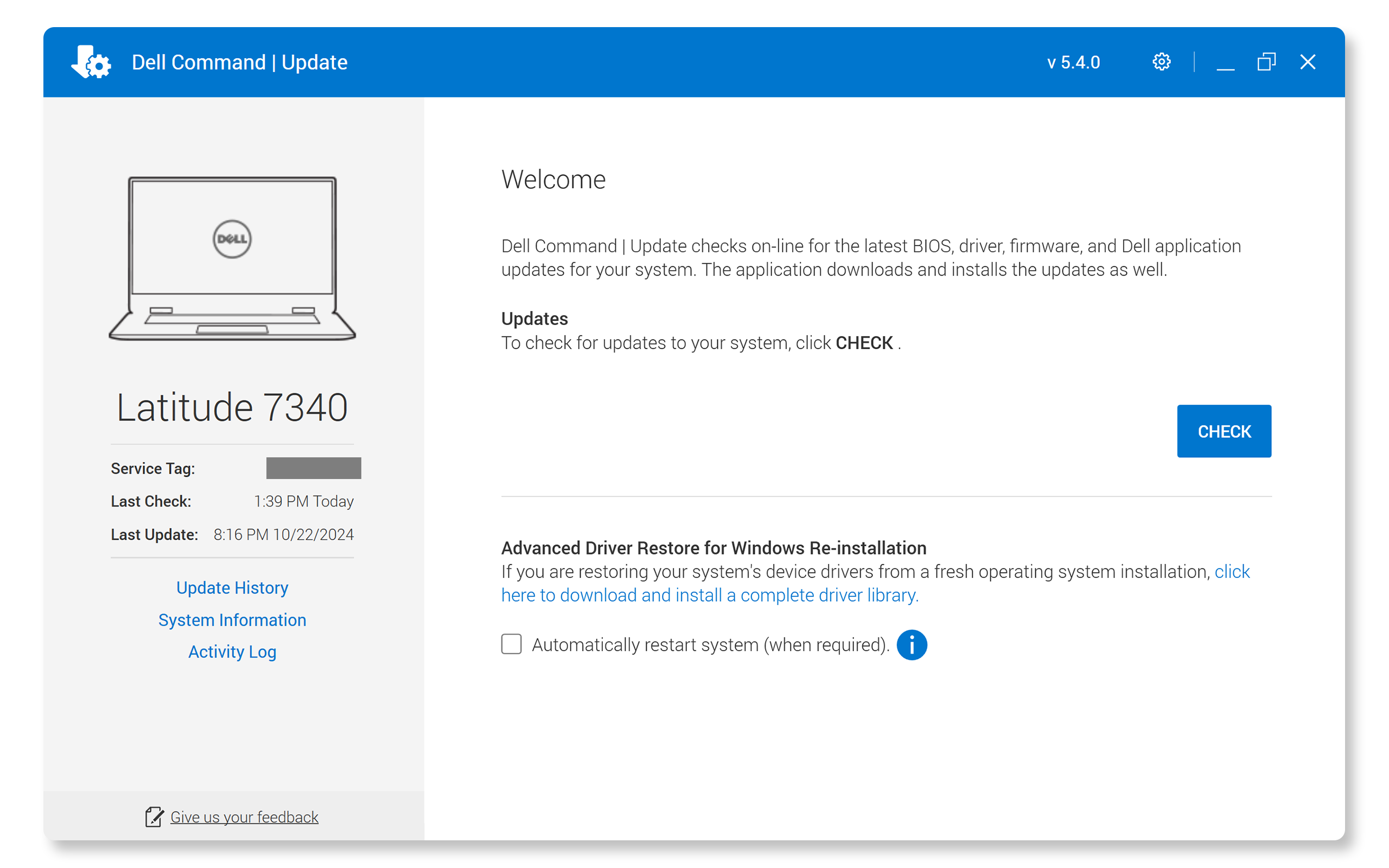
Dell Command | Update wurde für Dell Business-PCs wie die Modelle Latitude, OptiPlex und Precision entwickelt.
- Suchen Sie im Startmenü nach Dell Command | Update und öffnen Sie die App.
- Klicken Sie auf Check, um Ihr System auf verfügbare Updates zu überprüfen.
- Wenn Updates verfügbar sind, wählen Sie das BIOS/UEFI-Update aus der Liste aus und klicken Sie auf Install.
- Starten Sie bei Aufforderung das System neu, um die Installation abzuschließen.
Methode 6: Over-The-AIR (OTA)- oder Remote-Update
Bei einigen neueren Dell Computern, wie z. B. dem Latitude, kann das BIOS remote aktualisiert werden. Dies wird als Over-The-Air-Update (OTA) bezeichnet. Gehen Sie dazu wie folgt vor:
- Schalten Sie das System ein oder starten Sie es neu.
- Drücken Sie die Taste F12, bis das einmalige Startmenü angezeigt wird.
- Wählen Sie im Menü die Option BIOS Flash Update – Remote aus.
- Stellen Sie die Verbindung mit dem Internet über ein Ethernetkabel her oder wählen Sie ein Drahtlosnetzwerk aus der Liste aus.
- Klicken Sie auf Update BIOS, überprüfen Sie die BIOS-Version und bestätigen Sie die Option, um das Update herunterzuladen und abzuschließen.

Methode 7: Aktualisieren über Dell Update oder Alienware Update
Dell Update und Alienware Update sind vorinstallierte Tools, die den Updatevorgang für Endverbraucher- und Gaming-Systeme wie Inspiron, XPS, G-Series und Alienware vereinfachen. So suchen Sie nach BIOS-/UEFI-Updates:
Hinweis: Der Support für Dell Update und Alienware Update läuft Ende 2024 aus. Installieren Sie SupportAssist, damit Ihr System auf dem neuesten Stand ist und optimal funktioniert.
- Suchen Sie im Startmenü nach Dell Update oder Alienware Update und öffnen Sie die App.
- Klicken Sie auf Check, um Ihr System auf verfügbare Updates zu überprüfen.
- Wenn Updates verfügbar sind, werden sie in einer Liste angezeigt. Wählen Sie das BIOS-/UEFI-Update aus und klicken Sie auf Install.
- Starten Sie bei Aufforderung das System neu, um die Installation abzuschließen.
Vorgehensweise, wenn das BIOS-Update fehlschlägt
- Stellen Sie bei Laptops sicher, dass der von Dell mitgelieferte Netzadapter angeschlossen und der Akku zu mindestens 50 % aufgeladen ist.
- Trennen Sie externe Geräte wie Dockingstationen, externe Festplatten usw.
- Wenn das Update bei Verwendung von SupportAssist, Windows Update, Dell Command | Update oder Dell/Alienware Update fehlschlägt, können Sie das BIOS/UEFI manuell mit dem eigenständigen Dienstprogramm für Firmwareupdates aktualisieren.
Häufig gestellte Fragen (FAQ)
Hier finden Sie Antworten auf häufig gestellte Fragen zu BIOS oder UEFI auf Dell Systemen.
1. Wie oft sollte ich mein Dell BIOS aktualisieren?
- Es ist generell ratsam, das BIOS nur bei Bedarf zu aktualisieren, z. B. im Rahmen eines regelmäßigen Wartungsplans, bei bestimmten Problemen oder wenn Dell ein kritisches Update empfiehlt.
2. Woher weiß ich, ob mein Dell Computer ein BIOS-Update benötigt?
- Sie können über vorinstallierte Anwendungen wie Dell SupportAssist, Dell Update, Alienware Update oder Dell Command | Update oder durch den Besuch der Dell Website Treiber und Downloads nach BIOS-Updates suchen und durch Eingabe des Service-Tags Ihres Computers überprüfen, ob es ein kritisches oder empfohlenes Update für Ihren Computer gibt.
3. Kann ich eine frühere BIOS-Version wiederherstellen, wenn das Update Probleme verursacht?
- BIOS-Downgrades sind möglicherweise eingeschränkt, wenn es Sicherheitsupdates und wichtige Korrekturen für frühere Versionen gibt, die sich auf die Funktionalität des Systems auswirken.
- Wenn ein Downgrade unterstützt wird, können Sie das BIOS-Firmware-Dienstprogramm für die vorherige Version herunterladen und ausführen, um das BIOS zurückzusetzen.
4. Kann ich das BIOS aktualisieren, wenn mein Akku schwach ist?
- Nein, es wird nicht empfohlen, das BIOS auf einem Laptop mit niedrigem Akkustand zu aktualisieren. Schließen Sie Ihr Gerät an das Netz an, um sicherzustellen, dass es während des gesamten Updatevorgangs über eine stabile Stromversorgung verfügt.
5. Gibt es eine Möglichkeit, BIOS-Updates auf Dell Systemen zu automatisieren?
- Ja, Sie können BIOS-Updates mithilfe vorinstallierter Anwendungen wie Dell SupportAssist, Dell Update, Alienware Update und Dell Command | Update bzw. Windows Update automatisieren, die automatisch nach den neuesten Updates suchen und diese installieren, sobald sie verfügbar sind.
6. Muss ich alle vorherigen BIOS-Updates installieren oder nur die neueste?
- Im Allgemeinen sind BIOS-Updates kumulativ, sodass Sie nur die neueste Version benötigen, die alle vorherigen Verbesserungen und Korrekturen enthält.
- In einigen Fällen kann es jedoch erforderlich sein, zunächst eine bestimmte neuere Version des BIOS zu installieren, bevor Sie auf die allerneueste Version aktualisieren können.
7. Wie aktiviere ich UEFI auf meinem Dell System?
- Gehen Sie folgendermaßen vor, um UEFI auf unterstützten Dell Systemen zu aktivieren:
- Computer neu starten: Starten Sie zunächst den Computer neu.
- Rufen Sie das BIOS/UEFI-Menü auf: Drücken Sie beim Neustart des Systems wiederholt F2, um das BIOS-/UEFI-Setup-Menü aufzurufen.
- Nach Starteinstellungen suchen: Gehen Sie im BIOS-Menü zur Registerkarte „Start“ oder zum Abschnitt „Boot Configuration“.
- UEFI-Startmodus auswählen: Suchen Sie die Option für den Startmodus und wechseln Sie von „Legacy (BIOS)“ zu „UEFI“.
- Speichern und beenden: Speichern Sie Ihre Änderungen und verlassen Sie das BIOS. Das System wird jetzt über UEFI gestartet.
- Die Aktivierung von UEFI erfordert möglicherweise, dass Ihre Festplatte mit GPT-Partitionen eingerichtet ist. Wenn dies nicht der Fall ist, müssen Sie die Partitionen möglicherweise von MBR zu GPT konvertieren, was eine Neuinstallation von Windows erfordert.
8. Was ist Dell SafeBIOS und wie hilft es während eines BIOS-Updates?
- Dell SafeBIOS ist eine Sicherheitsfunktion zum Schutz der Integrität Ihrer BIOS-Firmware. Sie überwacht das BIOS kontinuierlich auf nicht autorisierte Änderungen oder Manipulationen und bietet damit zusätzliche Gewissheit, dass die Firmware des Systems sicher bleibt.
- SafeBIOS umfasst Tools zur BIOS-Überprüfung, die das BIOS anhand zweifelsfrei funktionierender Versionen überprüfen, insbesondere nach Updates. Diese Funktion ist hilfreich, da sie sicherstellt, dass nur verifizierte, vertrauenswürdige Updates angewendet werden, wodurch das Risiko von Malware oder Beschädigungen während des BIOS-Updatevorgangs reduziert wird.
- Dell SafeBIOS ist auf vielen neueren Dell Business-Systemen verfügbar.
9. Kann ich auf meinem Dell Computer BIOS in UEFI umwandeln?
- Alle neueren Dell Systeme werden mit UEFI-Firmware ausgeliefert.
- Aktualisieren Sie das BIOS auf die neueste Version.
- Wenn Sie die UEFI-Option nach dem Update Ihres BIOS auf die neueste Version immer noch nicht finden, bedeutet dies, dass Ihr Computer UEFI möglicherweise nicht unterstützt.
10. Wie formatiere ich unter Windows oder Ubuntu ein USB-Laufwerk mit FAT32 für ein BIOS-Update?
- Die Formatierung mit FAT32 stellt die Kompatibilität mit dem Dell BIOS-Update-Dienstprogramm sicher.
- In Windows:
- Schließen Sie das USB-Laufwerk an, klicken Sie dann im Datei-Explorer mit der rechten Maustaste darauf und wählen Sie Formatieren aus.
- Wählen Sie FAT32 als Dateisystem aus und klicken Sie zum Formatieren auf Start.
- Unter Ubuntu:
- Schließen Sie das USB-Laufwerk an und öffnen Sie das Laufwerke-Dienstprogramm.
- Wählen Sie das USB-Laufwerk aus, klicken Sie auf das Zahnradsymbol und wählen Sie Partition formatieren aus.
- Wählen Sie FAT32 aus und bestätigen Sie die Aktion.
11. Werden meine Daten durch das BIOS-Update gelöscht?
- Nein, das BIOS-Update hat keinen Einfluss auf die auf Ihrer Festplatte gespeicherten Daten.
- Es empfiehlt sich jedoch, Ihre Daten zu sichern, bevor Sie ein Firmwareupdate durchführen.
- Wenn Ihr Computer mit BitLocker verschlüsselt ist, geben Sie den Wiederherstellungsschlüssel ein, wenn Sie dazu aufgefordert werden. Melden Sie sich bei Ihrem Microsoft Konto an, um im Abschnitt Geräte auf Ihren BitLocker-Schlüssel zuzugreifen. Hinweis: Dell speichert keine BitLocker-Wiederherstellungsschlüssel und hat keinen Zugriff darauf.
12. Warum schlägt mein BIOS-Update fehl?
- Ein BIOS-Update kann fehlschlagen, wenn:
- die BIOS-Updatedatei beschädigt ist.
- die BIOS-Datei mit Ihrem System nicht kompatibel ist.
- eine Unterbrechung der Stromversorgung auftritt.
- Beziehen Sie BIOS-Updates immer direkt über Dell Apps wie SupportAssist, Dell Command | Update, Windows Update oder von der Dell Website Treiber und Downloads.
- Wenn das BIOS-Update mithilfe von SupportAssist oder anderen Dell Anwendungen bzw. über Windows Update fehlschlägt, aktualisieren Sie das BIOS/UEFI mit dem eigenständigen Firmwareupdate-Dienstprogramm.
13. Wie kann ich auf das BIOS/UEFI meines Computers zugreifen?
- Um auf die BIOS-/UEFI-Einstellungen zuzugreifen, starten Sie Ihren Computer neu und drücken Sie wiederholt die Taste F2, sobald das Dell Logo angezeigt wird.
- Sie können auch die Taste F12 verwenden, um auf das einmalige Startmenü zuzugreifen. Wählen Sie dann das BIOS oder das System-Setup aus und drücken Sie die Eingabetaste.
14. Was soll ich tun, wenn das Drücken der F2-Taste nicht funktioniert?
- Stellen Sie sicher, dass Sie die Taste F2 unmittelbar nach dem Einschalten des Computers drücken, bevor das Dell Logo verschwindet.
- Drücken Sie wiederholt die Taste F2, anstatt sie gedrückt zu halten.
- Wenn Ihre Tastatur über eine Fn-Taste verfügt, versuchen Sie, Fn + F2 gleichzeitig zu drücken.
15. Was ist, wenn meine Tastatur während des Startvorgangs nicht reagiert?
- Wenn Ihre Tastatur nicht reagiert, versuchen Sie es mit einem anderen USB-Anschluss oder einer anderen Tastatur.
- Stellen Sie sicher, dass die Tastatur ordnungsgemäß angeschlossen ist und funktioniert.
- Versuchen Sie, eine USB-Tastatur anstelle einer Bluetooth- oder Wireless-Tastatur zu verwenden.
16. Warum werden in meinem BIOS/UEFI nicht die gleichen Optionen angezeigt wie bei anderen?
- Die BIOS-/UEFI-Schnittstelle kann je nach Modell variieren. Die verfügbaren Optionen hängen von der Hardware- und Firmwareversion Ihres Computers ab. Im Benutzerhandbuch Ihres Computers finden Sie gerätespezifische Details.
17. Was soll ich tun, wenn ich eine bestimmte Einstellung im BIOS/UEFI nicht finden kann?
- Wenn Sie eine bestimmte Einstellung nicht finden können, schlagen Sie im Benutzerhandbuch Ihres Computers nach. Sie können auch den „erweiterten“ oder „Experten“-Modus im BIOS/UEFI aktivieren, wodurch möglicherweise zusätzliche Optionen angezeigt werden.
Videoressourcen
In diesem Video erfahren Sie, wie Sie das BIOS oder UEFI Ihres Dell Computers aktualisieren.

Diese Anleitung enthält Schritte zum Zurücksetzen des BIOS auf die Standardeinstellungen auf einem Dell Comput
er. Es unterstreicht, wie wichtig es ist, vorsichtig mit Änderungen umzugehen, beschreibt den Zugriff auf das BIOS und beschreibt den Prozess zum Wiederherstellen der Standardeinstellungen und zum Neustarten des Computers.
...

Haben Sie Probleme beim Zugriff auf das UEFI-BIOS auf Ihrem Computer? Mit nur wenigen Mausklicks wird Windows
8 neu gestartet und direkt im BIOS gestartet. Für Windows 10 und 11 lesen Sie bitte diesen Artikel.
...