Bluescreen-Fehler (BSOD) und Stoppcode-Probleme in Windows
Was ist ein Blue Screen of Death (BSOD)?
Ein Blue Screen of Death (BSOD) ist ein Fehler, der auftritt, wenn Windows auf einen kritischen Fehler stößt, den es nicht beheben kann, und den Computer daraufhin zu einem abrupten Neustart zwingt. Dies kann durch Hardwarefehler, Treiberkonflikte, beschädigte Systemdateien oder Softwareprobleme verursacht werden. Unter Windows 10 und Windows 11 wird die Meldung „Ihr PC hat ein Problem und muss neu gestartet werden“ mit einem STOP-Code angezeigt.
Was ist ein STOP-Code?
Ein STOP-Code ist ein hexadezimaler Code, der auf dem BSOD-Bildschirm angezeigt wird und dabei hilft, den spezifischen Fehler zu identifizieren, der den Absturz verursacht. Beispiele hierfür sind 0x0000007E oder 0x00000050 usw.
Was verursacht einen BSOD?
Bluescreen-Fehler (BSODs) entstehen häufig durch fehlerhafte Hardware, veraltete oder beschädigte Treiber, nicht kompatible Software, Viren oder beschädigte Systemdateien. Häufige Gründe sind fehlerhafter Arbeitsspeicher (RAM), beschädigte Teile der Festplatte, alte Treiber und Überhitzung.
Häufige BSOD-Fehler in Windows 11 und Windows 10
Wenn unter Windows ein Bluescreen-Fehler auftritt, werden möglicherweise Fehlermeldungen wie die folgenden angezeigt:
- PAGE_FAULT_IN_NONPAGED_AREA. STOP-Code: 0x00000050.
- IRQL_NOT_LESS_OR_EQUAL. STOP-Code: 0x0000000A.
- SYSTEM_SERVICE_EXCEPTION. STOP-Code: 0x0000003B.
- KMODE_EXCEPTION_NOT_HANDLED. STOP-Code: 0x0000001E.
- CRITICAL_PROCESS_DIED. STOP-Code: 0x000000EF.
- MEMORY_MANAGEMENT. STOP-Code: 0x0000001A.
- DRIVER_IRQL_NOT_LESS_OR_EQUAL. STOP-Code: 0x000000D1.
- VIDEO_TDR_FAILURE. STOP-Code: 0x00000116.
- INACCESSIBLE_BOOT_DEVICE. STOP-Code: 0x0000007B.
- BAD_POOL_HEADER. STOP-Code: 0x00000019.
- SYSTEM_THREAD_EXCEPTION_NOT_HANDLED. STOP-Code: 0x0000007E.
- BAD_SYSTEM_CONFIG_INFO. STOP-Code: 0x00000074.
- WHEA_UNCORRECTABLE_ERROR. STOP-Code: 0x00000124.
- UNMOUNTABLE_BOOT_VOLUME. STOP-Code: 0x000000ED.
- MACHINE_CHECK_EXCEPTION. STOP-Code: 0x0000009C.
- DPC_WATCHDOG_VIOLATION. STOP-Code: 0x00000133.
Lesen Sie FAQ Nr. 1 unten, um zu erfahren, was diese Fehler bedeuten. Dieses Handbuch enthält allgemeine Troubleshooting-Schritte für alle BSOD- oder STOP-Fehlermeldungen.
Behebung von Bluescreen-Fehlern (BSOD) in Windows
Wenn auf dem Computer ein Bluescreen-Fehler aufgetreten ist, befolgen Sie diese detaillierten Schritt-für-Schritt-Anweisungen, um das Problem zu beheben. Sie können sich auch dieses Video ansehen, um den Computer zu reparieren, wenn er nicht startet.
Schritt 1: Externe Geräte trennen
Manchmal können fehlerhafte externe Geräte Bluescreen-Fehler verursachen.
- Alle externen Peripheriegeräte trennen außer Tastatur und Maus (USB-Laufwerke, Drucker, externe Speichermedien, Webcams).
- Computer neu starten, um zu testen, ob er normal startet.
- Wenn dies erfolgreich ist, die Geräte nacheinander wieder verbinden, um problematische Hardware zu identifizieren.
Schritt 2: Kaltstart durchführen
Durch das Entladen von Reststrom können Startprobleme häufig behoben werden, wenn der Computer Windows aufgrund eines Bluescreen-Fehlers nicht startet.
- Computer ausschalten, indem Sie den Netzschalter so lange drücken, bis der Computer heruntergefahren wird.
- Stromquelle trennen: Das Netzkabel abziehen oder den Akku entfernen (nur bei Laptops mit entfernbarem Akku).
- Betriebsschalter 15 bis 20 Sekunden lang drücken, um eventuell vorhandenen Reststrom abzuleiten.
- Stromversorgung wieder anschließen und den Computer einschalten.
- Überprüfen, ob das System ordnungsgemäß hochgefahren wird.
Schritt 3: BIOS oder UEFI auf die Standardeinstellungen zurücksetzen
Wenn auf dem Computer Bluescreen-Fehler auftreten, kann dies auf falsche BIOS-Einstellungen zurückzuführen sein. Sie können versuchen, dieses Problem zu beheben, indem Sie die BIOS- oder UEFI-Einstellungen auf die ursprünglichen Standardwerte zurücksetzen.
- Den Computer neu starten und während des Hochfahrens wiederholt F2 drücken.
- Option zum Zurücksetzen suchen (heißt in der Regel „Load Defaults“, „Restore Settings“ oder „Reset to Default“).
- Die Option zum Zurücksetzen aktivieren und die Änderungen speichern.
- BIOS beenden und das System neu starten lassen.
Sie können die gleichen Optionen nicht im BIOS finden? Suchen Sie im Benutzerhandbuch des Computers nach BIOS- oder UEFI-Navigation.

Schritt 4: Dell Diagnostics ausführen
SupportAssist kann die Festplatte des Computers und andere Teile prüfen, um zu ermitteln, was die Bluescreen-Fehler verursacht.
- Den Computer neu starten und während des Hochfahrens wiederholt F12 drücken.
- „Diagnostics“ aus dem Startmenü auswählen.
- „SupportAssist Pre Boot System Assessment“ ausführen. Dieser umfassende Test überprüft Ihre Hardwarekomponenten.
- Alle Fehlercodes notieren, wenn die Diagnose fehlschlägt. (Diese brauchen Sie für den technischen Support.) Außerdem Fehlercode, Validierungscode und Service-Tag notieren und nach dem Fehlercode sehen.
- Ist die Diagnose erfolgreich, mit dem nächsten Fehlerbehebungsschritt fortfahren.

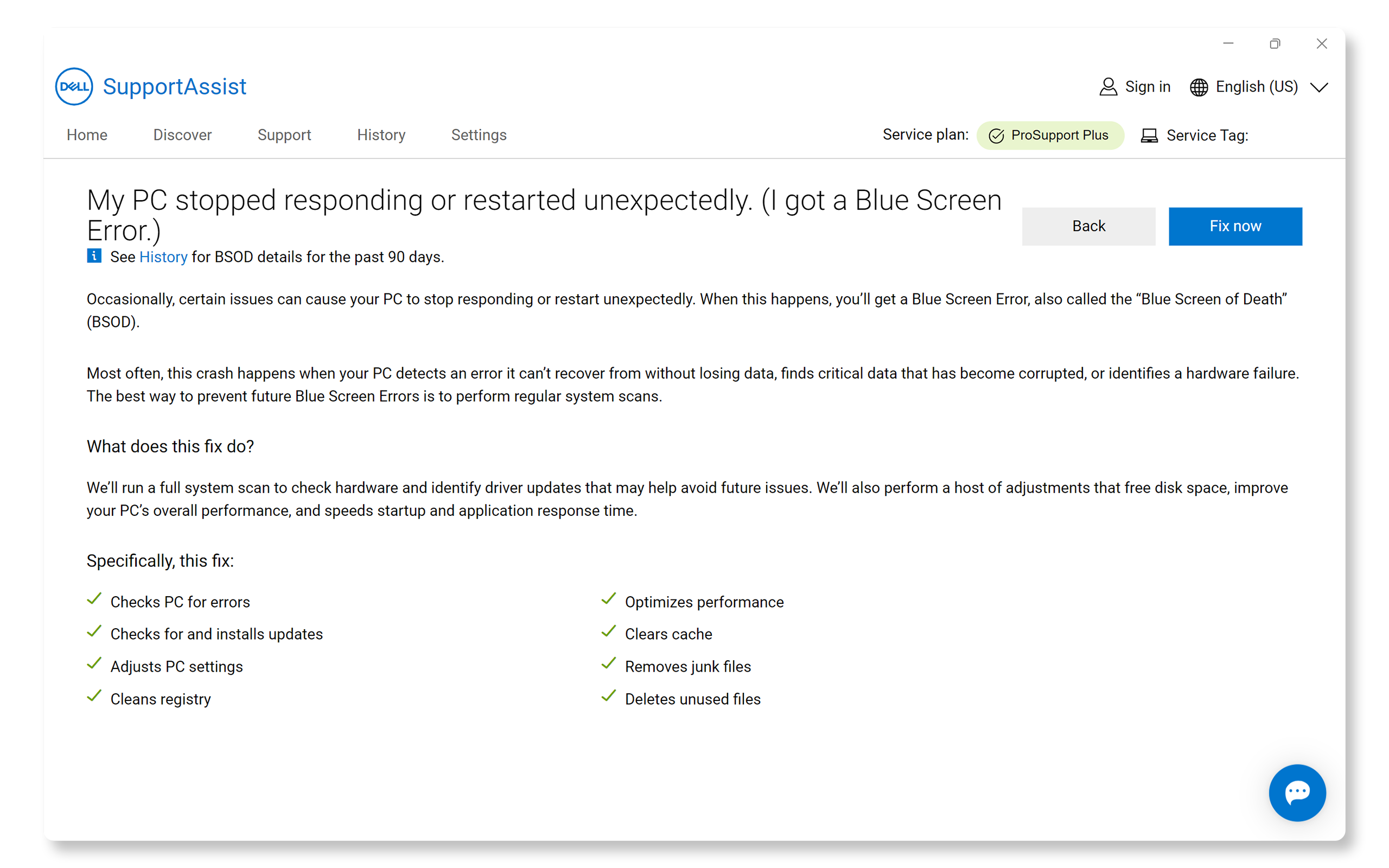
Schritt 5: Bluescreen-Troubleshooting von SupportAssist ausführen
Verwenden Sie SupportAssist, um eine automatische Reparatur durchzuführen. Der Computer wird gescannt, um nach Hardwareproblemen zu suchen und Treiberupdates zu finden, mit denen zukünftige Probleme verhindert werden können. Wenn der Computer Windows nicht starten kann, fahren Sie mit dem nächsten Schritt fort.
- Suchen Sie nach SupportAssist, öffnen Sie das Programm und navigieren Sie zur Registerkarte Support.
- Wählen Sie unter View Common Issues die Option Get Started aus.
- Wählen Sie unter My PC stopped responding or restarted unexpectedly die Option Fix my PC.
- Klicken Sie auf die Schaltfläche Fix now, damit SupportAssist Ihren Computer scannt und eine automatisierte Reparatur durchführen kann.
Schritt 6: Windows-Startdateien reparieren
Wenn der Computer einen Bluescreen (BSOD) anzeigt und Windows nicht startet, versuchen Sie, die Windows-Startreparatur zu verwenden. Möglicherweise wird das Problem dadurch behoben und der Computer startet wieder.
- Das Gerät herunterfahren, indem Sie den Netzschalter gedrückt halten, um das Herunterfahren zu erzwingen.
- Startreihenfolge unterbrechen: Den Computer einschalten. Wenn das Windows-Logo angezeigt wird, halten den Netzschalter gedrückt halten, um das Herunterfahren zu erzwingen. Diesen Vorgang noch zweimal wiederholen.
- Auf die Windows-Wiederherstellungsumgebung zugreifen: Das System beim dritten Startversuch vollständig bis zum Bildschirm für die automatische Reparatur hochfahren lassen.
- Erweiterte Optionen auswählen.
- Zu Troubleshoot > Advanced Options > Startup Repair wechseln.
- Den Reparaturprozess abschließen, indem Sie den Anweisungen auf dem Bildschirm folgen.
Wenn die BitLocker-Verschlüsselung aktiviert ist, benötigen Sie Ihren Wiederherstellungsschlüssel, der unter account.microsoft.com unter „Geräte” verfügbar ist.

Schritt 7: Windows mithilfe von SupportAssist OS Recovery reparieren
Manchmal können beschädigte Systemdateien Bluescreen-Fehler (BSOD) verursachen. Die Softwarereparatur führt automatisch einen bedingten zweistufigen Prozess durch, um Startprobleme zu finden und zu beheben. Wenn SupportAssist nicht verfügbar ist, probieren Sie einige zusätzliche Schritte aus, um häufige Bluescreen-Fehler zu beheben.
- Den Computer neu starten und während des Hochfahrens F12 drücken.
- SupportAssist OS Recovery aus dem Startmenü auswählen.
- Repair aus den Optionen für die Softwarereparatur auswählen.
- BitLocker-Wiederherstellungsschlüssel bei Aufforderung eingeben.
- Start Repair auswählen und den Fortschritt beobachten.
- Nach Abschluss neu starten.

Wenn der Computer Windows nach Verwendung der Option „Repair“ in SupportAssist OS Recovery immer noch nicht startet, probieren Sie diese zusätzlichen Schritte aus, um häufige Bluescreen-Fehler zu beheben.
Präventivmaßnahmen (beim erfolgreichen Start von Windows)
Wenn Ihr Computer Windows zu einem beliebigen Zeitpunkt startet, führen Sie die folgenden Schritte aus, um Bluescreen-Fehler (BSOD) zu vermeiden:
Aktualisieren von Treibern und BIOS
Veraltete Treiber oder BIOS können Startprobleme verursachen. Durch die Aktualisierung von Treibern und BIOS wird die Kompatibilität mit den neuesten Betriebssystemupdates sichergestellt und bekannte Probleme werden behoben. SupportAssist ist das automatische Tool von Dell, das Ihren Windows-Computer nach Treiber- und Firmwareupdates durchsucht, diese herunterlädt und installiert.
- Suchen Sie im Startmenü nach SupportAssist und öffnen Sie die App.
- Öffnen Sie die Registerkarte Start und wählen Sie Software aktualisieren aus.
- Wählen Sie Start aus, um nach Treiber- und BIOS-Updates zu suchen.
- Folgen Sie den Anweisungen auf dem Bildschirm, um die Installation abzuschließen, und starten Sie den Computer neu, wenn Sie dazu aufgefordert werden.
Wenn Sie nicht über SupportAssist verfügen, finden Sie in unserem Treiberupdate-Leitfaden alternative Methoden zum Herunterladen und Installieren von Dell Treibern.

Softwareupdates suchen
Halten Sie Ihr Betriebssystem und Ihre Anwendungen auf dem neuesten Stand, um Fehlerbehebungen und Leistungsverbesserungen in Anspruch nehmen zu können. So aktualisieren Sie Windows:
- Navigieren Sie zu Start > Einstellungen > Windows Update. Klicken Sie dann auf Nach Updates suchen und installieren Sie alle verfügbaren Updates. Öffnen Sie die Windows-Updateeinstellungen.

Windows-System-Dateien reparieren
Das DISM-Tool (Deployment Image Service and Management) prüft und repariert Windows-Systemdateien. Führen Sie den Befehl zum Wiederherstellen der Integrität aus, um beschädigte Systemdateien zu reparieren.
- Drücken Sie die Windows-Taste + X, um das Poweruser-Menü zu öffnen.
- Klicken Sie auf Windows PowerShell (Admin) oder Eingabeaufforderung (Admin).
- Wenn Sie von der Benutzerkontensteuerung dazu aufgefordert werden, klicken Sie auf Ja, um den Administrationszugriff zuzulassen.
- Geben Sie im Befehlsfenster den folgenden Befehl ein und drücken Sie die Eingabetaste:
DISM /Online /Cleanup-Image /RestoreHealth - Warten Sie, bis der Scan abgeschlossen ist. (Je nach System kann dies 10–30 Minuten dauern.)
- Nach Abschluss des Vorgangs wird eine Meldung angezeigt, die angibt, ob Probleme gefunden und behoben wurden.
- Starten Sie den Computer neu.
Hinweis: Stellen Sie sicher, dass Sie während dieses Vorgangs über eine aktive Internetverbindung verfügen, da DISM möglicherweise Dateien von Microsoft-Servern herunterladen muss.

Häufig gestellte Fragen (FAQs)
Hier finden Sie einige häufig gestellte Fragen zu Bluescreen- oder BSOD-Fehlern auf Windows-Computern.
1. Was sind einige häufige Bluescreen-Fehler (BSOD)?
- Hier sind einige häufige BSOD- oder Bluescreen-Fehler, die unter Windows auftreten können:
- PAGE_FAULT_IN_NONPAGED_AREA. STOP-Code: 0x00000050. Dieser Fehler tritt auf, wenn Windows versucht, auf eine Arbeitsspeicherseite zuzugreifen, die nicht vorhanden ist. Dies kann durch fehlerhafte Hardware wie RAM oder durch ein beschädigtes NTFS-Volume verursacht werden.
- IRQL_NOT_LESS_OR_EQUAL. STOP-Code: 0x0000000A. Dieser Fehler weist darauf hin, dass ein Treiber im Kernelmodus versucht hat, auf auslagerbaren Arbeitsspeicher bei einem zu hohen Prozess-IRQL zuzugreifen. Dies wird häufig durch fehlerhafte Treiber oder Hardwareprobleme verursacht.
- SYSTEM_SERVICE_EXCEPTION. STOP-Code: 0x0000003B. Dieser Fehler tritt auf, wenn ein Systemservice, etwa ein Treiber oder ein Systemprozess, eine Ausnahme verursacht. Dies kann auf inkompatible oder veraltete Treiber oder Softwarekonflikte zurückzuführen sein.
- DRIVER_IRQL_NOT_LESS_OR_EQUAL. STOP-Code: 0x000000D1. Dieser Fehler wird durch einen Treiber verursacht, der versucht, auf eine ungültige Arbeitsspeicheradresse zuzugreifen, während er mit einem hohen IRQL ausgeführt wird. Dies liegt häufig an fehlerhaften oder inkompatiblen Treibern.
- INACCESSIBLE_BOOT_DEVICE. STOP-Code: 0x0000007B. Dieser Fehler weist darauf hin, dass Windows während des Startvorgangs nicht auf die Systempartition zugreifen kann. Dies kann durch beschädigte Startdateien, fehlerhafte Hardware oder falsche BIOS-Einstellungen verursacht werden.
- BAD_POOL_HEADER. STOP-Code: 0x00000019. Dieser Fehler tritt auf, wenn der Poolheader beschädigt ist. Dies kann auf fehlerhafte Treiber, Hardwareprobleme oder Softwarekonflikte zurückzuführen sein.
- SYSTEM_THREAD_EXCEPTION_NOT_HANDLED. STOP-Code: 0x0000007E. Dieser Fehler tritt hauptsächlich aufgrund veralteter, inkompatibler oder fehlerhafter Treiber auf.
- WHEA_UNCORRECTABLE_ERROR. STOP-Code: 0x00000124. Dieser Fehler ist hauptsächlich auf beschädigte Hardware und Wärme- oder Spannungsprobleme zurückzuführen. Er kann auch durch Treiberprobleme oder fehlerhafte Systemdateien ausgelöst werden.
- UNMOUNTABLE_BOOT_VOLUME. STOP-Code: 0x000000ED. Dieser Fehler tritt auf, wenn Windows nicht korrekt vom Startlaufwerk geladen werden kann. Er tritt häufig während des Systemstarts auf.
2. Wie finde ich heraus, was den BSOD verursacht hat?
- Sie können die Ereignisanzeige in Windows oder den Windows-Debugger verwenden, um Absturzabbilddateien zu analysieren. Diese Tools bieten Details zum Fehler, die bei der Identifizierung der Ursache helfen können.
3. Wie verwende ich die Ereignisanzeige für das Troubleshooting bei einem BSOD?
- So verwenden Sie die Ereignisanzeige:
- Geben Sie „Ereignisanzeige“ in die Suchleiste ein und öffnen Sie das Programm.
- Navigieren Sie zu Windows-Protokolle > System.
- Suchen Sie nach kritischen Fehlern, die um die Zeit des BSOD herum aufgetreten sind.
4. Was ist eine Minidump-Datei?
- Eine Minidump-Datei ist eine kleine Speicherabbilddatei, die von Windows erstellt wird, wenn ein BSOD auftritt. Sie enthält Informationen zum Absturz, die für das Troubleshooting verwendet werden können. Sie können diese Dateien mit Tools wie dem Windows-Debugger anzeigen.
5. Wie aktualisiere ich meine Treiber, um BSODs zu verhindern?
- Aktualisieren Sie Treiber unter Windows mithilfe von Dell Apps wie SupportAssist, Dell Update, Alienware Update oder Dell Command Update. Eine dieser Apps sollte bereits auf dem Dell Computer vorhanden sein.
6. Wie deaktiviere ich den automatischen Neustart bei einem BSOD?
- So deaktivieren Sie den automatischen Neustart:
- Navigieren Sie zu Systemsteuerung > System und Sicherheit > System.
- Klicken Sie auf Erweiterte Systemeinstellungen.
- Klicken Sie unter Starten und Wiederherstellen auf Einstellungen.
- Deaktivieren Sie Automatisch Neustart durchführen und klicken Sie auf OK.
7. Was sollte ich tun, wenn auf meinem Computer immer wieder BSODs auftreten?
- Wenn auf dem Computer häufig BSODs angezeigt werden, führen Sie die folgenden Schritte aus:
- Aktualisieren Sie Ihre Treiber und Windows.
- Prüfen Sie, ob Hardwareprobleme vorhanden sind.
- Führen Sie einen vollständigen Virenscan durch.
- Erwägen Sie, Windows zurückzusetzen oder neu zu installieren, wenn der Bluescreen-Fehler weiterhin auftritt.
8. Kann ein BSOD meinen Computer beschädigen?
- Ein BSOD selbst beschädigt den Computer nicht, aber das zugrunde liegende Problem, das den BSOD verursacht, kann möglicherweise der Hardware Ihres Systems schaden, wenn es nicht behoben wird. Beispielsweise können Komponenten durch Überhitzung mit der Zeit beschädigt werden.
9. Kann Überhitzung einen BSOD verursachen?
- Ja, Überhitzung kann dazu führen, dass Hardwarekomponenten ausfallen, was zu einem BSOD führt. Stellen Sie sicher, dass der Computer gut belüftet und frei von Staub ist, um eine Überhitzung zu vermeiden.
10. Kann ein BSOD durch ein Softwareupdate verursacht werden?
- Ja, manchmal können Softwareupdates zu Fehlern oder Konflikten führen, die BSODs verursachen. Wenn Sie dies vermuten, können Sie das Update deinstallieren oder die Systemwiederherstellung verwenden, um einen vorherigen Systemstatus wiederherzustellen.
11. Wie kann ich den Fehler „INACCESSIBLE_BOOT_DEVICE“ beheben?
- Dieser Fehler tritt auf, wenn die Storage-Einstellungen Ihres Computers nicht mit den Erwartungen von Windows übereinstimmen. So beheben Sie den Fehler:
- Starten Sie den Computer neu und drücken Sie wiederholt F2, um das BIOS aufzurufen.
- Suchen Sie „SATA-Betrieb“ in den Einstellungen und ändern Sie die Einstellung auf die entgegengesetzte Option:
- Wenn „RAID ein“ angezeigt wird, ändern Sie die Einstellung in „AHCI“.
- Wenn „AHCI“ angezeigt wird, ändern Sie die Einstellung in „RAID ein“.
- Speichern Sie die Änderungen und beenden Sie BIOS/UEFI.
- Wenn dies nicht funktioniert, stellen Sie die BIOS-Standardeinstellungen wieder her und installieren Sie dann Windows neu.
12. Was ist der Unterschied zwischen einem BSOD und einem eingefrorenen System?
- Ein BSOD ist ein kritischer Fehler, der Windows dazu zwingt, anzuhalten und einen Bluescreen anzuzeigen. Ein eingefrorenes System liegt dagegen vor, wenn der Computer nicht mehr reagiert, aber keinen BSOD anzeigt. Einfrieren kann durch ähnliche Probleme verursacht werden, erzeugt jedoch nicht unbedingt einen STOP-Code.
13. Wie führe ich einen sauberen Neustart durch, um ein BSOD-Problem zu beheben?
- So führen Sie einen sauberen Neustart durch:
- Geben Sie „msconfig“ in die Suchleiste ein und öffnen Sie die Systemkonfiguration.
- Navigieren Sie zur Registerkarte Dienste, aktivieren Sie Alle Microsoft-Dienste ausblenden und klicken Sie auf Alle deaktivieren.
- Navigieren Sie zur Registerkarte Start und klicken Sie auf Task-Manager öffnen. Deaktivieren Sie alle Systemstartelemente.
14. Sollte ich Windows neu installieren, wenn die BSODs weiterhin bestehen?
- Durch die Neuinstallation von Windows lassen sich hartnäckige BSOD-Probleme beheben, die durch beschädigte Systemdateien verursacht werden. Dies sollte jedoch der letzte Ausweg sein, nachdem Sie andere Troubleshooting-Schritte ausprobiert haben.
15. Was kann ich tun, wenn keiner der Troubleshooting-Schritte funktioniert?
- Zusätzliches Troubleshooting: Führen Sie diese zusätzlichen Schritte unter Troubleshooting bei Bluescreen aus.
- Dell Communityforen nutzen: Treten Sie den Dell Communityforen bei, um Hilfe von anderen NutzerInnen zu erhalten.
- Dell Support kontaktieren: Wenn das Problem weiterhin besteht, wenden Sie sich an den technischen Support von Dell, um Reparaturoptionen basierend auf dem Servicestatus Ihres Geräts zu erhalten.
Videoressourcen

Diese Anleitung enthält Schritte zum Zurücksetzen des BIOS auf die Standardeinstellungen auf einem Dell Comput
er. Es unterstreicht, wie wichtig es ist, vorsichtig mit Änderungen umzugehen, beschreibt den Zugriff auf das BIOS und beschreibt den Prozess zum Wiederherstellen der Standardeinstellungen und zum Neustarten des Computers.
...

In diesem Video wird erläutert, wie Sie mithilfe des "SupportAssist OS Recovery Tool" eine Betriebssystemwiede
rherstellung mit Datensicherung durchführen. Dazu gehören die Auswahl von "Restore System", die Auswahl von "Local Restore" oder "Cloud Restore", das Sichern von Daten bei Bedarf, das Auswählen eines Storage-Geräts, das Bestätigen des Geräts, das Auswählen des Grunds für die Wiederherstellung und das Klicken auf "Next", um mit dem Wiederherstellungsprozess zu beginnen. Klicken Sie nach Abschluss auf "Finish".
...