Errores de BSOD (errores de pantalla azul) y problemas de código de detención en Windows
¿Qué es un BSOD (error de pantalla azul)?
Un BSOD (error de pantalla azul) ocurre cuando Windows encuentra un error crítico del que no se puede recuperar y obliga a su computadora a reiniciarse abruptamente. Esto puede deberse a fallas de hardware, conflictos de controladores, archivos dañados del sistema o problemas de software. En Windows 10 y Windows 11, verá un mensaje que dice “Su PC se encontró con un problema y necesita reiniciar” con un código de detención.
¿Qué es un código de detención?
Un código DE DETENCIÓN es un código hexadecimal que se muestra en la pantalla BSOD y que ayuda a identificar el error específico que causa el bloqueo. Los ejemplos incluyen 0x00007E o 0x00000050, etc.
¿Qué causa un BSOD?
Las pantallas azules (BSOD) a menudo ocurren por hardware defectuoso, controladores obsoletos o dañados, software incompatible, virus o archivos dañados del sistema. Las razones comunes incluyen memoria defectuosa (RAM), partes dañadas del disco duro, controladores antiguos y sobrecalentamiento.
Errores comunes de BSOD en Windows 11 y Windows 10
Cuando Windows experimenta un error de pantalla azul, es posible que vea mensajes de error como los siguientes:
- PAGE_FAULT_IN_NONPAGED_AREA. Código de DETENCIÓN: 0x00000050.
- IRQL_NOT_LESS_OR_EQUAL. Código de DETENCIÓN: 0x0000000A.
- SYSTEM_SERVICE_EXCEPTION. Código de DETENCIÓN: 0x0000003B.
- KMODE_EXCEPTION_NOT_HANDLED. Código de DETENCIÓN: 0x0000001E.
- CRITICAL_PROCESS_DIED. Código de DETENCIÓN: 0x000000EF.
- MEMORY_MANAGEMENT. Código de DETENCIÓN: 0x0000001A.
- DRIVER_IRQL_NOT_LESS_OR_EQUAL. Código de DETENCIÓN: 0x000000D1.
- VIDEO_TDR_FAILURE. Código de DETENCIÓN: 0x00000116.
- INACCESSIBLE_BOOT_DEVICE. Código de DETENCIÓN: 0x0000007B.
- BAD_POOL_HEADER. Código de DETENCIÓN: 0x00000019.
- SYSTEM_THREAD_EXCEPTION_NOT_HANDLED. Código de DETENCIÓN: 0x0000007E.
- BAD_SYSTEM_CONFIG_INFO. Código de DETENCIÓN: 0x00000074.
- WHEA_UNCORRECTABLE_ERROR. Código de DETENCIÓN: 0x00000124.
- UNMOUNTABLE_BOOT_VOLUME. Código de DETENCIÓN: 0x000000ED.
- MACHINE_CHECK_EXCEPTION. Código de DETENCIÓN: 0x0000009C.
- DPC_WATCHDOG_VIOLATION. Código de DETENCIÓN: 0x00000133.
Consulte la pregunta frecuente n.º 1 a continuación para saber qué significan estos errores. En esta guía, se proporcionan pasos comunes para la solución de problemas de cualquiera de los mensajes de error de BSOD o de detención.
Solución de BSOD (errores de pantalla azul) en Windows
Si la computadora detectó un error de pantalla azul, siga estas instrucciones detalladas paso a paso para solucionar el problema. También puede ver este video que lo ayudará a reparar la computadora si no arranca.
Paso 1: Desconecte los dispositivos externos
A veces, los dispositivos externos defectuosos pueden causar errores de pantalla azul.
- Desconecte todos los periféricos externos, excepto el teclado y el mouse (unidades USB, impresoras, almacenamiento externo, cámaras web)
- Reinicie la computadora para probar si arranca normalmente
- Si lo hace correctamente, vuelva a conectar los dispositivos uno por uno para identificar cualquier problema de hardware
Paso 2: Realice un restablecimiento completo
Descargar la electricidad residual a menudo puede solucionar problemas de inicio cuando la computadora no arranca en Windows debido a un error de pantalla azul.
- Apague la computadora manteniendo presionado el botón de encendido hasta que se apague
- Desconecte la fuente de alimentación desconectando el cable de alimentación, o bien extraiga la batería (solo en laptops con baterías extraíbles)
- Mantenga presionado el botón de encendido de 15 a 20 segundos para descargar la energía residual
- Vuelva a conectar la alimentación y encienda la computadora
- Compruebe si el sistema arranca de forma apropiada
Paso 3: Restablezca el BIOS o UEFI a la configuración predeterminada
Si la computadora tiene errores de pantalla azul, es posible que se deba a una configuración incorrecta del BIOS. Puede intentar corregir esto restableciendo la configuración del BIOS o UEFI a sus valores predeterminados originales.
- Reinicie la computadora y presione F2 varias veces durante el arranque
- Localice la opción de restablecimiento, normalmente está etiquetada como “Cargar valores predeterminados”, “Restaurar configuración” o “Restablecer valores predeterminados”
- Aplique el restablecimiento y guarde los cambios
- Salga del BIOS y permita que el sistema se reinicie
¿No puede encontrar las mismas opciones en el BIOS? Revise el manual del usuario de su computadora para ver la navegación del BIOS o UEFI.

Paso 4: Ejecute Dell Diagnostics
SupportAssist puede comprobar el disco duro de su computadora y otras partes para averiguar qué está causando errores de pantalla azul.
- Reinicie la computadora y presione F12 varias veces durante el arranque
- Seleccione “Diagnósticos” en el menú de arranque
- Ejecute SupportAssist Pre Boot System Assessment; esta prueba integral comprueba los componentes de hardware
- Registre los códigos de error si el diagnóstico falla (los necesitará para el soporte técnico); anote el código de error, el código de validación, la etiqueta de servicio y, a continuación, busque el código de error
- Si el diagnóstico es satisfactorio, continúe con el siguiente paso de la solución de problemas

Paso 5: Ejecute el solucionador de problemas de pantalla azul de SupportAssist
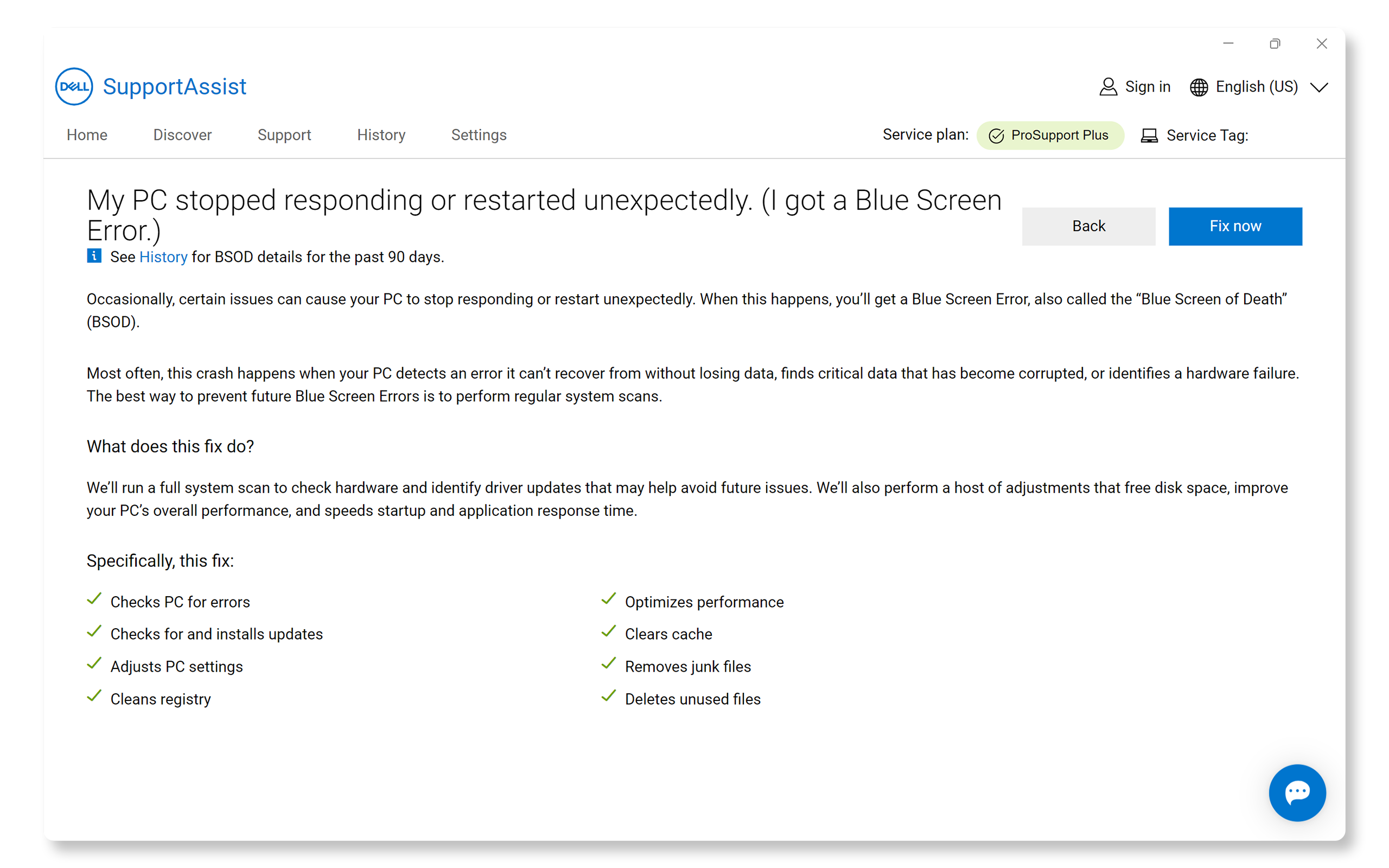
Utilice SupportAssist para ejecutar una reparación automatizada. Analizará su computadora para buscar problemas de hardware y encontrar actualizaciones de controladores que pueden ayudar a evitar problemas futuros. Si la computadora no puede arrancar en Windows, vaya al siguiente paso.
- Busque y abra SupportAssist y, a continuación, vaya a la pestaña Soporte.
- En Ver problemas comunes, seleccione Comenzar ahora.
- En La PC dejó de responder o se reinició de forma inesperada, seleccione Arreglar mi PC.
- Haga clic en el botón Solucionar ahora para permitir que SupportAssist escanee su computadora y ejecute una reparación automatizada.
Paso 6: Repare archivos de inicio de Windows
Si la computadora muestra una pantalla azul (BSOD) y no inicia Windows, intente usar la reparación de inicio de Windows. Podría solucionar el problema y ayudar a que la computadora vuelva a iniciarse.
- Presione el botón de encendido para forzar el apagado
- Cree una secuencia de interrupción de arranque: encienda la computadora y, cuando aparezca el logotipo de Windows, mantenga presionado el botón de encendido para forzar el apagado. Repita este proceso dos veces más.
- Acceda al Entorno de recuperación de Windows: en el tercer intento de inicio, permita que el sistema arranque por completo en la pantalla Reparación automática
- Seleccione “Opciones avanzadas”
- Vaya a Solucionar problemas > Opciones avanzadas > Reparación de inicio
- Para completar el proceso de reparación, siga las instrucciones que aparecen en pantalla
Si el cifrado de BitLocker está habilitado, necesitará su clave de recuperación, disponible en account.microsoft.com en Dispositivos.

Paso 7: Repare Windows mediante SupportAssist OS Recovery
A veces, los archivos dañados del sistema pueden causar errores de pantalla azul (BSOD). La reparación de software ejecuta automáticamente un proceso de dos pasos condicional para encontrar y corregir los problemas de arranque. Si SupportAssist no está disponible, pruebe algunos pasos adicionales para corregir los errores de pantalla azul comunes.
- Reinicie la computadora y presione F12 durante el inicio
- Seleccione “SupportAssist OS Recovery” en el menú de arranque
- Seleccione “Reparar” en las opciones de reparación de software
- Ingrese la clave de recuperación de BitLocker si se le solicita
- Seleccione “Iniciar reparación” y monitoree el progreso
- Reinicie después de que se complete

Si la computadora aún no inicia Windows después de usar la opción de reparación en SupportAssist OS Recovery, pruebe estos pasos adicionales para corregir errores de pantalla azul comunes.
Medidas preventivas (cuando Windows arranca correctamente)
Si la computadora arranca en Windows en algún momento, siga estos pasos para evitar los BSOD (errores de pantalla azul):
Actualizar el BIOS y los controladores
Los controladores o el BIOS obsoletos pueden causar problemas de arranque. La actualización de los controladores y el BIOS garantiza la compatibilidad con las actualizaciones más recientes del sistema operativo y corrige problemas conocidos. SupportAssist es la herramienta automatizada de Dell que analiza la computadora con Windows en busca de actualizaciones de controladores y firmware, y las descarga e instala.
- Busque SupportAssist en el menú Inicio y abra la aplicación.
- En la pestaña Inicio, seleccione Actualizar software.
- Seleccione Inicio para buscar actualizaciones del BIOS y controladores.
- Siga las instrucciones en pantalla para completar la instalación y reinicie la computadora si así se le solicita.
Si no tiene SupportAssist, consulte nuestra guía de actualización de controladores para conocer métodos alternativos de descarga e instalación de controladores de Dell.

Comprobar si hay actualizaciones de software
Mantenga su sistema operativo y aplicaciones actualizados para aprovechar las correcciones de errores y las mejoras de rendimiento. Para actualizar Windows:
- Vaya a Inicio > Configuración > Windows Update y, a continuación, haga clic en Buscar actualizaciones e instale las actualizaciones disponibles. Abra Configuración de Windows Update.

Reparación de los archivos de sistema de Windows
La herramienta DISM (Administración y mantenimiento de imágenes de implementación) comprueba y repara los archivos del sistema de Windows. Ejecute el comando de restauración de estado para reparar los archivos dañados del sistema.
- Presione la tecla Windows+X para abrir el menú Usuario avanzado.
- Haga clic en Windows PowerShell (administrador) o Símbolo del sistema (administrador).
- Si el Control de cuentas de usuario se lo solicita, haga clic en Sí para otorgar acceso de administrador.
- En la línea de comandos, escriba el siguiente comando y presione Intro:
DISM /Online /Cleanup-Image /RestoreHealth - Espere a que se complete el análisis (esto puede tardar entre 10 y 30 minutos según el sistema).
- Cuando haya finalizado, verá un mensaje que indica si se encontraron y repararon problemas.
- Reinicia la computadora.
Nota: Asegúrese de tener una conexión a Internet activa durante este proceso, ya que es posible que DISM deba descargar archivos desde los servidores de Microsoft.

Preguntas frecuentes
Estas son algunas preguntas frecuentes sobre los errores de pantalla azul o BSOD en computadoras con Windows.
1. ¿Cuáles son algunos BSOD (errores de pantalla azul) comunes?
- Estos son algunos errores comunes de BSOD o pantalla azul a los que puede enfrentarse en Windows:
- PAGE_FAULT_IN_NONPAGED_AREA. Código de DETENCIÓN: 0x00000050. Este error se produce cuando Windows intenta acceder a una página de memoria que no está presente. Puede ser a causa de hardware defectuoso, como RAM, o de un volumen NTFS dañado.
- IRQL_NOT_LESS_OR_EQUAL. Código de DETENCIÓN: 0x0000000A. Este error indica que un controlador de modo kernel intentó acceder a la memoria divisible en páginas en un proceso IRQL que era demasiado alto. A menudo, se debe a controladores defectuosos o problemas de hardware.
- SYSTEM_SERVICE_EXCEPTION. Código de DETENCIÓN: 0x0000003B. Este error se produce cuando un servicio del sistema, como un controlador o un proceso del sistema, provoca una excepción. Puede deberse a controladores incompatibles u obsoletos, o a conflictos de software.
- DRIVER_IRQL_NOT_LESS_OR_EQUAL. Código de DETENCIÓN: 0x000000D1. Este error se debe a que un controlador intenta acceder a una dirección de memoria no válida mientras se ejecuta en un IRQL alto. A menudo, se debe a controladores defectuosos o incompatibles.
- INACCESSIBLE_BOOT_DEVICE. Código de DETENCIÓN: 0x0000007B. Este error indica que Windows no puede acceder a la partición del sistema durante el inicio. Puede ser a causa de archivos de arranque dañados, de hardware defectuoso o de ajustes incorrectos del BIOS.
- BAD_POOL_HEADER. Código de DETENCIÓN: 0x00000019. Este error se produce cuando el encabezado del pool está dañado. Puede deberse a controladores defectuosos, problemas de hardware o conflictos de software.
- SYSTEM_THREAD_EXCEPTION_NOT_HANDLED. Código de DETENCIÓN: 0x0000007E. Este error se produce principalmente debido a controladores obsoletos, incompatibles o defectuosos.
- WHEA_UNCORRECTABLE_ERROR. Código de DETENCIÓN: 0x00000124. Este error se debe principalmente a problemas de hardware y calor o voltaje dañados. También se puede activar por problemas de controlador o archivos de sistema defectuosos.
- UNMOUNTABLE_BOOT_VOLUME. Código de DETENCIÓN: 0x000000ED. Este error se produce cuando Windows no se puede cargar correctamente desde la unidad de arranque. A menudo, se encuentra durante el inicio del sistema.
2. ¿Cómo puedo averiguar qué causó el BSOD?
- Puede utilizar el Visor de eventos en Windows o el depurador de Windows para analizar los archivos de volcado de fallas. Estas herramientas proporcionan detalles sobre el error, lo que puede ayudar a identificar la causa.
3. ¿Cómo uso el Visor de eventos para solucionar problemas de BSOD?
- Para utilizar el Visor de eventos:
- Escriba “Event Viewer” en la barra de búsqueda y ábralo.
- Vaya a Registros de Windows > Sistema.
- Busque errores críticos que ocurrieron en torno al momento del BSOD.
4. ¿Qué es un archivo de minivolcado?
- Un archivo minidump es un pequeño archivo que crea Windows cuando se produce un problema de BSOD. Contiene información sobre el bloqueo, que se puede utilizar para la solución de problemas. Puede ver estos archivos utilizando herramientas como el depurador de Windows.
5. ¿Cómo actualizo mis controladores para evitar los BSOD?
- Actualice los controladores en Windows mediante aplicaciones de Dell, como SupportAssist, Dell Update, Alienware Update o Dell Command Update. Una de estas aplicaciones ya debe estar en su computadora Dell.
6. ¿Cómo puedo desactivar el reinicio automático en un error de BSOD?
- Para deshabilitar el reinicio automático:
- Vaya a Panel de control > Sistema y seguridad > Sistema.
- Haga clic en Configuración avanzada del sistema.
- En Inicio y recuperación, haga clic en Configuración.
- Desmarque Reiniciar automáticamente y haga clic en Aceptar.
7. ¿Qué debo hacer si mi computadora sigue mostrando los BSOD?
- Si la computadora encuentra con frecuencia un error de BSOD, intente los siguientes pasos:
- Actualice los controladores y Windows.
- Busque problemas de hardware.
- Ejecute un análisis completo en busca de virus.
- Considere restablecer o volver a instalar Windows si el error de pantalla azul persiste.
8. ¿Puede un BSOD dañar mi computadora?
- Un BSOD no daña la computadora, pero el problema subyacente que lo causa puede dañar potencialmente el hardware del sistema si no se aborda. Por ejemplo, el sobrecalentamiento puede dañar los componentes con el tiempo.
9. ¿Puede el sobrecalentamiento causar un BSOD?
- Sí, el sobrecalentamiento puede hacer que los componentes de hardware fallen, lo que provoca un error de BSOD. Asegúrese de que la computadora esté bien ventilada y limpia de polvo para evitar el sobrecalentamiento.
10. ¿Puede una actualización de software causar un BSOD?
- Sí, a veces las actualizaciones de software pueden introducir errores o conflictos que causan BSOD. Si sospecha esto, puede desinstalar la actualización o utilizar Restaurar sistema para volver a un estado anterior.
11. ¿Cómo puedo resolver el error “INACCESSIBLE_BOOT_DEVICE”?
- Este error se produce cuando la configuración de almacenamiento de la computadora no coincide con lo que Windows espera. A continuación, se explica cómo corregirlo:
- Reinicie la computadora y presione F2 varias veces para ingresar al BIOS.
- Localice la opción “Operación de SATA” en la configuración y cámbiela a la configuración opuesta:
- Si muestra “RAID activado”, cámbielo a “AHCI”
- Si muestra “AHCI”, cámbielo a “RAID activado”
- Guarde los cambios y salga del BIOS/UEFI.
- Si esto no funciona, restaure los valores predeterminados del BIOS y, a continuación, vuelva a instalar Windows.
12. ¿Cuál es la diferencia entre un BSOD y un bloqueo del sistema?
- Una BSOD es un error crítico que obliga a Windows a detener y mostrar una pantalla azul, mientras que un bloqueo del sistema es cuando la computadora deja de responder, pero no muestra un error de BSOD. Las congelaciones pueden deberse a problemas similares, pero es posible que no generen un código de DETENCIÓN.
13. ¿Cómo realizo un arranque limpio para solucionar problemas de BSOD?
- Para realizar un arranque limpio:
- Escriba “msconfig” en la barra de búsqueda y abra Configuración del sistema.
- Vaya a la pestaña Servicios, marque Ocultar todos los servicios de Microsoft y haga clic en Deshabilitar todos.
- Vaya a la pestaña Inicio y haga clic en Abrir administrador de tareas. Deshabilite todos los elementos de inicio.
14. ¿Debo reinstalar Windows si los BSOD persisten?
- La reinstalación de Windows puede corregir problemas persistentes de BSOD causados por archivos dañados del sistema. Sin embargo, esto debería ser un último recurso después de probar otros pasos de solución de problemas.
15. ¿Qué sucede si ninguno de los pasos de solución de problemas funciona?
- Solución de problemas adicional: Siga estos pasos adicionales en la solución de problemas de pantalla azul.
- Utilice los foros comunitarios de Dell: Únase a los foros comunitarios de Dell para obtener ayuda de otros usuarios.
- Comuníquese con el soporte técnico de Dell: Si el problema persiste, comuníquese con el soporte técnico de Dell para conocer las opciones de reparación según el estado de la garantía del dispositivo.

