Herramienta de migración de datos de ProDeploy
La migración autoguiada viene incluida con ProDeploy Plus y está disponible para los clientes de ProDeploy Essentials que eligen migrar sus propios datos.
Preparación para la migración
Configure la nueva PC en su ubicación final con la PC antigua cerca. Las PC antiguas y las nuevas deben mantenerse conectadas tanto a la alimentación como a la red/Internet durante todo el proceso de migración.
Nota: La migración de datos a veces puede ser lenta. Mientras sus PC permanezcan conectadas, la migración de datos continuará. Si tiene algún problema, póngase en contacto con su administrador de proyectos y participación o utilice el correo electrónico de soporte o el enlace de chat. No desconecte ni apague las PC durante la migración, ya que esto requerirá que reinicie el proceso de migración.
Pasos autoguiados de migración de datos
- Abra esta guía en la PC antigua y la PC nueva.
- Descargue DMTBackup.exe en la PC antigua y descargue DMTRestore.exe en la PC nueva. Una vez que ambos se descarguen, ejecute el archivo exe en ambas computadoras. Para este proceso, DMTBackup.exe y DMTRestore.exe deben ejecutarse simultáneamente en la PC antigua y la nueva, respectivamente.
- Seleccione Red de PC a PC cuando se le solicite en cada PC.
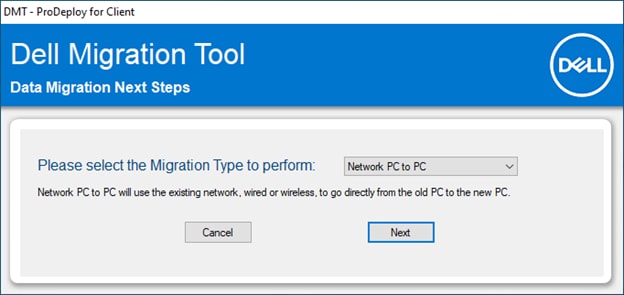
Imagen 1: Pantalla de tipo de migración - Cuando se le solicite el nombre o la dirección IP de la PC nueva en la PC antigua, ingrese la dirección IP que se muestra en la PC nueva y, luego, haga clic en Siguiente.
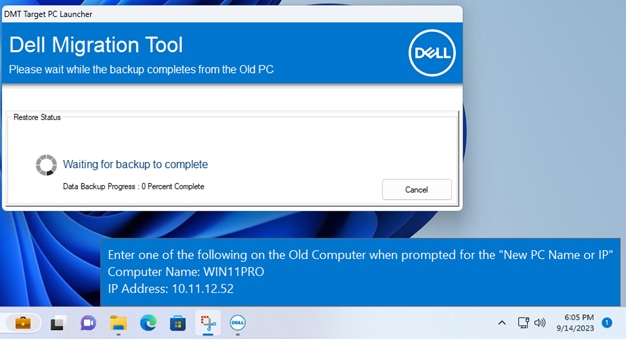
Imagen 2: PC nueva: se muestra el nombre de la computadora y la dirección IP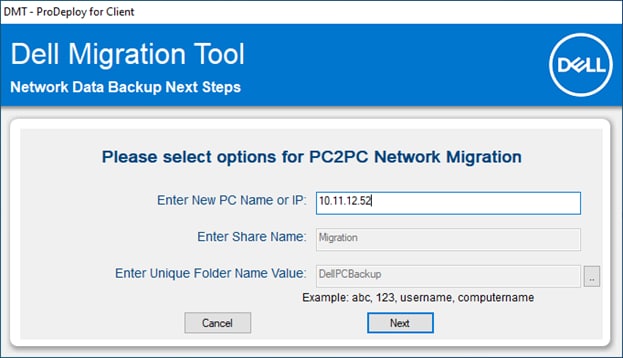
Imagen 3: PC antigua: ingrese lo que se muestra en la PC nueva - Verifique que la información sea correcta. Haga clic en Iniciar para comenzar la migración de datos. La restauración en la PC nueva debe iniciarse automáticamente una vez que el respaldo se haya completado en la PC antigua.
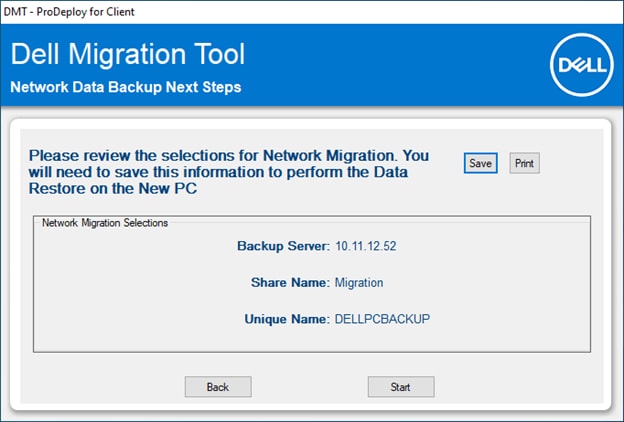
Imagen 4: Revisar selecciones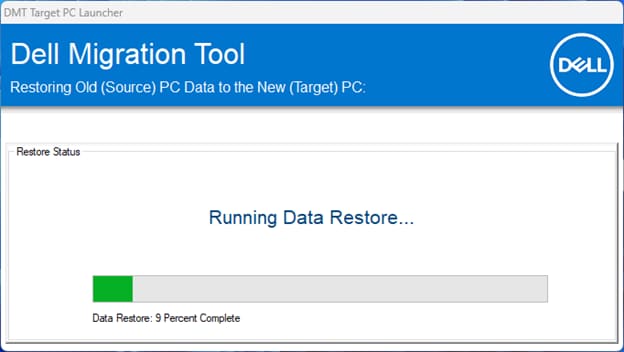
Imagen 5: Migración de datos en ejecución - Verá una pantalla de resumen en la PC nueva una vez que se haya completado la migración de datos.
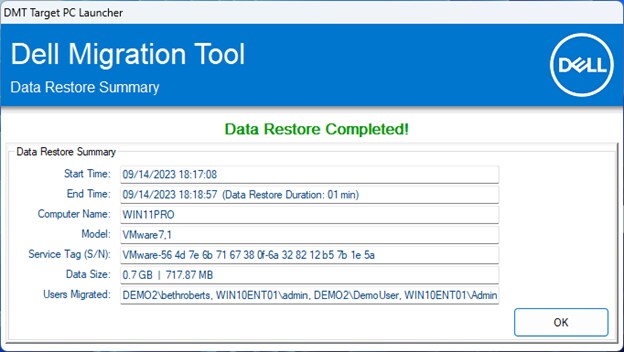
Imagen 6: Pantalla de resumen
Nota: La migración de datos puede tardar varias horas, según la cantidad de datos que se transfieran.