Respalde sus archivos y mantenga sus datos seguros
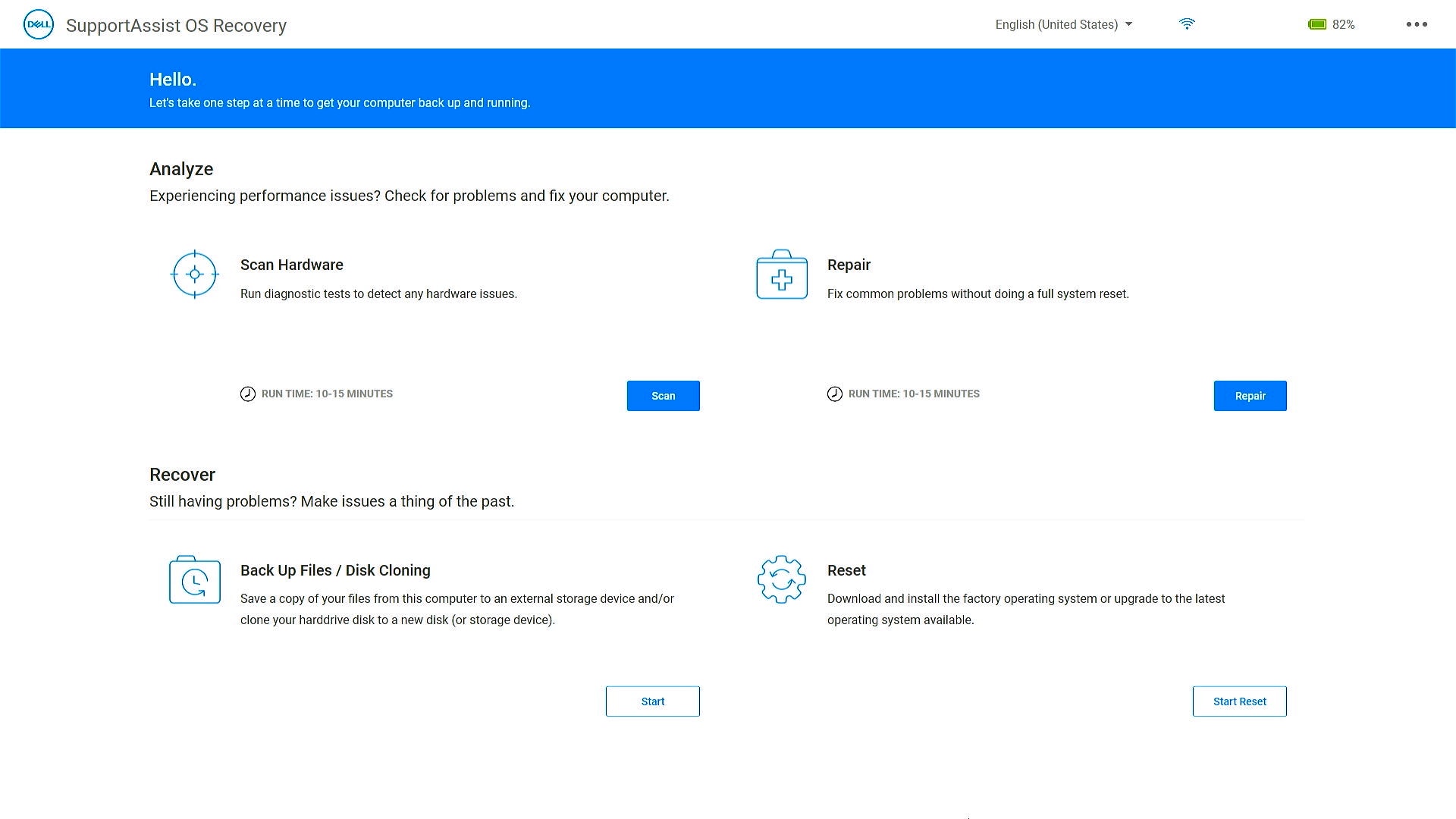
Las PC modernas de Dell incluyen SupportAssist OS Recovery, que lo ayuda a diagnosticar problemas de hardware, reparar la computadora, respaldar archivos o restaurar los valores predeterminados de fábrica de la computadora en caso de problemas o errores.
Copias de seguridad de Windows
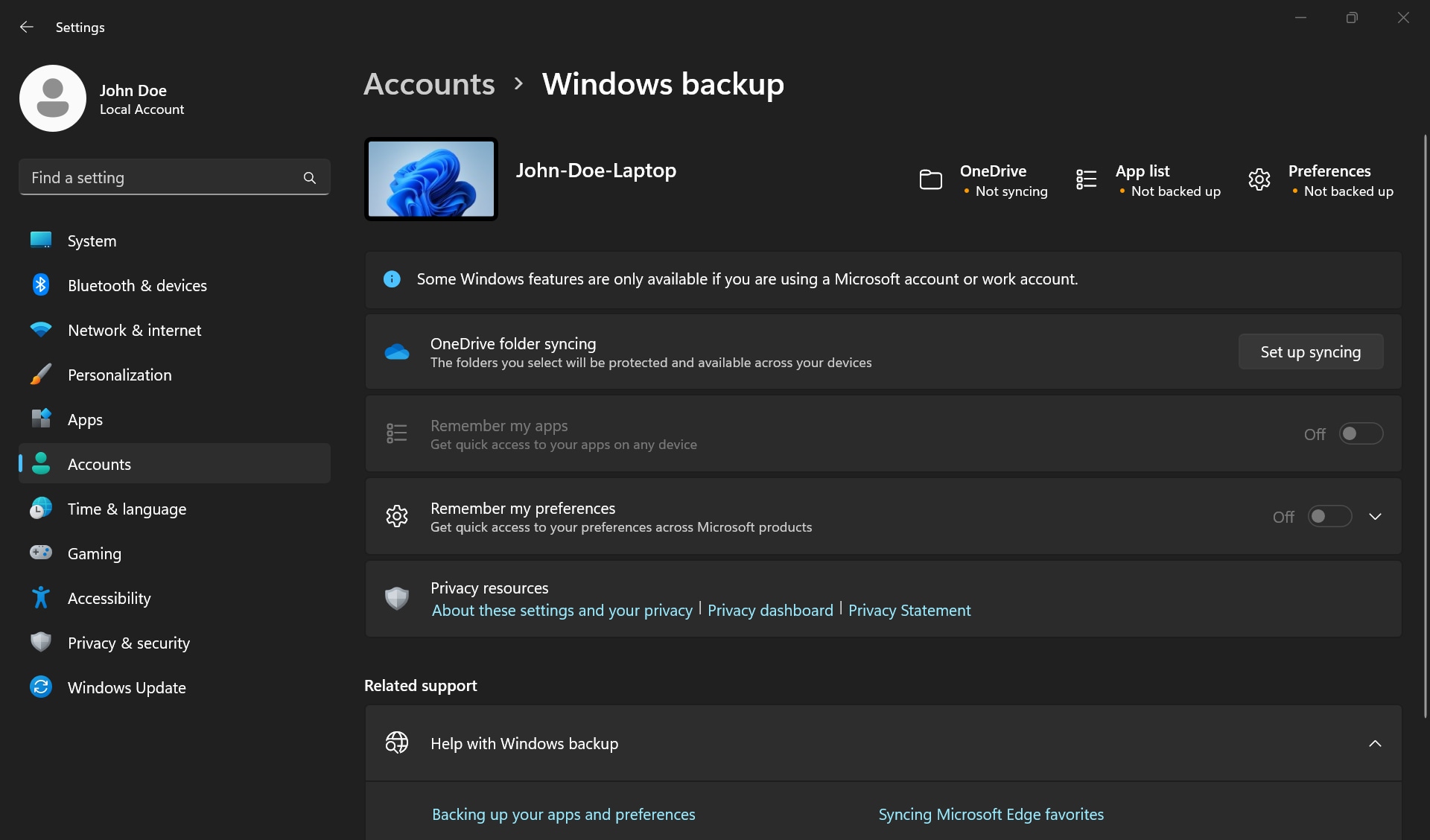
Si activa las copias de seguridad de Windows, Windows guardará la configuración que seleccione en todos los dispositivos de Windows en los que inicie sesión con su cuenta de Microsoft.
Abra la configuración de copias de seguridad de Windows
- Sincronización de carpetas de OneDrive
- Active la sincronización de las carpetas de OneDrive para comenzar a hacer copias de seguridad de sus archivos y carpetas directamente desde Configuración.
- Recordar mis aplicaciones
- Windows recuerda las aplicaciones que instaló y lo ayuda a restaurarlas desde Microsoft Store en sus dispositivos nuevos.
- Recordar mis preferencias
- Puede respaldar sus preferencias, lo cual incluye la accesibilidad, las contraseñas, el idioma y otros ajustes de Windows. Si activa Otros ajustes de Windows, Windows también sincronizará algunos ajustes de dispositivos (para cosas como impresoras y opciones de mouse), la configuración del explorador de archivos y las preferencias de notificación.
Para activar las copias de seguridad de Windows y elegir la configuración de copia de seguridad, seleccione Inicio > Configuración > Cuentas > Copias de seguridad de Windows.
Abra Copias de seguridad de Windows
Haga una copia de seguridad de su dispositivo en OneDrive
Cada computadora tiene carpetas estándar, como Escritorio, Documentos, Música, Imágenes y Video, que usted utiliza, pero es posible que no se incluyan en OneDrive. Haga una copia de seguridad de estas carpetas en OneDrive para asegurarse de que estén protegidas y disponibles en todos sus dispositivos.
Configure las copias de seguridad de las carpetas
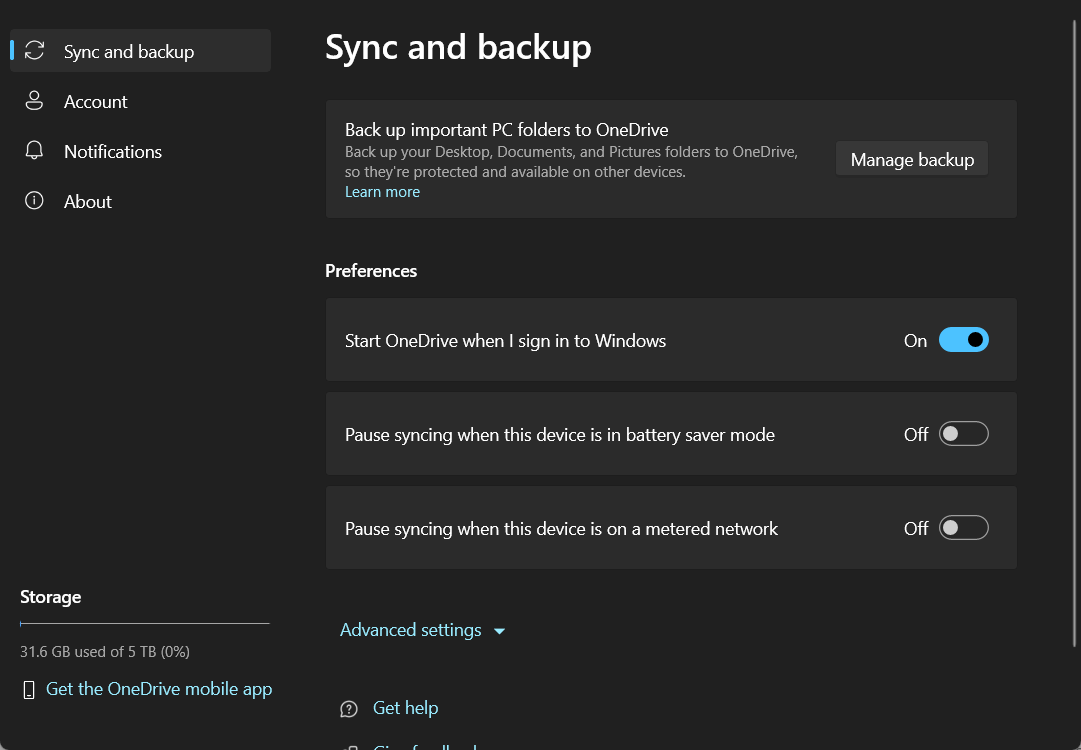
- Abra la configuración de OneDrive (seleccione el icono de la nube de OneDrive ubicado en el área de notificaciones y, a continuación, seleccione el icono de Ayuda y configuración de OneDrive, y luego Configuración).
- Vaya a la pestaña Sincronizar y hacer una copia de seguridad.
- Seleccione Administrar copia de seguridad.
Para iniciar una copia de seguridad de una carpeta, seleccione cualquier carpeta que indique No se ha realizado una copia de seguridad y, a continuación, haga clic en Guardar.
Si desea detener la copia de seguridad de una carpeta, seleccione la opción de alternancia que corresponde a la carpeta para desactivarla. Aparecerá un cuadro de diálogo de confirmación con algunas opciones:
- La opción Continuar realizando copias de seguridad de esta carpeta mantendrá la copia de seguridad de la carpeta.
- La opción OneDrive solo mantendrá los archivos en la carpeta de OneDrive y no se almacenarán en la carpeta de la computadora.
- La opción Este equipo solo moverá los archivos de la carpeta de OneDrive a la carpeta de la computadora.
Haga una copia de seguridad de su dispositivo en una unidad externa
En Windows, puede hacer copias de seguridad y restaurar archivos con Copia de seguridad y restauración o Historial de archivos. De manera predeterminada, la opción Historial de archivos está desactivada en Windows.
Para hacer una copia de seguridad de las carpetas con Historial de archivos, vaya a Inicio > Historial de archivos (Windows 11) o Configuración de copias de seguridad (Windows 10) > Agregar una unidad > Más opciones.
Para hacer una copia de seguridad de toda la computadora, vaya a Panel de control > Copia de seguridad y restauración > asistente Crear una imagen del sistema.
Recupere su dispositivo con SupportAssist OS Recovery
El entorno de SupportAssist OS Recovery permite diagnosticar problemas de hardware, reparar la computadora, respaldar sus archivos o restablecer la computadora a los valores predeterminados de fábrica.
Obtenga información sobre cómo restaurar la PC con SupportAssist OS Recovery.
Descargue la imagen de recuperación del sistema operativo para su Dell
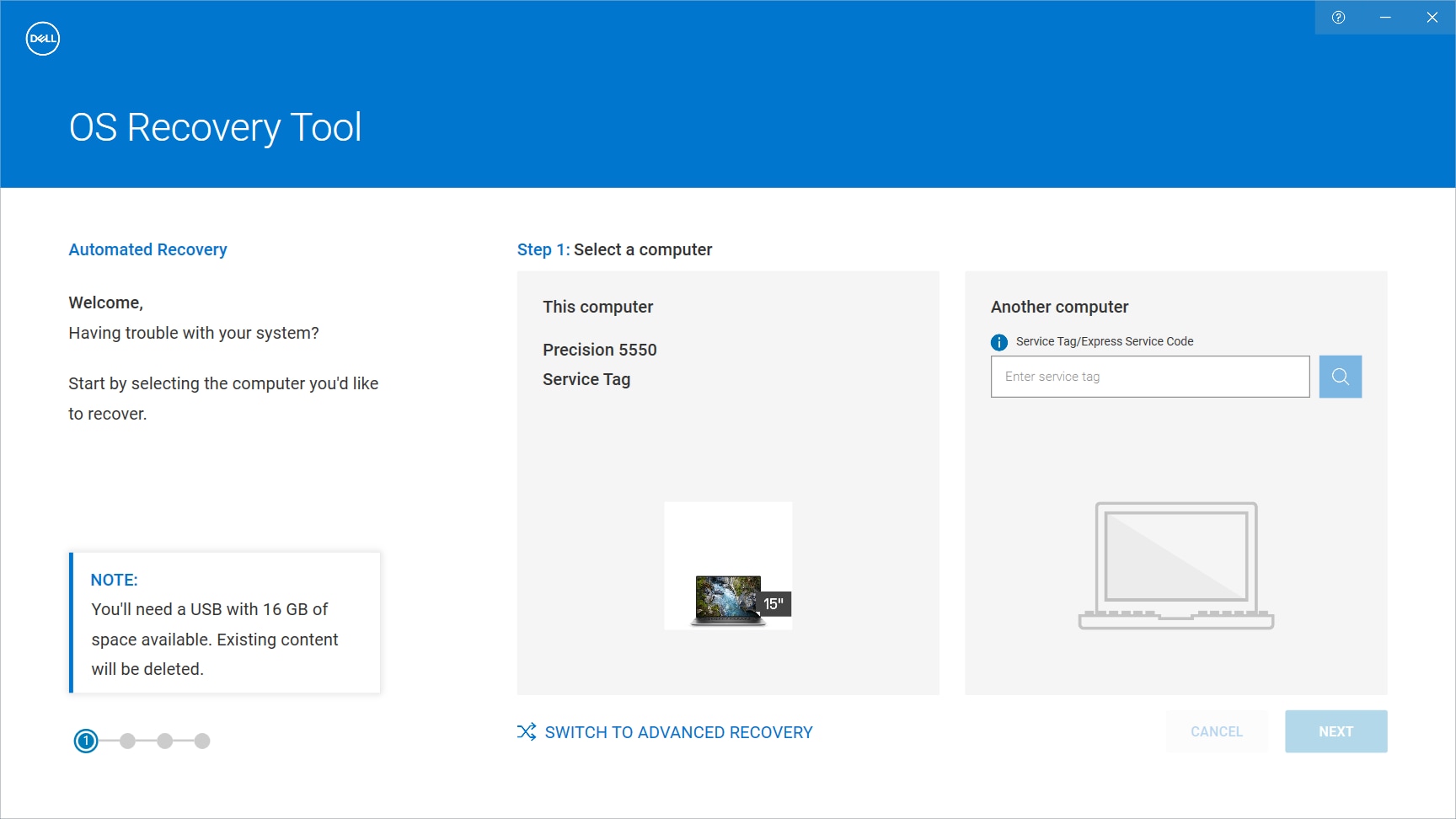
Descargue la imagen de recuperación del sistema operativo y cree un medio de recuperación USB para su Dell. Esta imagen de recuperación se personaliza para su dispositivo Dell e incluye el sistema operativo y las aplicaciones y los controladores instalados en fábrica.
Visite Dell.com/support/osrecovery. Utilice la herramienta Dell OS Recovery Tool en una computadora con Windows para descargar la imagen de recuperación de Windows y crear un medio de recuperación USB.
Consulte nuestra guía para descargar la imagen ISO de Ubuntu diseñada específicamente para computadoras Dell compatibles.
Recursos en video

Enlaces útiles:
Obtenga información sobre cómo restaurar una PC Dell mediante SupportAssist OS Recovery.
Descargue la herramienta Dell OS Recovery en Windows a fin de crear un medio de recuperación USB para su PC Dell.
Obtenga información sobre cómo descargar la imagen de recuperación del SO de Dell y crear un medio de recuperación en Ubuntu, Linux o MacOS. ...