ProDeploy Data Migration Tool
La migration autoguidée est comprise dans l’offre ProDeploy Plus et disponible auprès des clients ProDeploy Essentials qui choisissent d’effectuer la migration de leurs données.
Préparation à la migration
Configurez le nouveau PC à son emplacement final avec l’ancien PC à proximité. L’ancien et le nouveau PC doivent être alimentés et connectés à Internet/au réseau tout au long du processus de migration.
Remarque : La migration des données peut être lente à certains moments. Tant que vos PC restent connectés, les données continueront de migrer. Contactez votre responsable de mission/chef de projet ou utilisez le lien vers l’e-mail ou le tchat de support si vous rencontrez un problème. Ne déconnectez pas vos PC ou ne les mettez pas hors tension pendant la migration. Le cas échéant, vous devrez relancer le processus de migration.
Étapes de migration des données autoguidée
- Ouvrez ce guide sur votre ancien PC et votre nouveau PC.
- Téléchargez le fichier DMTBackup.exe sur l’ancien PC puis téléchargez le fichier DMTRestore.exe sur le nouveau PC. Une fois téléchargés, exécutez les fichiers exe sur leurs PC respectifs. Pour procéder, les fichiers DMTBackup.exe et DMTRestore.exe doivent être exécutés simultanément sur l’ancien et le nouveau PC.
- Cliquez sur Network PC to PC lorsque vous y êtes invité sur chaque PC.
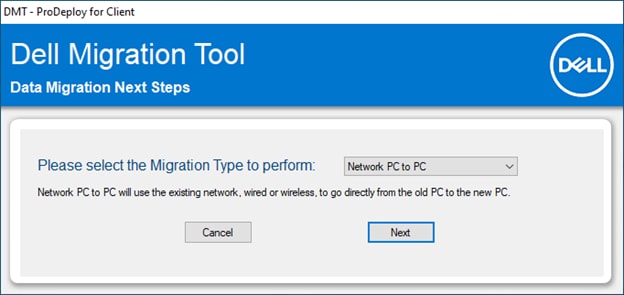
Figure 1 : Écran type de migration - Lorsque vous devrez saisir sur l’ancien PC le nom ou l’adresse IP du nouveau PC, saisissez l’adresse IP affichée sur le nouveau PC, puis cliquez sur Next.
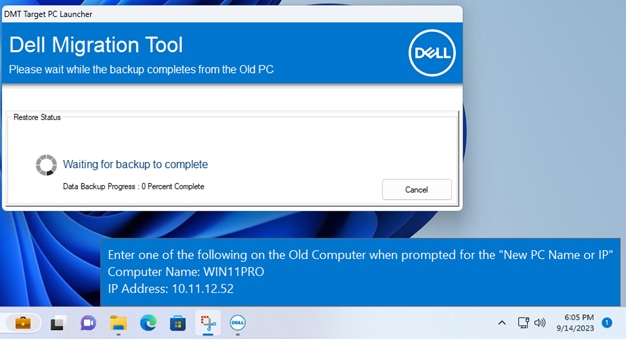
Figure 2 : New PC : affiche le nom et l’adresse IP de l’ordinateur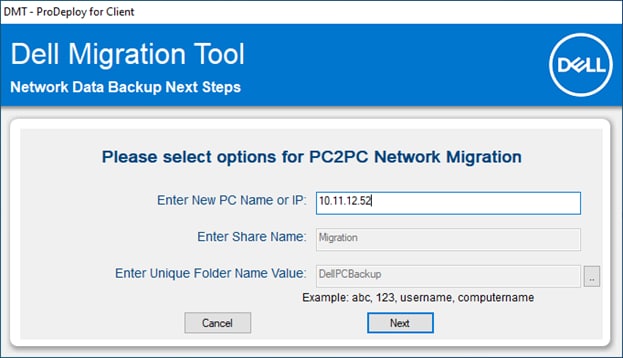
Figure 3 : Old PC : saisissez ce qui s’affiche sur le nouveau PC - Vérifiez que les données saisies sont correctes. Cliquez sur Start pour démarrer la migration des données. La restauration sur le nouveau PC démarrera automatiquement une fois la sauvegarde terminée sur l’ancien PC.
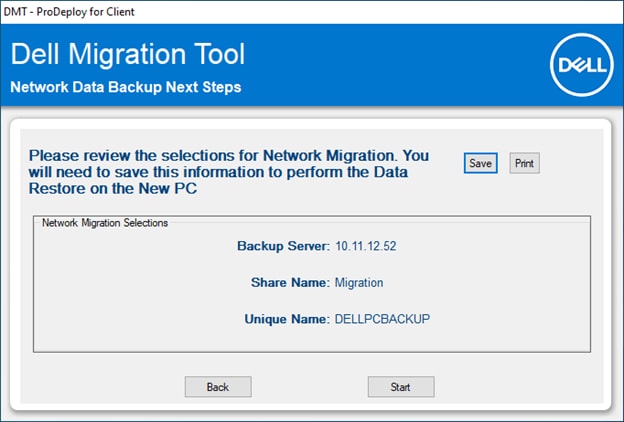
Figure 4 : Passez en revue les sélections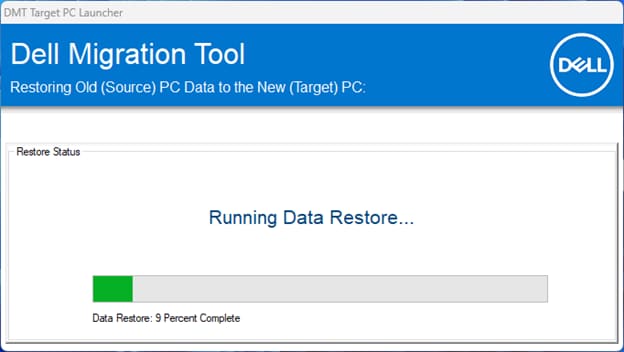
Figure 5 : Migration des données en cours - Un écran Résumé s’affiche alors sur votre nouveau PC une fois la migration des données terminée.
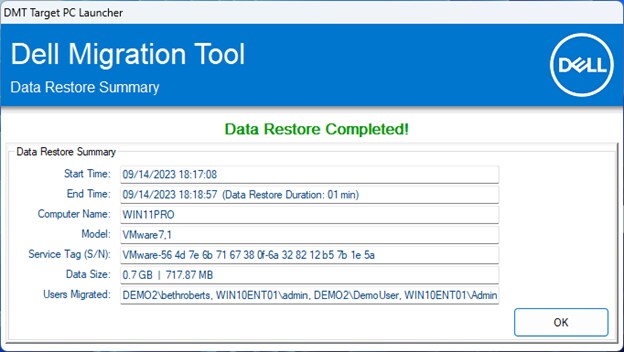
Figure 6 Écran de résumé
Remarque : La migration des données peut prendre plusieurs heures en fonction de la quantité de données à transférer.