Optimisation thermique sur un ordinateur Alienware
Publication le DÉC. 01, 2025
Dans cette vidéo, nous allons passer en revue quelques conseils pour optimiser les performances thermiques de votre ordinateur Alienware.
Dans cette vidéo, nous allons passer en revue quelques conseils pour optimiser les performances thermiques de votre ordinateur Alienware. Tout d’abord, assurez-vous que votre ordinateur est correctement ventilé. Les orifices d’aération bloqués peuvent entraîner des problèmes de performances en limitant la circulation d’air entrant et sortant du système.
Assurez-vous que les orifices d’aération du système sont dégagés et non obstrués par de la poussière ou tout autre objet. Vous pouvez nettoyer les orifices d’aération à l’aide d’une bombe à air comprimé ou d’une brosse douce pour enlever la poussière ou les débris. Regardez notre vidéo sur le nettoyage de votre ordinateur Alienware, disponible ici. Assurez-vous que votre système est utilisé sur une surface plane et rigide telle qu’un bureau ou une table. Placer votre ordinateur portable sur des surfaces souples, telles que des lits, des tapis ou des canapés, peut bloquer la circulation d’air et entraîner une surchauffe.
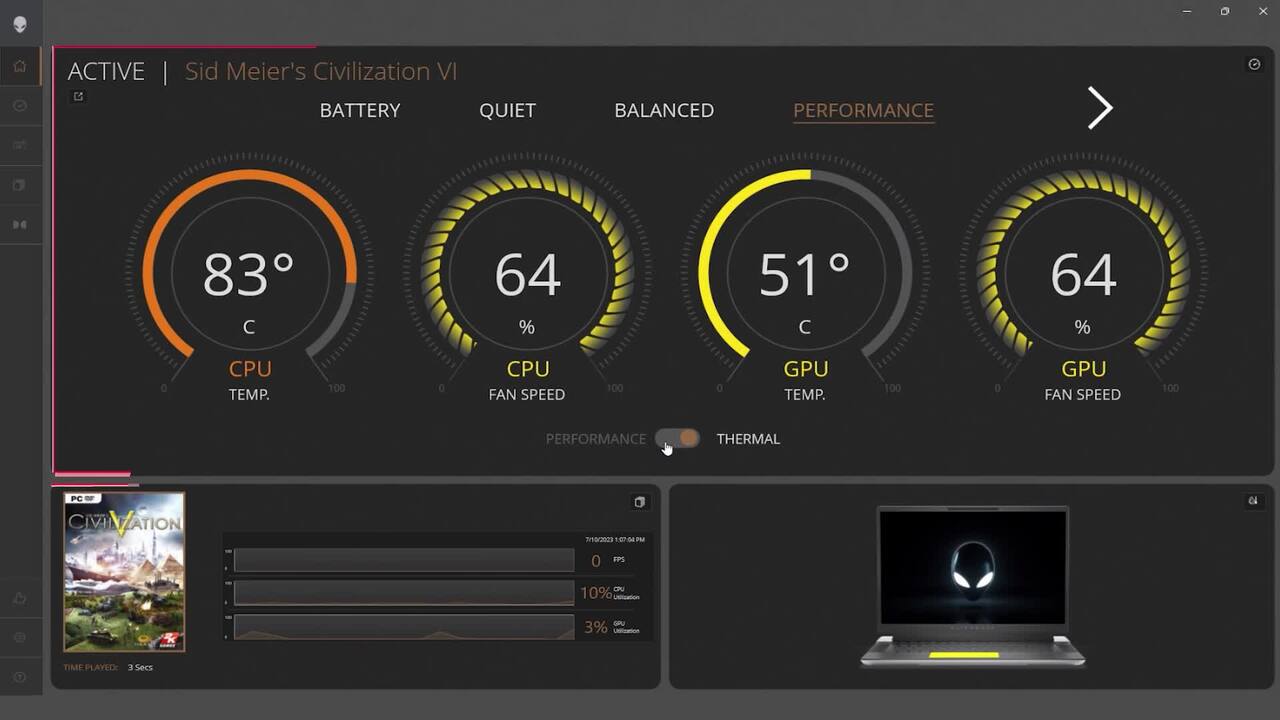
Si vous disposez d’un ordinateur de bureau, laissez un dégagement minimum de 35 centimètres de chaque côté de l’ordinateur pour permettre la circulation de l’air Obligatoire pour une ventilation correcte. Pour définir des profils thermiques, ouvrez l’application Alienware Command Center. Accédez à l’onglet Performances. Assurez-vous que le commutateur situé sous la carte graphique est réglé sur Thermique. Parmi les options situées en haut, sélectionnez le préréglage correspondant. Lorsque le système n’est pas branché, la batterie est utilisée pour économiser la batterie en réduisant la consommation électrique de votre Utilisez le processeur graphique dans la mesure du possible.
Les performances de votre ordinateur peuvent être affectées, mais c’est cette option qui permet d’économiser le plus d’énergie. Lorsque la batterie est branchée, la consommation d’énergie du processeur graphique est réduite dans la mesure du possible. Les performances de votre ordinateur peuvent être affectées, mais vous pouvez utiliser ExpressCharge pour charger rapidement la batterie.
Toutefois, notez que la technologie ExpressCharge peut réduire l’état général de la batterie au fil du temps. Le préréglage Silencieux réduit le bruit produit par les ventilateurs du système lorsque cela est possible. Les performances de l’ordinateur peuvent être légèrement affectées, mais cette option peut réduire l’utilisation du processeur et la consommation électrique du processeur graphique.
Dans le préréglage Équilibré, le processeur et le processeur graphique fonctionnent à leur niveau de puissance nominale. Fournir les performances optimales pour lesquelles votre ordinateur a été conçu. Le préréglage Performances augmente la consommation électrique du processeur graphique au-delà des niveaux de puissance nominale. Les graphismes de votre système peuvent être améliorés tout en consommant plus d’énergie.
Enfin, le préréglage Overdrive overclocke les niveaux de puissance du processeur graphique et du processeur pour offrir des performances optimales. Votre système privilégiera les performances, mais il affichera une consommation d’énergie importante, des températures élevées et le bruit du ventilateur. Notez que cette fonctionnalité n’est disponible que sur les appareils qui prennent en charge l’overclocking en usine. Vous pouvez également créer des paramètres prédéfinis personnalisés à appliquer en mode système. Notez que ce préréglage ne peut pas être appliqué pendant la lecture d’un jeu.
Pour créer un préréglage de performances personnalisé, sélectionnez Personnalisé dans les options en haut de l’écran. Un onglet Vue avancée s’affiche en regard des composants de votre système qui prennent en charge la configuration personnalisée. Cliquez sur Vue avancée. Vous pouvez régler manuellement la vitesse du ventilateur de 0 à 100 %. Vous pouvez également le définir sur une gestion automatique en fonction de la température du système.
L’option Smooth Line vous permet de régler graphiquement le niveau de vitesse du ventilateur Incrément progressif de la température dans le système. Le ventilateur peut fonctionner plus lentement à basse température et plus rapidement à haute température. L’option de décalage TCC est disponible uniquement pour le processeur et vous permet de définir un point sûr dans Température de contrôle en limitant la température maximale du processeur à l’aide d’une valeur comprise entre 0 et 15. Le réglage du décalage du TCC de 5 degrés permet de définir la température maximale possible de votre processeur. 95 degrés.
Une fois que vous avez ajusté vos paramètres personnalisés, cliquez sur Enregistrer. Testez votre ordinateur pour déterminer la configuration qui vous convient le mieux. Cliquez sur Annuler pour supprimer toutes les modifications. En suivant les conseils présentés dans cette vidéo, vous pouvez optimiser les performances thermiques et vous assurer que votre ordinateur Dell fonctionne à son maximum de performances.