Guide étape par étape : connexion de haut-parleurs à votre PC
Types de haut-parleurs
La plupart des haut-parleurs offrent généralement une fonctionnalité Plug-and-Play, ce qui facilite leur utilisation. Les types de haut-parleurs les plus courants sont les suivants :
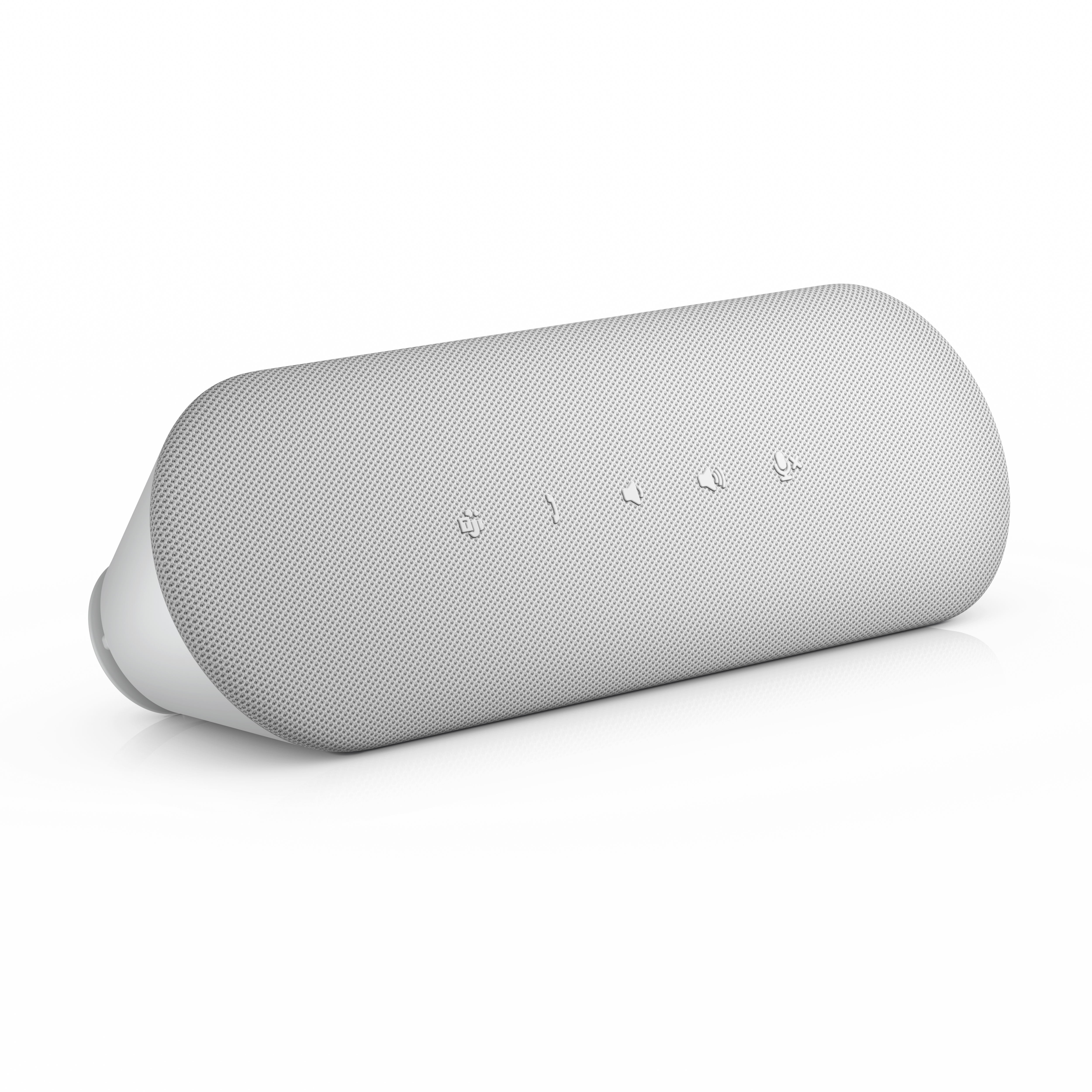
- Haut-parleurs filaires : ces haut-parleurs se connectent via une prise jack audio 3,5 mm ou un port USB. Ils garantissent un son fiable sans problème de batterie.
- Haut-parleurs Bluetooth : ces haut-parleurs utilisent le Bluetooth pour une connectivité facile et sans câble, pour une plus grande liberté de mouvement.
- Barres de son pour écran : légères et faciles à fixer aux écrans Dell compatibles. ces barres de son assurent un bureau propre et dégagé.
Connexion via prise audio 3,5 mm
Certains haut-parleurs utilisent un connecteur de 3,5 mm pour se connecter à votre ordinateur et ne nécessitent pas de pilotes supplémentaires pour fonctionner.

Identification des ports audio
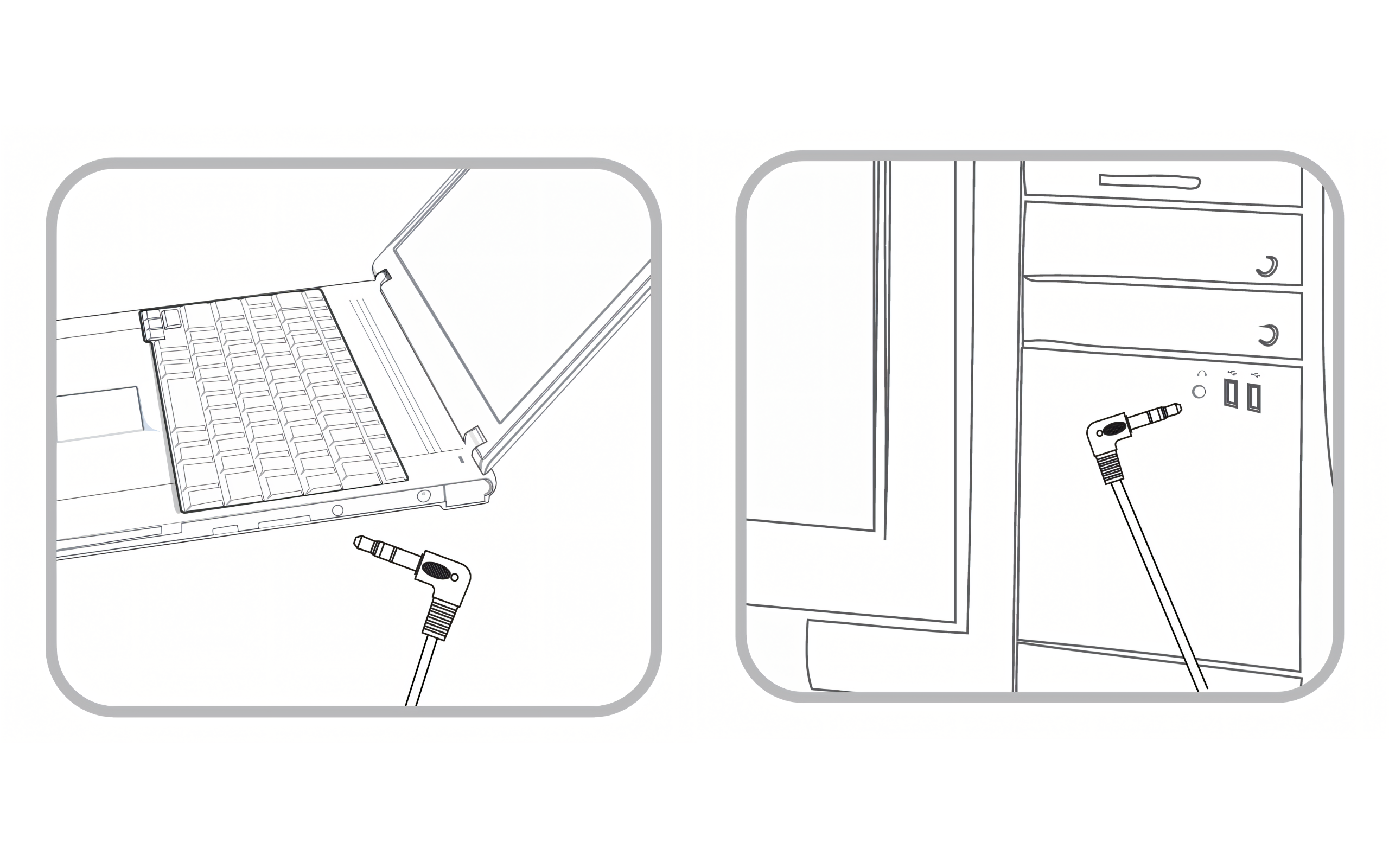
La plupart des ordinateurs portables disposent d’un port combiné 3,5 mm, tandis que les ordinateurs de bureau disposent de prises audio 3,5 mm standard avec un code couleur :
- Vert : sortie audio (haut-parleurs, micros-casques ou barres de son)
- Rose : entrée microphone ou audio
- Bleu : entrée de ligne
- Gris clair et foncé : sortie surround (haut-parleurs prenant en charge la configuration de canaux 5.1 ou 7.1)
- Orange : sortie centrale ou de caisson de graves (haut-parleurs prenant en charge la configuration 5.1 ou 7.1)
Pour trouver les ports audio pris en charge sur votre ordinateur portable ou de bureau, consultez votre manuel d’utilisation car l’emplacement et la configuration peuvent différer.

Connexion des haut-parleurs à votre ordinateur
- Repérer la prise jack audio : identifiez le port de sortie audio 3,5 mm (pour le haut-parleur) et le port d’entrée (pour le microphone).
- Brancher votre périphérique : insérez le connecteur 3,5 mm du haut-parleur dans le port vert de l’ordinateur et le connecteur du microphone dans le port rose (si disponible).
- Allumer votre périphérique : vérifiez que votre haut-parleur est chargé ou branché et qu’il est sous tension, et réglez le volume en conséquence.
- Configurer les paramètres audio (Windows 11) :
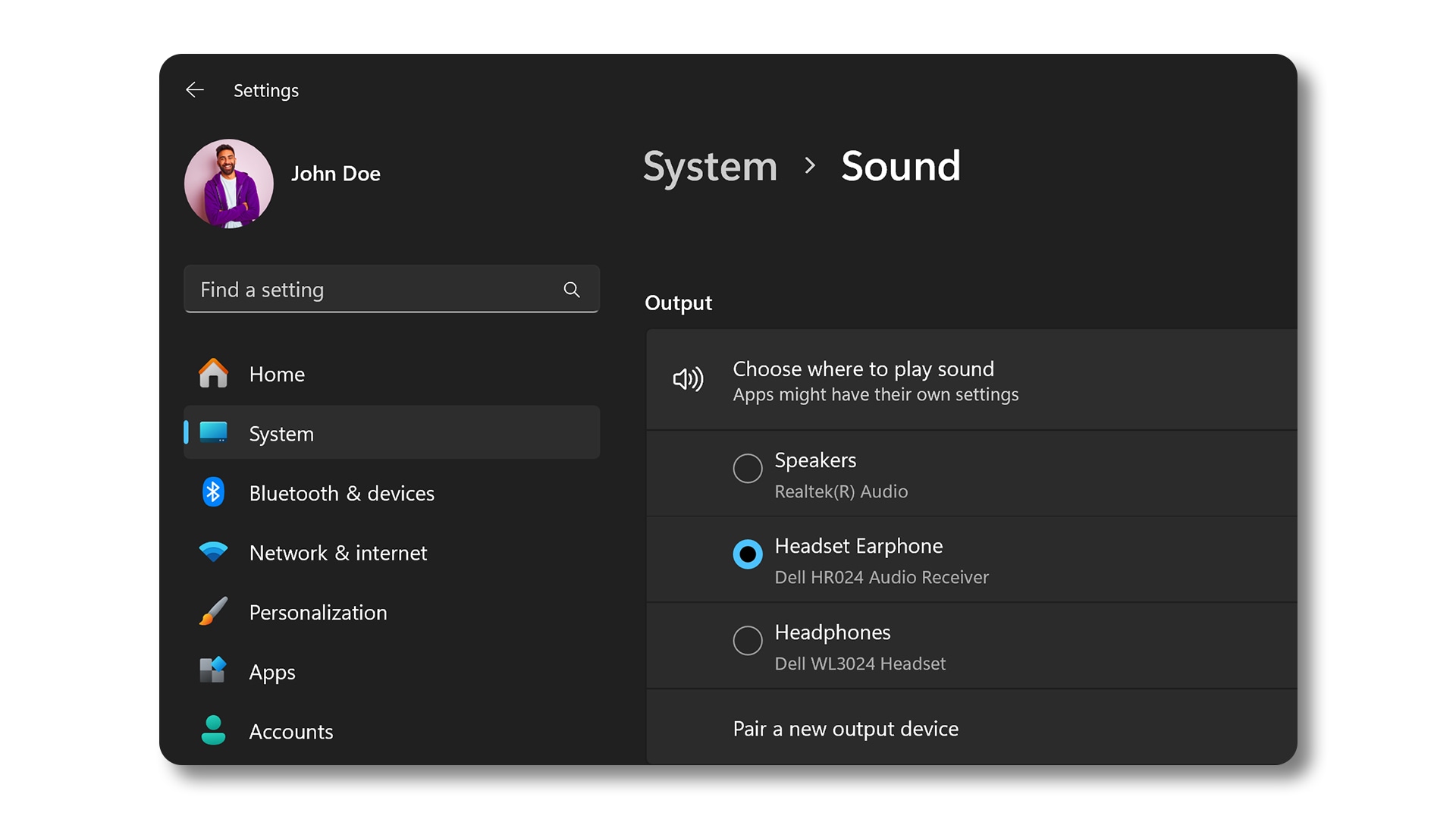
- Accédez à Démarrer > Paramètres > Système > Son.
- Sous « Sortie », sélectionnez votre périphérique de lecture par défaut.
- Sous « Entrée », sélectionnez votre microphone par défaut.
- Configuration des paramètres audio (Ubuntu) :
- Accédez à Paramètres > Son.
- Sous « Sortie », sélectionnez votre périphérique de lecture par défaut.
- Sous « Entrée », sélectionnez votre microphone par défaut.

Problèmes courants de dépannage
Pas de son :
- Windows 11 : assurez-vous que le périphérique de sortie approprié est sélectionné dans les paramètres audio. Cliquez avec le bouton droit de la souris sur l’icône audio dans la barre des tâches, sélectionnez « Paramètres audio » et choisissez votre périphérique.
- Ubuntu : accédez à Paramètres > Son et assurez-vous que le périphérique de sortie approprié est sélectionné.
Bruits parasites ou distorsion :
- Windows 11 et Ubuntu : vérifiez qu’aucune connexion n’est desserrée et que les câbles sont entièrement insérés. Essayez d’utiliser un autre câble audio si le problème persiste.
Problèmes de microphone :
- Windows 11 : cliquez avec le bouton droit de la souris sur l’icône audio dans la barre des tâches, sélectionnez « Paramètres audio » et assurez-vous que le périphérique d’entrée approprié est sélectionné. Assurez-vous que le microphone n’est pas coupé.

- Ubuntu : accédez à Paramètres > Son et assurez-vous que le périphérique d’entrée approprié est sélectionné. Assurez-vous que le microphone n’est pas coupé.
- Windows 11 : cliquez avec le bouton droit de la souris sur l’icône audio dans la barre des tâches, sélectionnez « Paramètres audio » et assurez-vous que le périphérique d’entrée approprié est sélectionné. Assurez-vous que le microphone n’est pas coupé.
Connexion via Bluetooth
Les haut-parleurs Bluetooth offrent une fonctionnalité Plug-and-Play avec les dernières versions de Windows et d’Ubuntu. Pour garantir des performances et une compatibilité optimales, mettez à jour les pilotes de votre adaptateur Bluetooth.
Activation du Bluetooth sur votre ordinateur
Windows 11 :
- Ouvrir les paramètres Bluetooth et appareils : accédez à Démarrer > Paramètres > Bluetooth et appareils.
- Activer le Bluetooth : basculez le commutateur Bluetooth sur « Activé ».

Ubuntu :
- Ouvrir les paramètres : cliquez sur le menu système en haut à droite et sélectionnez « Paramètres ».
- Accéder au Bluetooth : sélectionnez « Bluetooth » dans la liste des options.
- Activer le Bluetooth : basculez le commutateur Bluetooth sur « Activé ».

Couplage de haut-parleurs Bluetooth
- Mettre sous tension votre périphérique : assurez-vous que votre haut-parleur Bluetooth est chargé ou branché et qu’il est sous tension, et réglez le volume en conséquence.
- Activer le mode couplage sur le haut-parleur : placez votre haut-parleur Bluetooth en mode couplage (voir le manuel du périphérique pour obtenir des instructions).
- Ajouter un périphérique (Windows 11) :
- Dans l’application des paramètres Bluetooth et appareils, sélectionnez Ajouter un appareil, puis choisissez Bluetooth.
- Choisissez votre haut-parleur dans la liste des périphériques Bluetooth disponibles.
- Suivez les instructions à l’écran pour terminer le processus de couplage des périphériques.
- Ajouter un périphérique (Ubuntu) :
- Sélectionnez votre périphérique dans la liste des périphériques Bluetooth disponibles.
- Suivez les instructions à l’écran pour terminer le processus de couplage des périphériques.
Résolution des problèmes audio Bluetooth
Périphérique introuvable :
- Windows 11 : assurez-vous que le haut-parleur est en mode couplage et à portée. Essayez de redémarrer le Bluetooth en le désactivant, puis en le réactivant.

- Ubuntu : assurez-vous que le haut-parleur est en mode couplage et à portée. Essayez de redémarrer le Bluetooth en le désactivant, puis en le réactivant.
- Windows 11 : assurez-vous que le haut-parleur est en mode couplage et à portée. Essayez de redémarrer le Bluetooth en le désactivant, puis en le réactivant.
Pertes de connexion :
- Windows 11 et Ubuntu : recherchez les interférences provenant d’autres périphériques sans fil et assurez-vous que le périphérique dispose d’une batterie suffisante ou utilisez une batterie neuve. Rapprochez le haut-parleur de l’ordinateur.
Problèmes de qualité audio :
- Windows 11 et Ubuntu : rapprochez le haut-parleur de l’ordinateur pour améliorer la connexion. Assurez-vous qu’aucun autre périphérique Bluetooth ne provoque d’interférences.
Connexion via USB
Les haut-parleurs USB offrent généralement une fonctionnalité Plug-and-Play via USB, ce qui les rend faciles à utiliser.
Connexion des haut-parleurs USB
- Trouver un port USB : recherchez un port USB disponible sur votre ordinateur.
- Brancher le périphérique : connectez le câble USB de vos haut-parleurs au port USB de votre ordinateur.
- Mettre votre périphérique sous tension : assurez-vous que votre haut-parleur USB est chargé ou branché et qu’il est sous tension, et réglez le volume en conséquence.
- Installer les pilotes (si nécessaire) :
- Windows 11 : autorisez Windows à installer automatiquement tous les pilotes requis (une connexion Internet active est requise). Si les pilotes ne s’installent pas automatiquement, rendez-vous sur le site Web du fabricant pour les télécharger et les installer manuellement.
- Ubuntu : la plupart des haut-parleurs USB sont reconnus automatiquement. Dans le cas contraire, rendez-vous sur le site Web du fabricant pour obtenir les pilotes Linux.
- Définir comme périphérique par défaut (Windows 11) :
- Accédez à Démarrer > Paramètres > Système > Son.
- Sous « Sortie », sélectionnez votre haut-parleur USB.
- Sous « Entrée », sélectionnez votre haut-parleur USB s’il est équipé d’un microphone intégré.

- Définir comme périphérique par défaut (Ubuntu) :
- Accédez à Paramètres > Son.
- Sous « Sortie », sélectionnez votre haut-parleur USB.
- Sous « Entrée », sélectionnez votre haut-parleur USB s’il est équipé d’un microphone intégré.
Résolution des problèmes de connexion USB
Périphérique audio non reconnu :
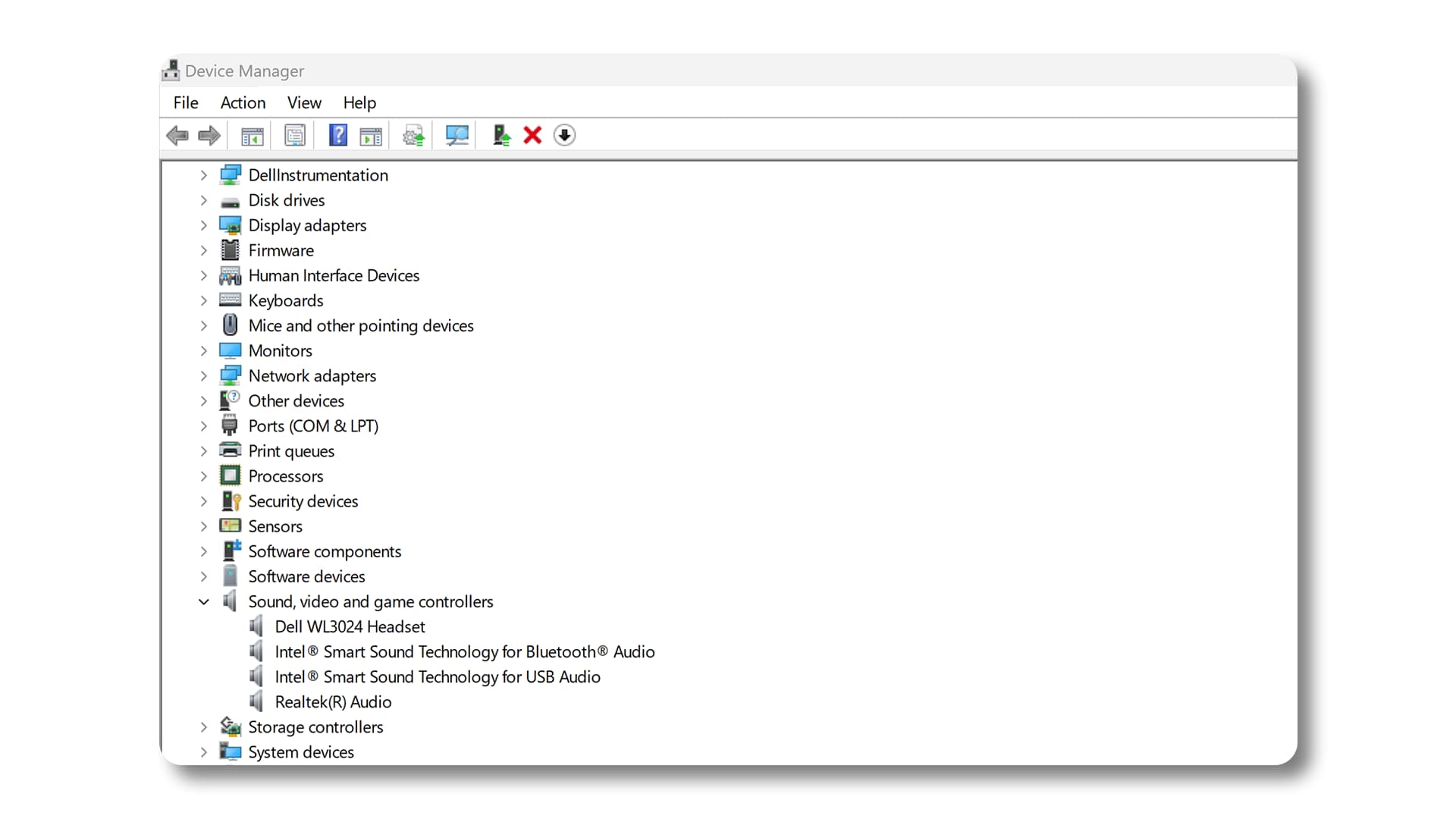
- Windows 11 : essayez un autre port USB. Dans le Gestionnaire de périphériques, vérifiez si le périphérique s’affiche sous « Contrôleurs audio, vidéo et jeu ». Dans le cas contraire, mettez à jour ou réinstallez les pilotes.
- Ubuntu : essayez un autre port USB. Ouvrez un terminal (Ctrl + Alt + T) et exécutez lsusb pour voir si le périphérique est répertorié. Dans le cas contraire, exécutez sudo apt update && sudo apt upgrade pour mettre à jour ou réinstaller les pilotes.
- Windows 11 : essayez un autre port USB. Dans le Gestionnaire de périphériques, vérifiez si le périphérique s’affiche sous « Contrôleurs audio, vidéo et jeu ». Dans le cas contraire, mettez à jour ou réinstallez les pilotes.
Pas de son :
- Windows 11 : assurez-vous que le haut-parleur USB est sélectionné comme périphérique par défaut dans les paramètres audio. Cliquez avec le bouton droit de la souris sur l’icône audio dans la barre des tâches, sélectionnez « Paramètres audio » et choisissez votre périphérique.
- Ubuntu : accédez à Paramètres > Son et assurez-vous que le haut-parleur USB est sélectionné par défaut.
- Windows 11 : assurez-vous que le haut-parleur USB est sélectionné comme périphérique par défaut dans les paramètres audio. Cliquez avec le bouton droit de la souris sur l’icône audio dans la barre des tâches, sélectionnez « Paramètres audio » et choisissez votre périphérique.
Qualité audio médiocre :
- Windows 11 et Ubuntu : recherchez les mises à jour des pilotes et assurez-vous que le périphérique est connecté de manière sécurisée. Essayez de régler les paramètres audio ou d’utiliser un autre port USB.
Forum Aux Questions (FAQ)
1. Comment savoir si mon ordinateur est équipé de la technologie Bluetooth ?
- Windows 11 : ouvrez Paramètres > Bluetooth et périphériques. Si le bouton Bluetooth est présent, votre ordinateur prend en charge le Bluetooth.
- Ubuntu : vérifiez sous Paramètres > Bluetooth. S’il existe une option permettant d’activer la technologie Bluetooth, cela signifie que votre ordinateur en est équipé.
2. Pourquoi mon haut-parleur ne s’affiche-t-il pas dans la liste des périphériques Bluetooth ?
- Assurez-vous que le haut-parleur est en mode couplage et à portée (voir le manuel du périphérique pour obtenir des instructions).
- Redémarrez le Bluetooth sur votre ordinateur et le périphérique.
- Mettez à jour les pilotes Bluetooth sur votre ordinateur.
3. Que dois-je faire si mes haut-parleurs connectés ne produisent aucun son ?
- Vérifiez les connexions.
- Windows 11 : cliquez avec le bouton droit de la souris sur l’icône de son, sélectionnez « Paramètres audio » et choisissez le périphérique audio approprié sous « Sortie ».
- Ubuntu : accédez à Paramètres > Son et assurez-vous que le périphérique de sortie approprié est sélectionné.
- Réglez les niveaux de volume et assurez-vous que le périphérique audio n’est pas désactivé.
4. Comment corriger les problèmes de statique ou de distorsion dans mon périphérique audio ?
- Vérifier que les câbles ne sont pas endommagés et qu’ils sont bien branchés.
- Essayez d’utiliser différents ports ou câbles audio.
5. Comment définir mon haut-parleur USB comme périphérique audio par défaut ?
- Windows 11 : accédez à Démarrer > Paramètres > Système > Son. Sélectionnez votre micro-casque USB sous « Sortie » et « Entrée ».
- Ubuntu : ouvrez Paramètres > Son. Sélectionnez votre micro-casque USB sous « Sortie » et « Entrée ».
6. Pourquoi ma connexion Bluetooth est-elle constamment coupée ?
- Assurez-vous que le périphérique est à portée et qu’il est complètement chargé.
- Recherchez les interférences provenant d’autres périphériques sans fil.
- Mettez vos pilotes Bluetooth à jour.
7. Pourquoi mon haut-parleur USB n’est-il pas reconnu par mon ordinateur ?
- Essayez des ports USB différents.
- Assurez-vous que le périphérique est connecté à l’alimentation et est sous tension.
- Réinstallez ou mettez à jour les pilotes.
- Windows 11 : vérifiez dans le Gestionnaire de périphériques, sous « Contrôleurs audio, vidéo et jeu ».
- Ubuntu : ouvrez un terminal et exécutez lsusb pour vérifier si le périphérique est détecté.
8. Comment améliorer la mauvaise qualité audio de mon haut-parleur ?
- Mettez à jour les pilotes audio et ajustez les paramètres audio pour des performances optimales.
- Réduisez les interférences et utilisez des câbles de haute qualité.