Dell Bilgisayarınızı, Monitörünüzü veya Bağlantı İstasyonunuzu Fiziksel Olarak Koruma

Summary: Dell masaüstü bilgisayarınızı, dizüstü bilgisayarınızı, bağlantı istasyonlarınızı veya monitörlerinizi, güvenlik yuvasını kullanarak bir kabloyla sabitleyebilirsiniz.

Bu makale şunlar için geçerlidir: Bu makale şunlar için geçerli değildir: Bu makale, belirli bir ürüne bağlı değildir. Bu makalede tüm ürün sürümleri tanımlanmamıştır.

Instructions

Kensington veya Noble Güvenlik Yuvası nedir?

Dell masaüstü bilgisayarlarda, bazı dizüstü bilgisayarlarda, bağlantı istasyonlarında ve monitörlerde, aygıtı kablo kilidiyle sabitlemenizi sağlayan bir güvenlik yuvası bulunur.

Tüm Dell aygıtları aynı tür kilidi kullanmaz. Doğru seçenek, aygıtın modeline, nesline ve fiziksel tasarımına bağlıdır.

Bir güvenlik kablosu satın almadan önce Dell aygıtınızın hangi kilit türünü desteklediğini belirlemeniz gerekir.

Cihazınız için doğru kilit türünü belirlemek için aşağıdaki bilgileri kullanın.

Kilit Tipi En Yaygın Kullanım Konum
Asil Kama İnce, modern Dell dizüstü bilgisayarlar
(2016-2018 başlarında)
Kasanın sol veya sağ tarafı
Kensington (K‐yuvası)
(T çubuğu yuvası olarak da bilinir)
Standart Dell dizüstü bilgisayarlar, monitörler, Bağlantı İstasyonları

Standart Dell dizüstü bilgisayarlar ‐ Kasanın sol veya sağ tarafı

Monitör - Monitörün arkasında, normalde monitöre dönük olarak sağ tarafta

Bağlantı İstasyonu - Kasanın sağ tarafında, Çıkar düğmesinin yanında.

Yuva Yok Bazı ultra ince veya tablet cihazlar  

Tablo 1: Dell Bilgisayarlarda Kullanılan Birincil Güvenlik Kilidi Türleri

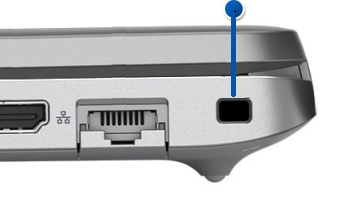
Noble Wedge Kilidi Yuvası

  • Şekil: Neredeyse kare Şekil 1.
    Kama Şekilli Güvenlik Kilidi Yuvası
    Şekil 1: Kama Şekilli Güvenlik Kilidi Yuvası
    NOT: Boyutlar 3/16"x1/8"dir.
  • Kullanım alanları:
    • Daha yeni, ince modern Dell dizüstü bilgisayarlar
      (2016-2018 başlarında)
  • Kilit uyumluluğu: Yalnızca Noble Wedge tarzı kilitler (Kensington değil)

Kensington Güvenlik Yuvası (K-Yuvası)

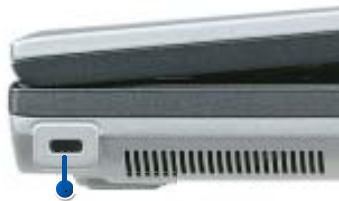
  • Şekil: Dikdörtgen yuva Şekil 2.
    Kensington Güvenlik Yuvası (K-Yuvası)
    Şekil 2: Kensington Standart K Yuvası veya T Çubuğu kilidi
    NOT: Boyutlar 1/4"x1/8"dir. Yuva dikey olarak da takılabilir.
  • Kullanım alanları:
    • Daha eski Dell dizüstü bilgisayarlar
    • Dell masaüstü bilgisayarlar
    • Dell monitörler ve bağlantı istasyonları
  • Kilit uyumluluğu: Kensington uyumlu kablo kilitleri

Dell Aygıtınız için Gereken Kilit Türünü Onaylama

Dell aygıtınızın Kullanıcı Kılavuzu veya Kullanıcı Kılavuzu'na bakın. Kullanıcı Kılavuzu veya Kullanıcı Kılavuzu'nu edinme hakkında bilgi için Dell Ürününüz için Kılavuzlar ve Belgeler başlıklı Dell Knowledge Base makalesine bakın

Kullanım Kılavuzunu veya Kullanım Kılavuzunu edindikten sonra:

Kontrol:

  • Sistem Görünümleri
  • Bağlantı Noktaları ve Konektörler
  • Güvenlik Özellikleri


NOT: Güvenlik yuvası genellikle Güvenlik Kablosu Yuvası, Güvenlik Kilidi Yuvası, Noble Wedge Yuvası veya Kensington Kilit Yuvası olarak etiketlenir.

Asma kilit halkası nedir?

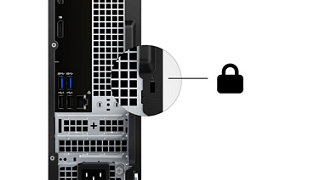
Dell masaüstü bilgisayarlarda, kasanın içine yetkisiz girişi önlemek için kasanın arkasında bir asma kilit halkası bulunur. Daha yeni Dell masaüstü bilgisayarlarda güvenlik yuvaları da bulunur.
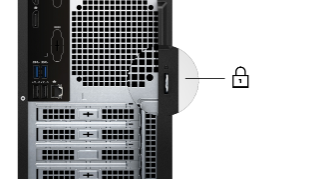
Vostro 3030s masaüstü bilgisayarın arka panelindeki asma kilit halkası

Vostro 3030s masaüstü bilgisayarın arka panelindeki Kensington veya Noble güvenlik kilidi yuvası


Ek Kaynaklar

  1. Bir güvenlik kablosu satın alın.
  2. Kensington Güvenlik Yuvası hakkında Wikipedia makalesi.

Etkilenen Ürünler

Chromebox, Alienware, Dell All-in-One, Dell Pro All-in-One, Dell Pro Max Micro, Dell Pro Max Slim, Dell Pro Max Tower, Dell Pro Micro, Dell Pro Slim, Dell Pro Tower, Dell Slim, Dell Tower, Inspiron, Legacy Desktop Models, OptiPlex, Vostro, XPS , G Series, Alienware and Dell Gaming Monitors, C Series, D Series, E Series, P Series, S Series, SE Series, UltraSharp Premier (UP) Series, UltraSharp (U) Series, Dell Monitors, Dell Plus Monitors, Dell Pro Monitors, Dell Pro Plus Monitors, Chromebook, G Series, Alienware, Dell Plus, Dell Pro, Dell Pro Max, Dell Pro Plus, Dell Pro Premium, Inspiron, Latitude, Dell Pro Rugged, Vostro, XPS, Legacy Laptop Models, Fixed Workstations, Mobile Workstations, D/Dock Expansion-Station, Dell Dock WD15, Dell Dual Charge Dock HD22Q, Dell Dual Video USB3.0 Docking Station D1000, Dell IN1720, Dell IN1910NWFP, Dell IN1920, Dell in1930, Dell IN1940MW, Dell IN2010NWFP, Dell IN2020, Dell IN2020M, Dell MR2217, Dell MR2416, Dell Pro Max Micro XE FCM2250, Dell Pro Max Slim XE FCS1250, Dell Pro Max Tower T2 XE FCT2250, Dell Pro Max 16 XE MC16250, Dell Pro Micro Thin Client Q9M1260, Dell Pro Micro Plus XE QBM1250, Dell Pro Slim Plus XE5 QBS1250, Dell Pro Tower Plus XE5 QBT1250, Dell Pro Smart Dock SD25, Dell Pro Thunderbolt 4 Smart Dock SD25TB4, Dell Pro Thunderbolt 5 Smart Dock SD25TB5, Dell Pro Dock WD25, Dell Pro Thunderbolt 4 Dock WD25TB4, Dell Pro Thunderbolt 5 Dock WD25TB5, Dell Pro Dock WD25Z, Dell Rugged Desk Dock, Dell SuperSpeed USB 3.0 Docking Station, Dell Thunderbolt Dock TB15, Dell Thunderbolt Dock TB16, Dell Precision Dual USB-C Thunderbolt Dock - TB18DC, Dell Universal Dock D6000, Dell Universal Dock - D6000S, Dell Universal Dock UD22, Dell USB3.0 dock D3100, Dell Dock WD19, Dell Performance Dock - WD19DC, Dell Performance Dock – WD19DCS, Dell Dock – WD19S, Dell Thunderbolt Dock - WD19TB, Dell Thunderbolt Dock – WD19TBS, Dell Wireless Dock, Dell Wireless Docking Station WLD15, C/Dock Expansion Station, C/Dock II Expansion Station, Dell Thunderbolt Dock – WD22TB4 ...
Makale Özellikleri
Article Number: 000179489
Article Type: How To
Son Değiştirme: 27 Mar 2026
Version:  12
Sorularınıza diğer Dell kullanıcılarından yanıtlar bulun
Destek Hizmetleri
Aygıtınızın Destek Hizmetleri kapsamında olup olmadığını kontrol edin.