Mouse non funzionante: mouse USB, Bluetooth o senza fili
Ti è mai capitato di essere nel bel mezzo di un'attività importante e scoprire improvvisamente che il mouse ha smesso di funzionare? Che tu stia utilizzando un mouse USB, Bluetooth o wireless, ti guideremo nella risoluzione dei problemi più comuni del mouse, inclusi quelli relativi ai modelli Alienware. Se riscontri problemi con il touchpad di un notebook, consulta la nostra guida alla risoluzione dei problemi di funzionamento del trackpad.
Hai appena acquistato un nuovo mouse e hai bisogno di aiuto? Scopri come configurare il tuo mouse con la nostra guida all'installazione.
Perché si verificano problemi con il mouse?
I problemi con il mouse possono verificarsi per molti motivi. Potrebbe trattarsi semplicemente di un collegamento allentato, di una batteria scarica o di driver danneggiati.
Cause comuni di malfunzionamenti del mouse
- Driver del mouse danneggiati
- Problemi di batteria (per mouse senza fili e Bluetooth)
- Collegamenti allentati (per mouse USB)
- Problemi di associazione Bluetooth
- Difetti o danni hardware
Conoscere i tipi di mouse
- Mouse USB: si collegano direttamente al computer tramite una porta USB. Si tratta di dispositivi plug-and-play, il sistema operativo installa automaticamente i driver necessari.
- Mouse Bluetooth: utilizzano la tecnologia Bluetooth per connettersi in modalità wireless. Richiede l'associazione al computer e la sostituzione occasionale della batteria.
- Mouse senza fili con ricevitori USB: utilizzano un ricevitore USB per comunicare in modalità wireless, fornendo una connessione più stabile rispetto al Bluetooth. Questi funzionano anche a batterie.
Risoluzione dei problemi di funzionamento del mouse USB
Se il mouse USB Dell o Alienware non funziona, provare questi passaggi:
Verifica della presenza di collegamenti allentati
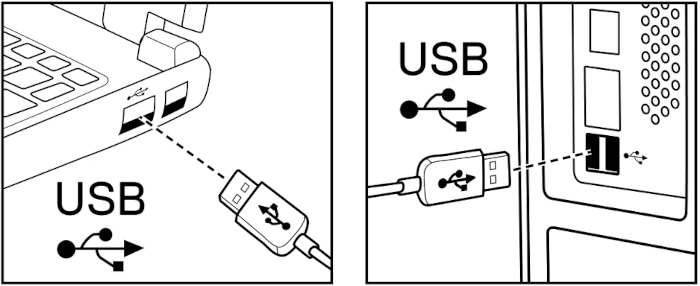
La causa più comune del mancato funzionamento del mouse USB è un collegamento non stabile o un cavo non ben inserito. Accertarsi che il cavo USB sia collegato saldamente al computer.
Provare un'altra porta USB
Se la connessione è sicura, provare a collegare il mouse a una porta USB diversa. A volte, porte specifiche del computer potrebbero non funzionare a causa di problemi software o hardware.
Se il mouse non funziona, provare a reinstallare il driver del mouse.
Risoluzione dei problemi del mouse Bluetooth
Problemi con il mouse Bluetooth Dell o Alienware? Provare questi passaggi per riattivarlo.
Controllo dello stato del Bluetooth
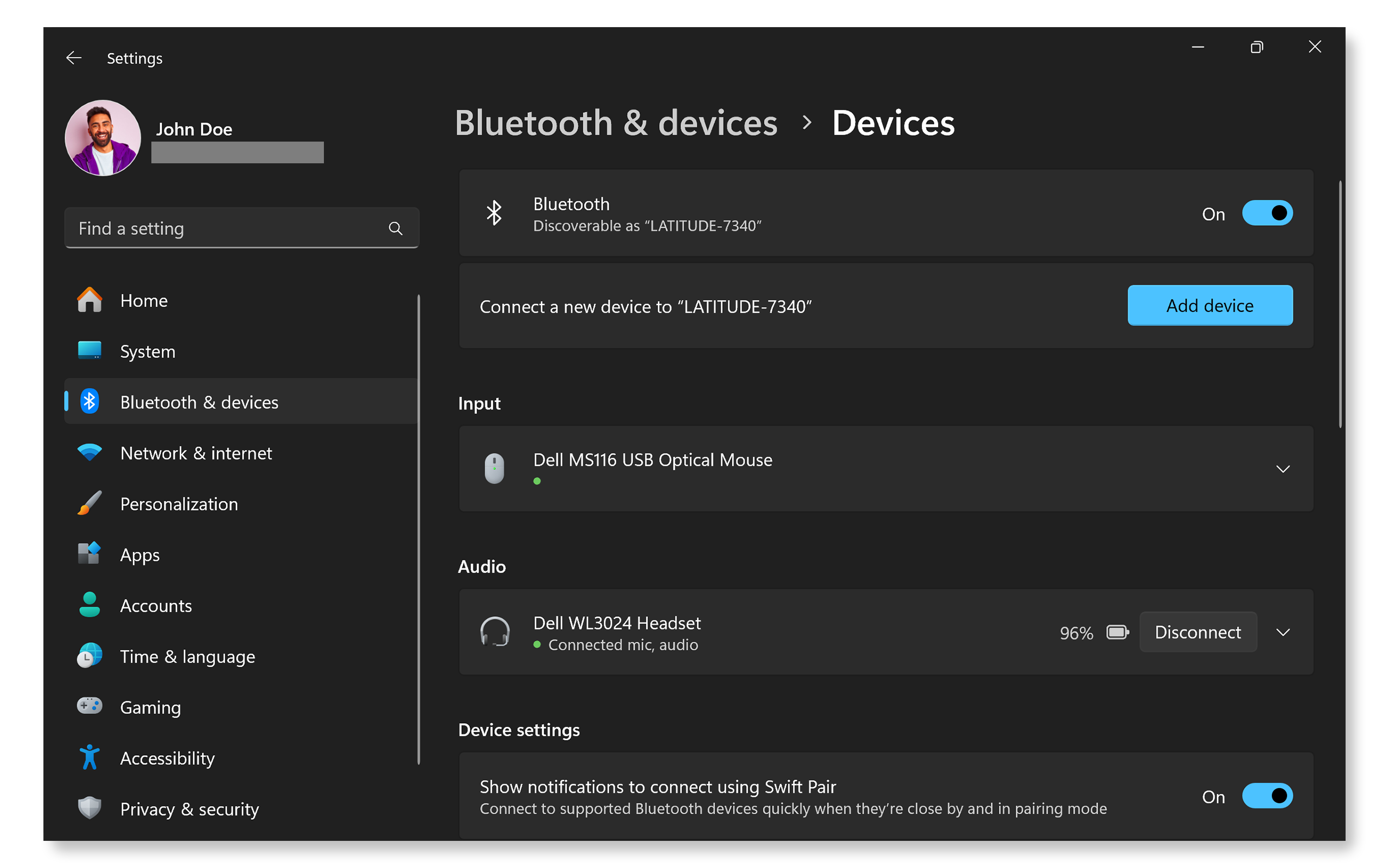
Innanzitutto, assicurarsi che il Bluetooth sia abilitato sul computer. Se è spento, il mouse non sarà in grado di connettersi. Per verificare se il Bluetooth è abilitato:
- Andare su Start > Impostazioni > Bluetooth e dispositivi e assicurarsi che l' interruttore Bluetooth sia attivato. Apri le Impostazioni di Windows Bluetooth.
Se il problema persiste, verificare se il mouse è associato.
Verifica dell'associazione del mouse
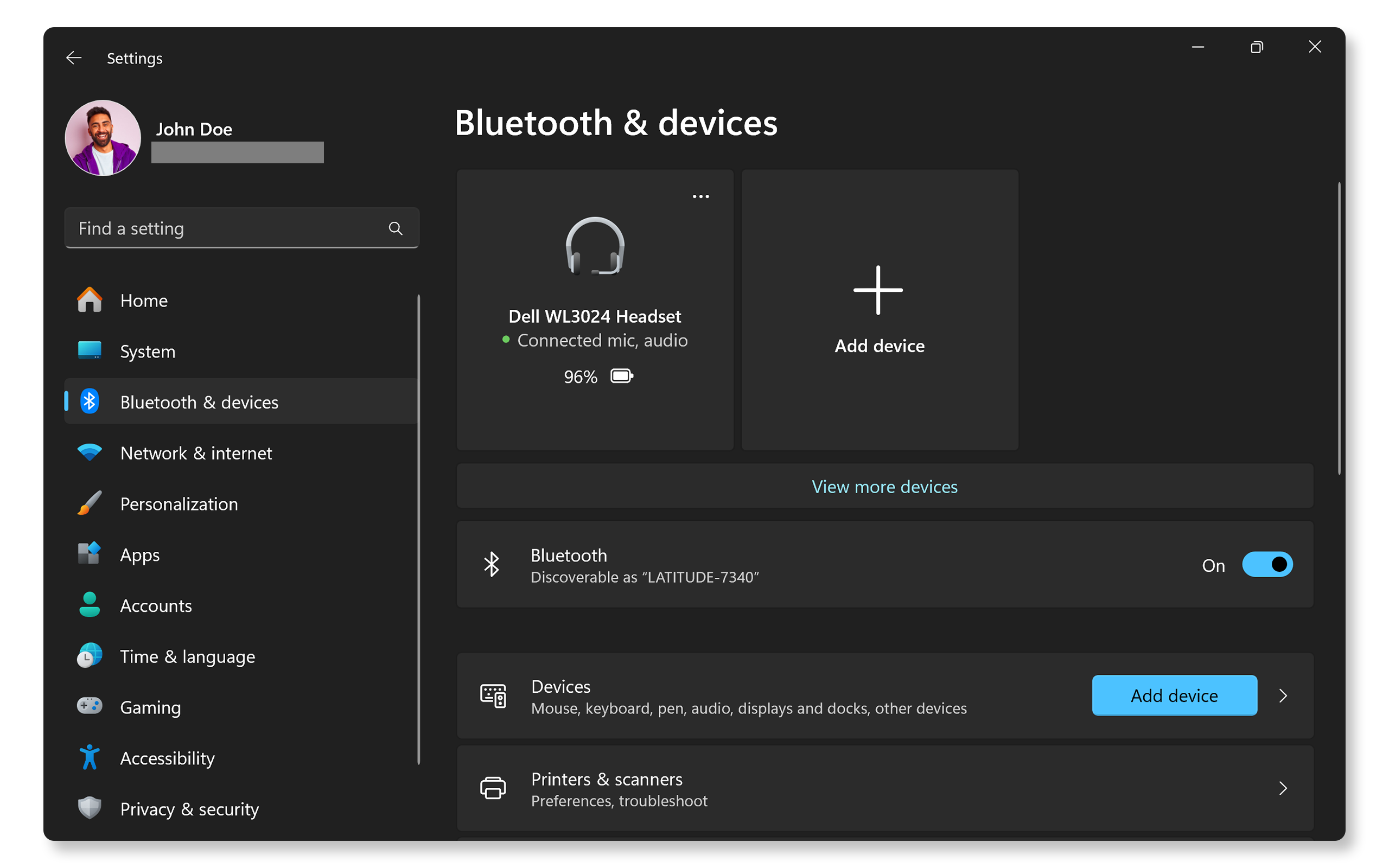
Se il mouse Bluetooth non funziona, potrebbe aver perso l'associazione con il computer. Accedere alle impostazioni Bluetooth, individuare il mouse nell'elenco dei dispositivi associati e ricollegarlo.
- Andare su Start > Impostazioni > Bluetooth e dispositivi > Bluetooth e verificare se il mouse è presente nell'elenco nella sezione Input. Se non funziona, prova a collegare il mouse Bluetooth.
Se il problema persiste, provare a sostituire o ricaricare le batterie.
Risoluzione dei problemi del mouse senza fili
Se si verificano problemi con il mouse senza fili Dell o Alienware? Segui questi passaggi per far funzionare nuovamente il mouse senza problemi.
Verifica ricevitore USB
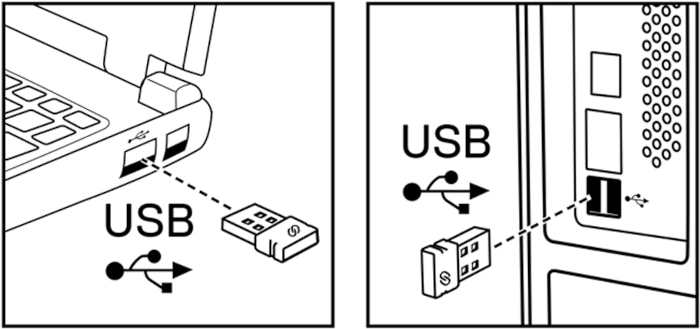
I mouse senza fili utilizzano un ricevitore USB o un dongle per connettersi al computer. Assicurarsi che il ricevitore sia collegato saldamente a una porta USB funzionante.
Ricollegamento del ricevitore senza fili
Se il mouse non funziona, provare a scollegare il dongle senza fili e ricollegarlo dopo alcuni secondi. Ciò può aiutare a ristabilire la connessione.
Se il problema persiste, provare a sostituire o ricaricare le batterie.
Avvicinare il mouse
Le barriere fisiche possono influire sulla connettività dei mouse Bluetooth e senza fili. Avvicinare il mouse al computer per risolvere i problemi di connettività.
Se il problema persiste, provare a sostituire o ricaricare le batterie.
Sostituzione o ricarica delle batterie
Come i mouse Bluetooth, anche i mouse senza fili necessitano di batterie per funzionare. La scarsa carica della batteria è una delle cause più comuni di mouse non rispondenti.
Il mouse continua a non funzionare, verificare la disponibilità di aggiornamenti del driver e del BIOS.
Aggiornamento di driver e BIOS
Driver di sistema e BIOS obsoleti possono causare problemi di connessione. SupportAssist è lo strumento automatizzato di Dell che esegue la scansione del computer Windows alla ricerca di aggiornamenti di driver e firmware, li scarica e li installa.
- Cerca SupportAssist nel menu Start e apri l'app.
- Nella scheda Home, selezionare Aggiorna software.
- Cliccare su Start per verificare la disponibilità di aggiornamenti del BIOS e dei driver.
- Seguire le istruzioni visualizzate per completare l'installazione e riavviare il sistema, se il computer lo richiede.
Se non si dispone di SupportAssist, consultare la nostra guida all'aggiornamento dei driver per trovare metodi alternativi per scaricare e installare i driver Dell.
Se il mouse continua a non funzionare, provare a reinstallare il driver del mouse.

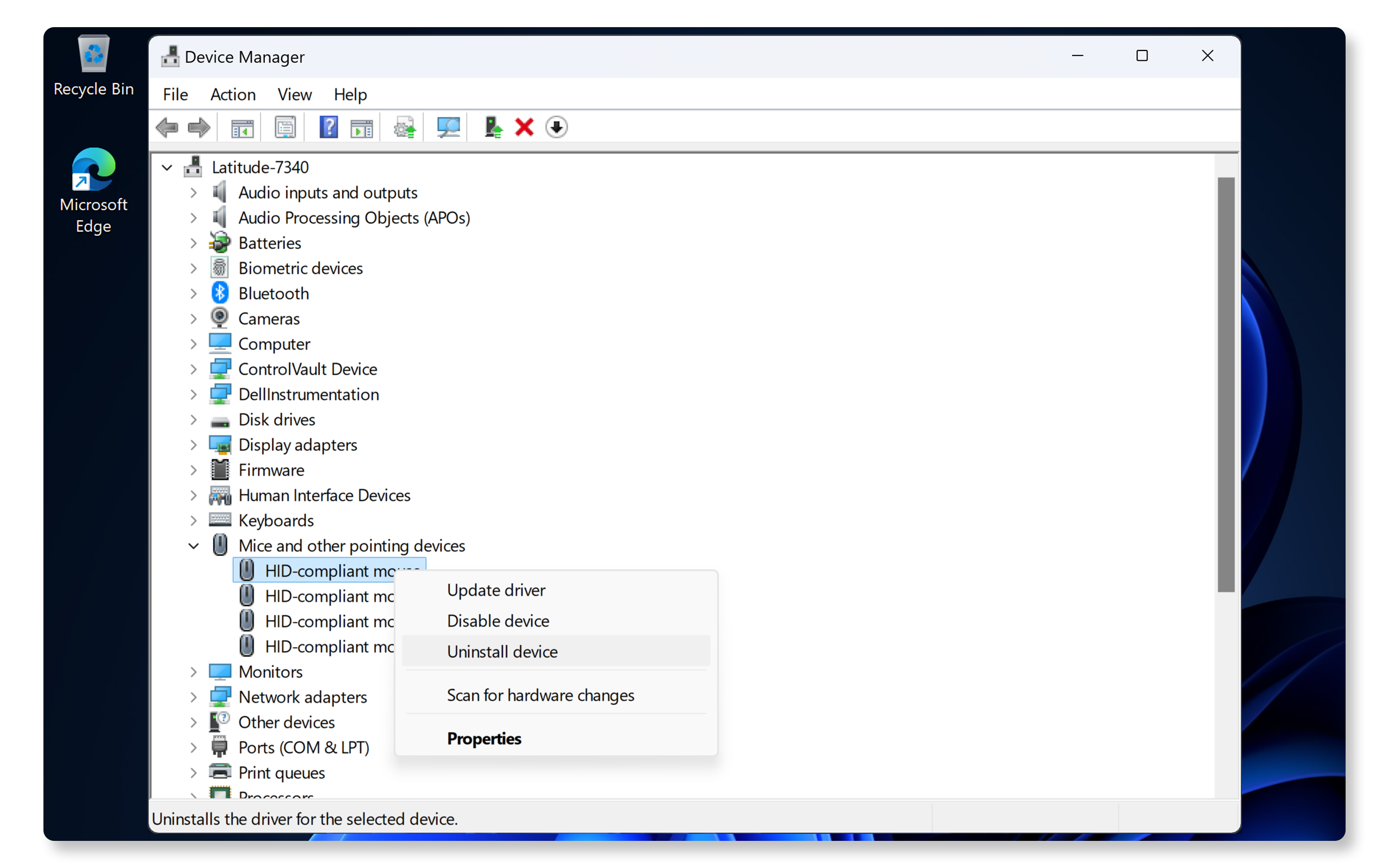
Reinstallazione dei driver del mouse
I driver del mouse danneggiati spesso causano l'interruzione del funzionamento dei mouse. Per risolvere il problema:
- Cliccare con il pulsante destro su Start e selezionare Gestione dispositivi.
- Espandere Mouse e altri dispositivi di puntamento.
- Cliccare con il pulsante destro del mouse su ogni voce e selezionare Disinstalla.
- Riavviare il computer. Windows reinstalla automaticamente i driver necessari.
Se la reinstallazione dei driver non risolve il problema, testare il mouse su un altro dispositivo.
Test del mouse su un altro dispositivo
Per capire se il problema sia del mouse o del computer, prova a collegare il mouse a un altro dispositivo, come ad esempio un altro computer o un tablet. Se funziona su un computer diverso, il problema potrebbe riguardare le impostazioni del computer.
Se continua a non funzionare, prova alcuni passaggi aggiuntivi per risolvere i problemi del mouse.
Domande frequenti (FAQ)
Ecco alcune risposte alle domande comuni che gli utenti pongono riguardo ai problemi del mouse.
1. Come si associa il mouse Bluetooth?
- Consulta la nostra all'associazione Bluetooth guida per istruzioni dettagliate.
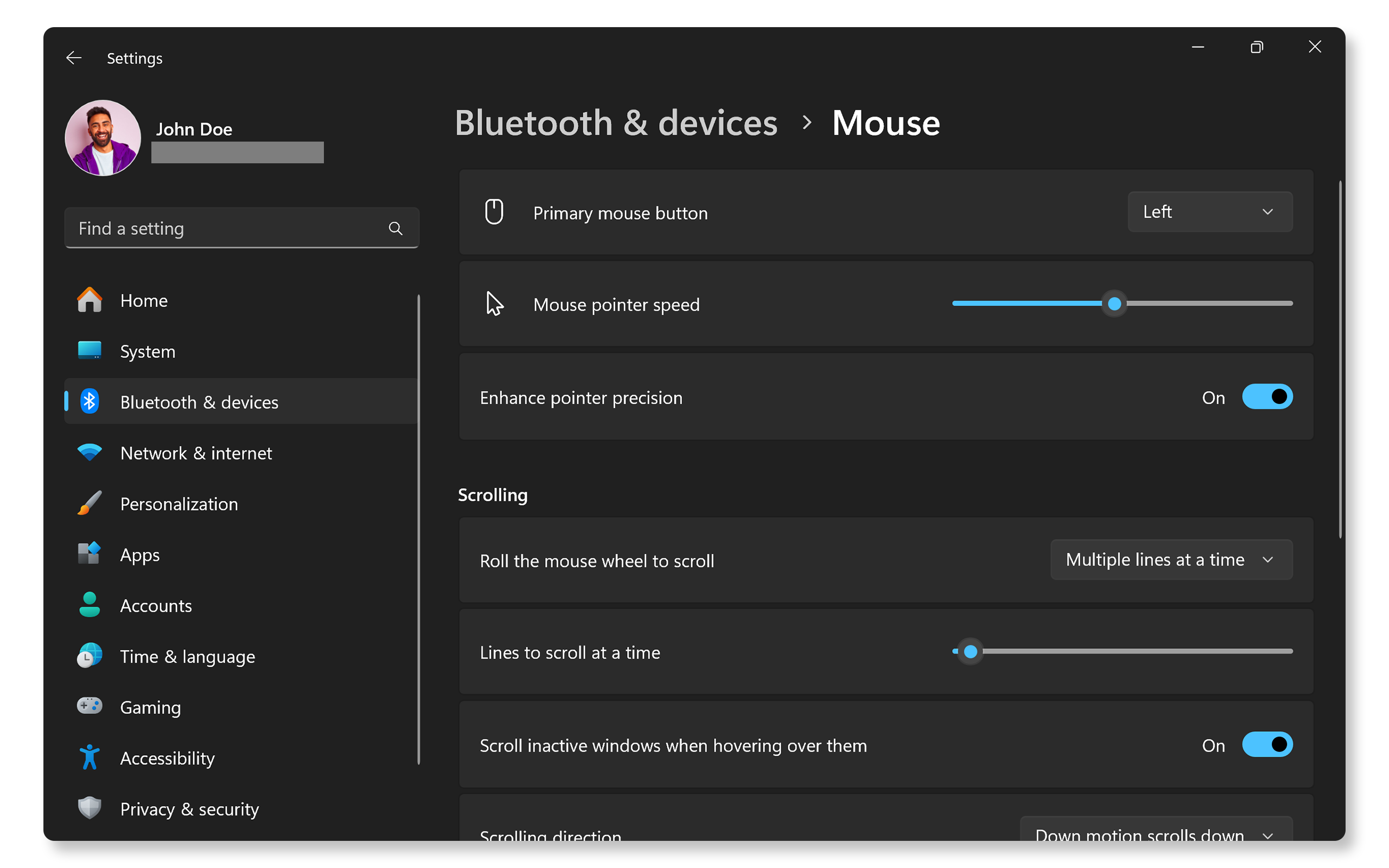
2. Come posso invertire i pulsanti del mouse?
- Per impostazione predefinita, il pulsante principale del mouse è impostato sul pulsante sinistro. Per invertire il pulsante principale del mouse da sinistro a destro in Windows:
- Andare su Start > Impostazioni > Bluetooth e dispositivi > Mouse. Individuare il menu a discesa del pulsante principale del mouse e selezionare destra. Aprire le impostazioni del mouse di Windows.
3. Come si regolano le impostazioni di scorrimento del mouse?
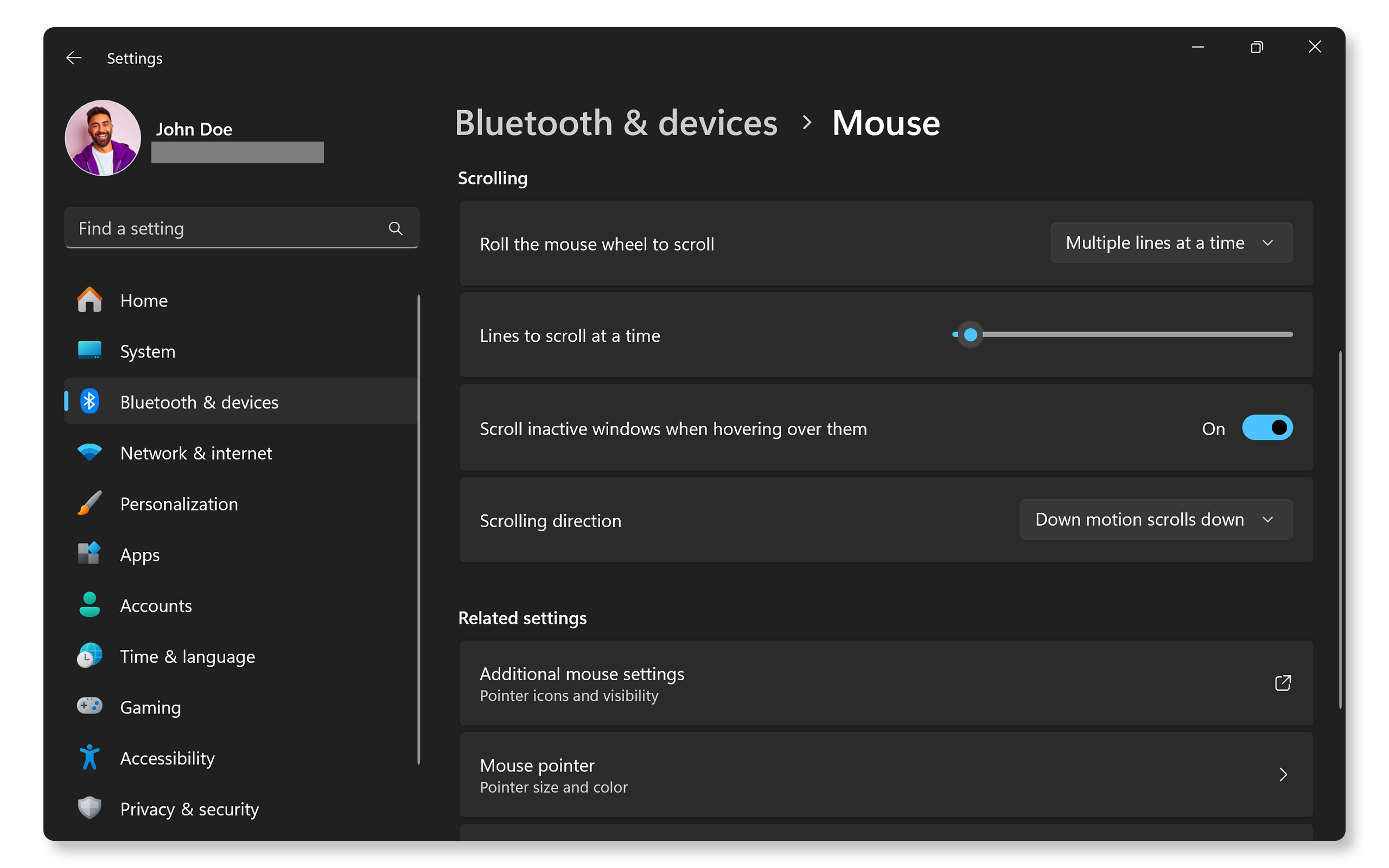
- Windows consente di personalizzare le impostazioni della rotellina di scorrimento, tra cui la velocità di scorrimento, il numero di righe da scorrere alla volta e la direzione di scorrimento. Per regolare queste impostazioni:
- Andare su Start > Impostazioni > Bluetooth e dispositivi. Individuare la sezione Scorrimento e regolare le impostazioni in base alle proprie preferenze. Aprire le impostazioni del mouse di Windows.
4. Come posso disabilitare il trackpad sul mio laptop quando utilizzo un mouse?
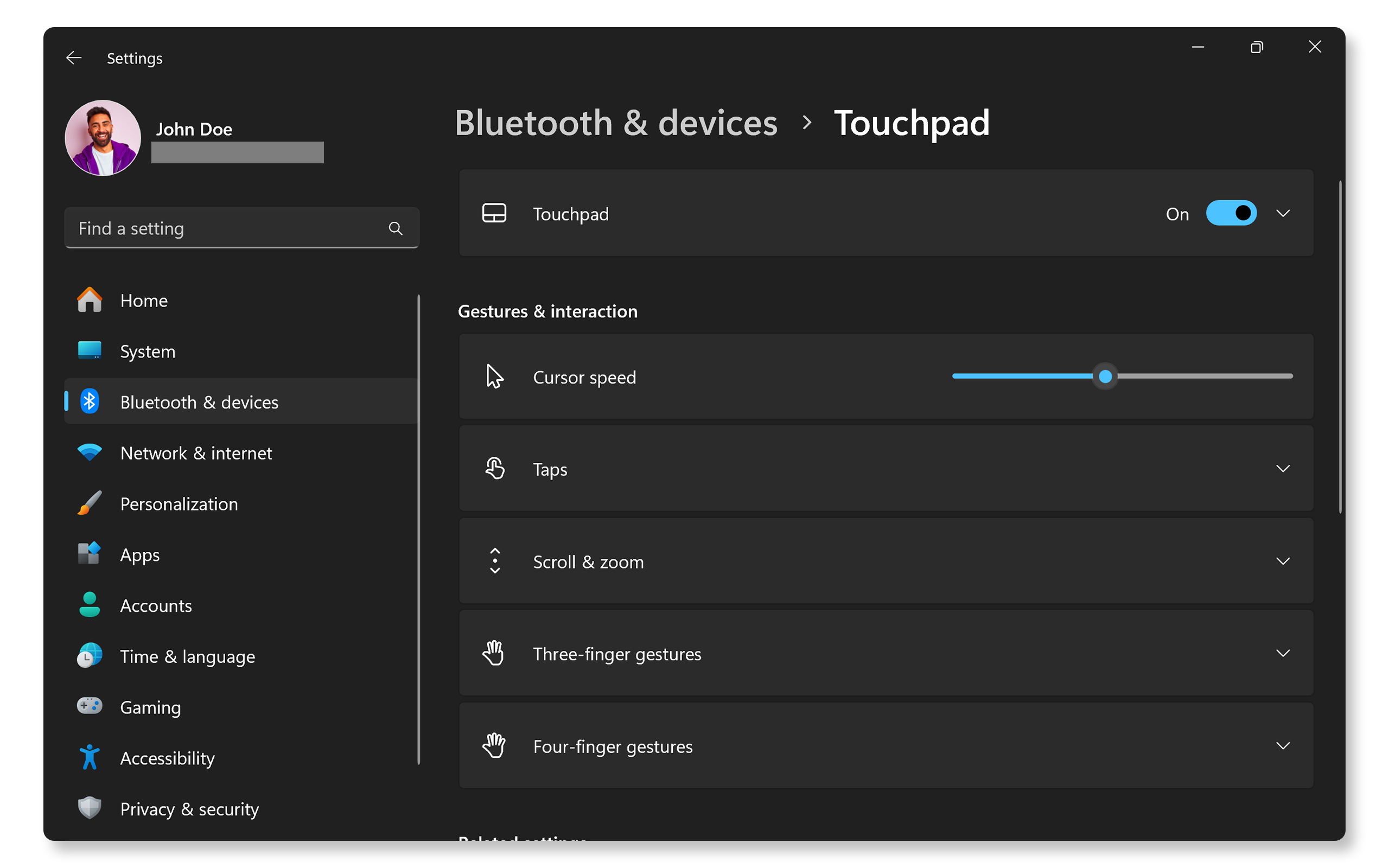
- Per disabilitare il trackpad quando si utilizza un mouse, attenersi alla seguente procedura:
- Andare su Start > Impostazioni > Bluetooth e dispositivi > Trackpad. Aprire le impostazioni del trackpad di Windows.
- Cliccare sul trackpad e deselezionare l'opzione Lascia il trackpad attivo quando è collegato un mouse.
5. Il clic con il pulsante destro del mouse non funziona. Come posso risolvere il problema?
- Collegare il mouse a un altro dispositivo. Se il pulsante destro continua a non funzionare, potrebbe esserci un problema hardware del mouse.
- Se il pulsante destro del mouse funziona su un altro dispositivo, provare questi passaggi:
- Scollegare il mouse o annullare l'associazione (per il mouse Bluetooth).
- Aspettare dai 15 ai 20 secondi, quindi provare a ricollegare o ad associare nuovamente il dispositivo.
- Provare a reinstallare i driver del mouse.
6. Cosa si deve fare se il mouse senza fili continua a scollegarsi?
- Sostituire o ricaricare le batterie.
- Assicurarsi che il ricevitore USB sia collegato al computer.
- Avvicinare il mouse al ricevitore.
7. Come scaricare i driver del mouse?
- I mouse Dell e Alienware utilizzano la tecnologia plug-and-play, per cui non è necessario installare manualmente driver aggiuntivi. Il sistema operativo rileva e installa automaticamente i driver necessari non appena si avvia il computer.
8. Perché il mouse Bluetooth continua a disconnettersi?
- Sostituire o ricaricare le batterie.
- Aggiornare il driver Bluetooth.
- Avvicinare il mouse al computer.
9. Il cursore del mouse si muove in modo irregolare o salta da solo. Come posso risolvere il problema?
- Pulire il sensore e la superficie del mouse con un panno morbido in microfibra o un batuffolo di cotone e una bomboletta di aria compressa, poiché lo sporco può compromettere il corretto rilevamento dei movimenti.
- Avvicinare il mouse al computer (per mouse senza fili e Bluetooth).
- Regolare le impostazioni di sensibilità del mouse in Windows.
- Andare su Start > Impostazioni > Bluetooth e dispositivi > Mouse e regolare la velocità del puntatore del mouse utilizzando il dispositivo di scorrimento. Aprire le impostazioni del mouse di Windows.
- Provare a disabilitare la funzione Aumenta la precisione del puntatore.
- Reinstallare i driver del mouse.
10. Come si regola la velocità del cursore del mouse se è troppo lenta o troppo veloce?
- Se il cursore del mouse si muove troppo lentamente o troppo rapidamente, è possibile regolare facilmente la velocità in Windows. Ecco come:
- Andare su Start > Impostazioni > Bluetooth e dispositivi > Mouse. Aprire le impostazioni del mouse di Windows.
- Regolare l velocità del puntatore del mouse utilizzando il dispositivo di scorrimento in base alle proprie preferenze.
11. È possibile utilizzare il mouse durante la ricarica?
- Molti mouse supportano la ricarica tramite cavo USB. Consultare la guida utente del mouse per verificare se è dotato di una batteria ricaricabile oppure se richiede batterie AA o AAA.
- Se il mouse supporta la ricarica tramite USB, puoi utilizzarlo in tutta sicurezza anche mentre è in carica.
12. I danni fisici possono influire sulle prestazioni del mouse?
- Sì, eventuali danni fisici possono causare malfunzionamenti dei pulsanti o problemi di connettività.
13. Come si configurano gli indicatori luminosi sul mouse Alienware?
- Installare l'Alienware Command Center per personalizzare gli effetti di illuminazione sul mouse Alienware.
14. Come si assegnano o si personalizzano i pulsanti del mouse Dell?
- Installare Dell Display and Peripheral Manager per assegnare e gestire i pulsanti personalizzabili sui mouse Dell supportati.
15. Cosa devo fare se nessuna di queste procedure funziona?
- Risoluzione dei problemi aggiuntiva: provare alcuni passaggi aggiuntivi per risolvere i problemi del mouse.
- Utilizza i forum della community Dell: partecipa ai forum della community Dell per ricevere assistenza da altri utenti.
Risorse video

Scopri come associare e connettere facilmente i dispositivi Bluetooth al tuo PC Windows 11 in questo utile video tutorial.
...
Questa guida descrive in dettaglio come abilitare il Bluetooth, associare i dispositivi e risolvere i problemi
di connessione su un computer Windows. Copre i passaggi dall'accesso alle impostazioni Bluetooth, all'aggiornamento dei driver e di Windows all'esecuzione della diagnostica con SupportAssist.
...