Guida all'installazione della tastiera: collegare tastiere USB, senza fili e Bluetooth
Le tastiere Dell e Alienware sono note per la loro qualità, affidabilità e la varietà di opzioni che offrono, tra cui USB, Bluetooth e modelli wireless. In questa guida ti accompagniamo nel processo di configurazione di ciascun tipo di dispositivo, fornendoti anche suggerimenti per ottimizzare le prestazioni.
Guida introduttiva alle tastiere
Innanzitutto, identifichiamo il tipo di tastiera in tuo possesso per avviare il processo di configurazione:
- Tastiera cablata USB: si collega al computer tramite una porta USB e non richiede driver aggiuntivi.
- Tastiera Bluetooth: richiede l'associazione tramite Bluetooth e richiede driver Bluetooth.
- Tastiera senza fili con ricevitore USB: fornita con un dongle USB che collega la tastiera in modalità wireless.
Ciascuna tipologia di tastiera dispone di un processo di configurazione esclusivo e, seguendo i passaggi giusti, garantirai una connessione perfetta e prestazioni ottimali.
Collegamento di una tastiera USB Dell o Alienware
Le tastiere USB Dell e Alienware sono dispositivi plug-and-play, una caratteristica che li rende facili da installare senza il bisogno di driver aggiuntivi.
Come configurare una tastiera USB
- Individuare una porta USB: trovare una porta USB disponibile sul computer. È consigliabile utilizzare una porta USB 2.0 o USB 3.0 per una compatibilità e una velocità ottimali. Per i notebook con porte USB limitate, utilizza una docking station o un hub USB.
- Collega la tastiera: collega la tastiera alla porta USB.
- Attendi l'installazione automatica: il computer riconosce automaticamente la tastiera e installa i driver necessari. Il processo può richiedere del tempo.

Configurazione della tastiera Bluetooth
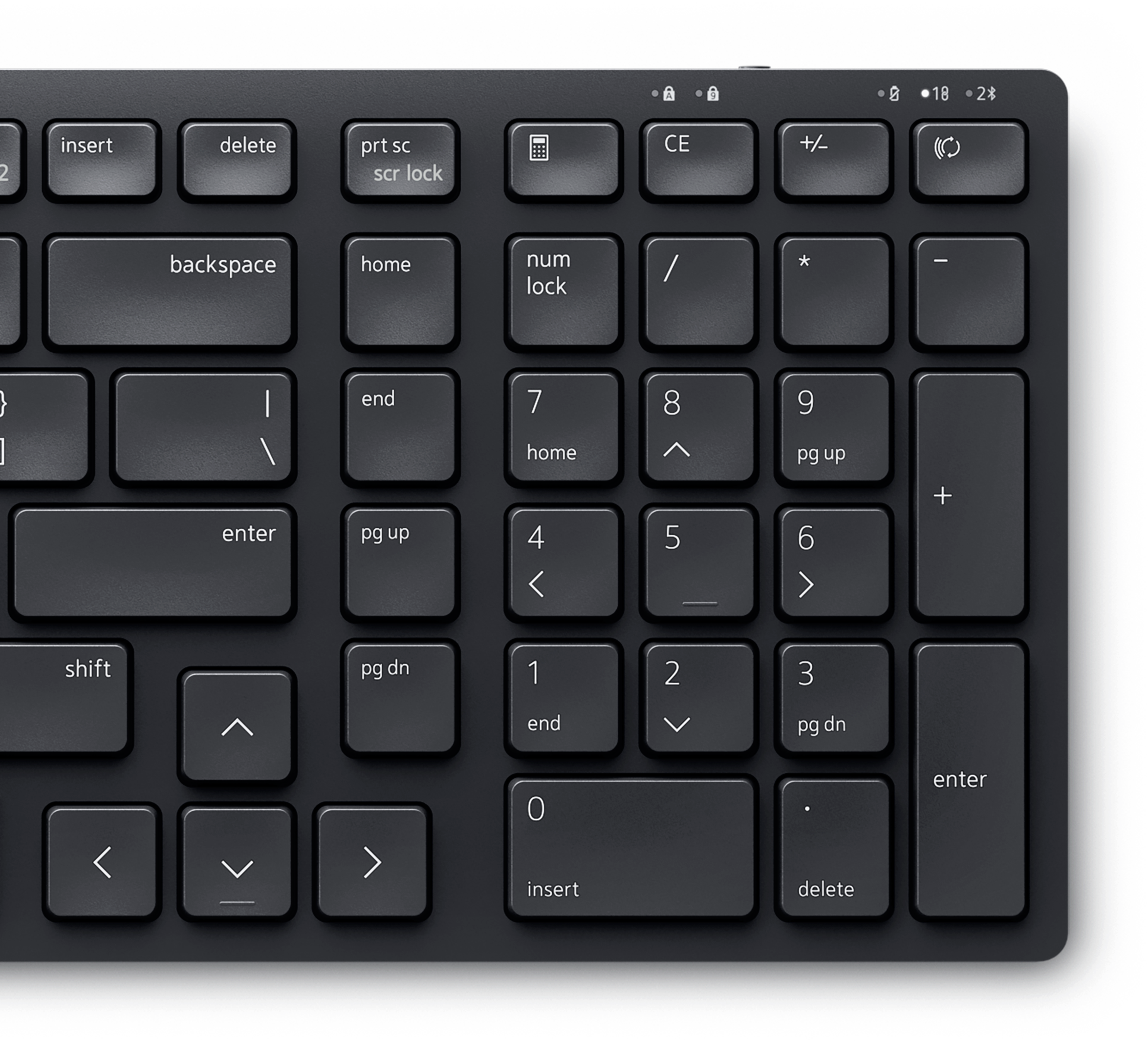
Le tastiere Bluetooth offrono funzionalità wireless senza necessità di un ricevitore USB, il che le rende ideali per notebook o dispositivi con un numero limitato di porte. Alcune tastiere come Dell KM555 supportano la connessione sia Bluetooth che wireless (tramite dongle USB universale).
Associazione tramite Bluetooth
Sei pronto per completare l'associazione Bluetooth tra la tastiera e il computer? Ti basterà seguire questi semplici passaggi.
- Attiva il Bluetooth: apri le impostazioni Bluetooth sul tuo computer. Accedi a Start > Impostazioni > Bluetooth e dispositivi e attiva il Bluetooth. Apri le impostazioni Bluetooth di Windows.
- Monta o ricarica la batteria: inserisci la batteria (in genere AA o AAA) con la polarità corretta (+ e -) come indicato all'interno dello scomparto. Per le tastiere con batteria ricaricabile integrata, utilizza il cavo USB in dotazione per la ricarica.
- Accendi la tastiera: attiva la tastiera. La maggior parte dei modelli è dotata di un interruttore on/off situato sul fondo o al di sopra del tastierino numerico della tastiera. Consulta la guida utente della tua tastiera.
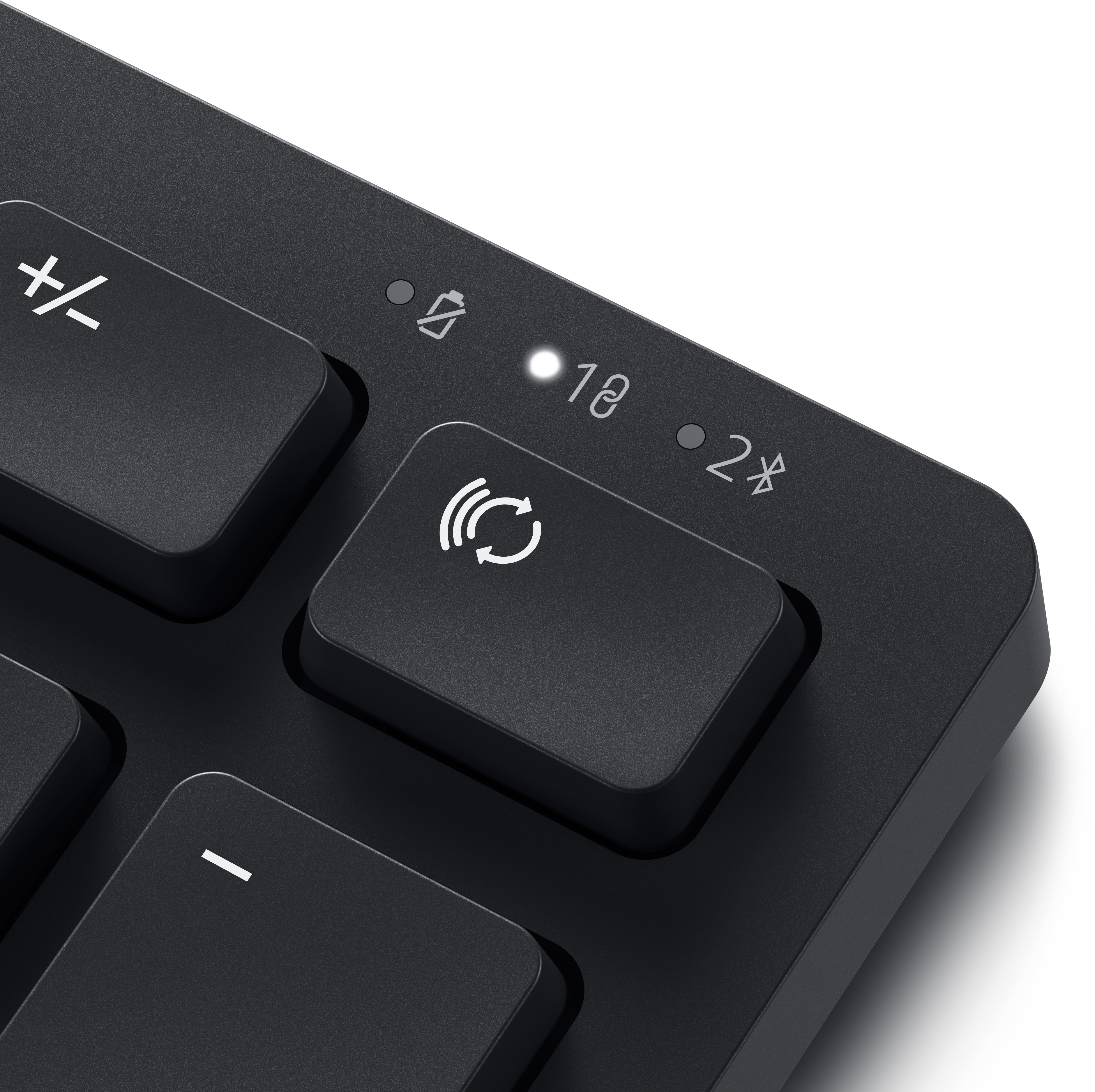
- Abilita la modalità di associazione sulla tastiera: sulla maggior parte delle tastiere dovrebbe essere presente un pulsante Bluetooth (la posizione può variare, consulta la guida utente della tua tastiera). Tieni premuto questo pulsante di associazione fino a quando il LED Bluetooth non inizia a lampeggiare, a indicare che la tastiera è in modalità di associazione.
- Aggiungi la tastiera: nelle impostazioni Bluetooth, clicca su Aggiungi dispositivo, seleziona Bluetooth dall'elenco delle opzioni e attendi che il computer rilevi la tastiera. Una volta visualizzata la tastiera nell'elenco, selezionala per completare l'associazione e segui le istruzioni visualizzate.

Configurazione di una tastiera senza fili con dongle USB
Le tastiere senza fili Dell e Alienware con ricevitore USB universale offrono una connessione semplice e sicura senza la necessità di Bluetooth.
Procedura per configurare una tastiera senza fili con dongle USB
- Individua il ricevitore USB: le tastiere senza fili includono un piccolo ricevitore USB, spesso custodito nel vano batteria per preservarne l'integrità.
- Collega il ricevitore USB: collega il dongle di associazione USB a una porta USB disponibile sul computer.
- Monta o ricarica la batteria: inserisci la batteria (in genere AA o AAA) con la polarità corretta (+ e -) come indicato all'interno dello scomparto. Per le tastiere con batteria ricaricabile integrata, utilizza il cavo USB in dotazione per la ricarica.
- Accendi la tastiera: attiva la tastiera. La maggior parte dei modelli è dotata di un interruttore on/off situato sul fondo o al di sopra del tastierino numerico della tastiera. Consulta la guida utente della tua tastiera.
- Attendi la connessione: il computer riconosce automaticamente la tastiera nel giro di pochi secondi. Se richiesto, segui le istruzioni visualizzate per completare la procedura di installazione.

Aggiornamenti firmware e software per tastiere Dell/Alienware
Mantenere aggiornata la tastiera è essenziale per prevenire i problemi e migliorare le prestazioni. I software Dell Display and Peripheral Manager e Alienware Command Center informano l'utente quando sono disponibili aggiornamenti del firmware per le tastiere supportate.
Ottimizzazione di una tastiera Alienware per il gaming
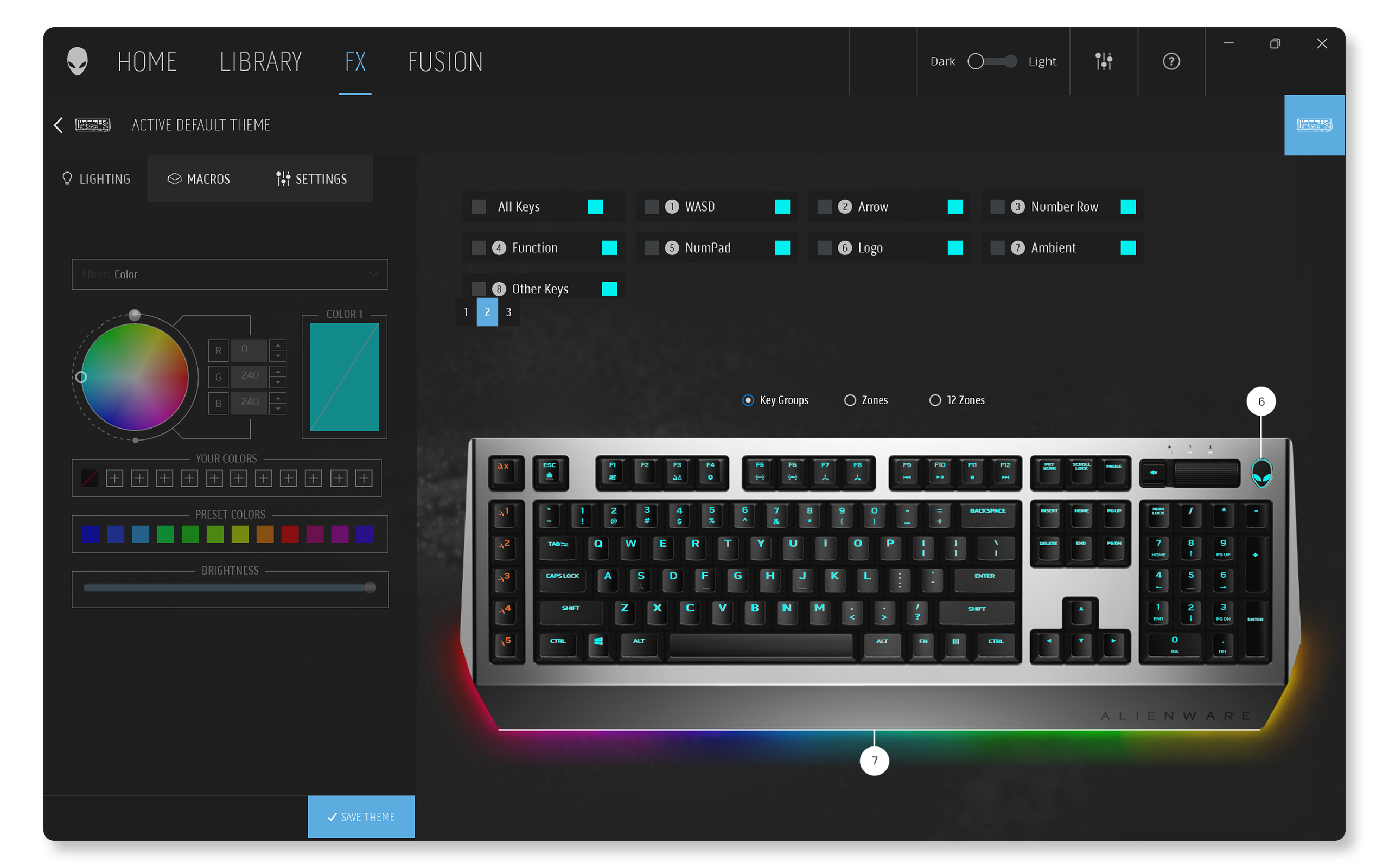
Molti giocatori scelgono le periferiche Alienware per le loro prestazioni di altissimo livello. Con Alienware Command Center è possibile personalizzare l'illuminazione, le impostazioni, l'aggiornamento del firmware e altro ancora. Gestisci comodamente le tue tastiere Alienware e altre periferiche Alienware, tutte in un'unica posizione. Con Alienware Command Center puoi:
- Configurare gli effetti di illuminazione per un'esperienza di gaming immersiva.
- Creare macro personalizzate per eseguire complesse azioni di gioco con una sola pressione.
- Aggiornare il firmware della tastiera.
Per ulteriori informazioni, consulta la guida utente di Alienware Command Center.
Utilizzo di Dell Display and Peripheral Manager per le tastiere Dell
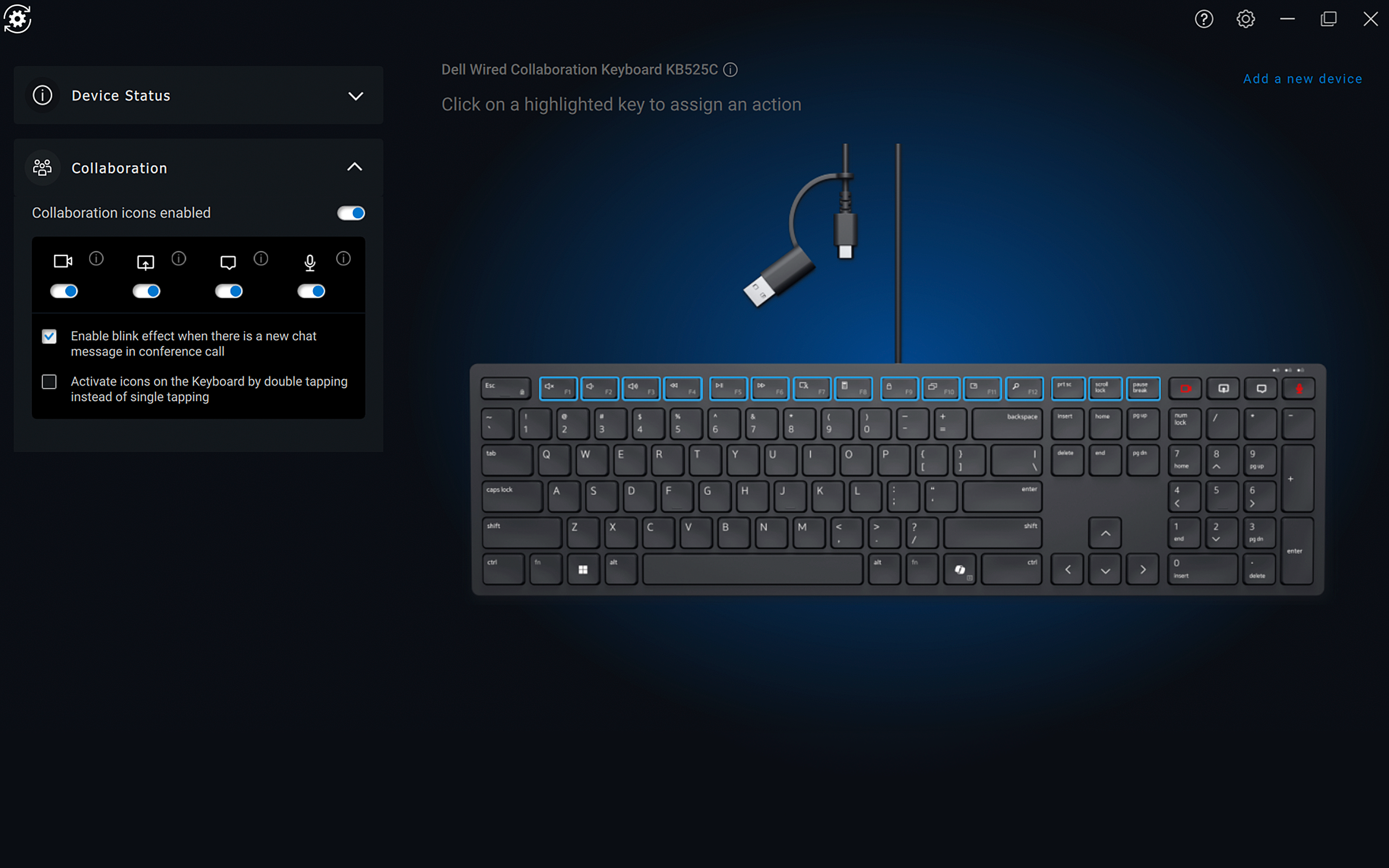
Dell Display and Peripheral Manager è un potente strumento per la gestione e la personalizzazione delle tastiere Dell supportate. Questo strumento ti consente di:
- Associare o annullare l'associazione di tastiere supportate tramite Bluetooth o dongle USB.
- Assegnare tasti di scelta rapida ai pulsanti di azione personalizzabili.
- Visualizzare informazioni sul dispositivo, ad esempio la versione del firmware e lo stato della batteria.
- Aggiornare il firmware della tastiera.
Per ulteriori informazioni, consulta la guida utente di Dell Display and Peripheral Manager.
Manutenzione e cura
- Mantieni pulita la tastiera: polvere e detriti possono accumularsi sotto i tasti. Una pulizia regolare con aria compressa o con una spazzola morbida può essere molto utile. Evita l'esposizione a temperature estreme.
- Aggiorna il firmware: controlla e aggiorna il firmware quando disponibile, in particolare per i modelli senza fili e Bluetooth.
- Aggiorna il driver Bluetooth: per le tastiere Bluetooth, assicurati di effettuare gli aggiornamenti dei driver Bluetooth quando disponibili.
- Gestisci la durata della batteria è: per le tastiere senza fili e Bluetooth, una corretta gestione della durata della batteria può avere un impatto positivo sulle prestazioni. Spegni la tastiera quando non è in uso e utilizza batterie ricaricabili per ridurre i costi.
Risoluzione dei problemi relativi alla tastiera
La tastiera non funziona, i tasti non digitano correttamente oppure stai incontrando altri problemi con la tua tastiera? Niente paura. Abbiamo alcuni semplici suggerimenti per risolvere i problemi della tastiera.
Domande frequenti
Di seguito sono riportate alcune risposte alle domande più frequenti che gli utenti pongono quando configurano le tastiere Dell o Alienware.
1. Come si fa a sapere se la tastiera necessita di driver?
- Le tastiere Dell e Alienware sono dispositivi plug-and-play. Il sistema operativo installa automaticamente i driver necessari.
- Se la connessione Bluetooth non funziona, potrebbe essere necessario aggiornare i driver Bluetooth sul computer.
2. Perché la mia tastiera Bluetooth non si collega?
- Verifica che la tastiera sia in modalità di associazione.
- Abilita il Bluetooth sul computer.
- Prova ad avvicinarti al computer.
- Controlla e sostituisci le batterie.
- Aggiorna i driver Bluetooth.
3. Posso utilizzare la tastiera con un computer non Dell?
- Sì, le tastiere Dell e Alienware sono compatibili con la maggior parte dei sistemi, inclusi i computer non Dell che supportano connessioni USB o Bluetooth. La funzionalità potrebbe risultare limitata sui sistemi operativi macOS e Linux.
4. È possibile collegare la tastiera a più computer?
- Sì, alcune tastiere Dell come KM7321W e KB700 supportano l'associazione a più dispositivi. Consulta le specifiche della tastiera nella guida utente per ulteriori informazioni sul supporto per più dispositivi.
5. Come si modificano le impostazioni di lingua della tastiera in Windows?
- Vai su Start > Impostazioni > Data/ora e lingua > Lingua e area geografica. Apri le impostazioni della lingua di Windows.
- Sotto Lingue preferite, seleziona Aggiungi una lingua e scegli la lingua che desideri.
- Una volta aggiunta, clicca sulla lingua e seleziona Opzioni per scaricare il pacchetto linguistico.
- Per passare da una lingua all'altra, usa la barra della lingua sulla barra delle applicazioni o premi la combinazione di tasti tasto Windows + barra spaziatrice.
6. Come si abilitano i suggerimenti di testo in Windows?
- Vai su Start > Impostazioni > Data/ora e lingua > Digitazione. Apri le impostazioni di digitazione di Windows.
- Attiva Mostra suggerimenti di testo durante la digitazione sulla tastiera fisica.
- Apri le impostazioni di digitazione di Windows.
7. Come si abilita la tastiera su schermo in Windows?
- Accedi a Start > Impostazioni > Accessibilità > Tastiera. Apri le impostazioni di accessibilità di Windows.
- Sotto Tastiera su schermo, tasti di scelta rapida e Collegamento STAMP, attiva Tastiera su schermo.
8. Che cos'è Dell Pair?
- Dell Pair permette di rilevare le tastiere compatibili quando sono presenti nel raggio di rilevamento per associarle tramite Bluetooth.
- L'app Dell Pair è preinstallata sui computer Dell supportati dotati di Windows 11 e Windows 10.
9. Come si configura l'illuminazione RGB sulla tastiera Alienware?
- Per configurare e gestire l'illuminazione a LED RGB della tua tastiera Alienware, usa il software Alienware Command Center.
- Con AlienFX, regola colori ed effetti per personalizzare l'illuminazione della tastiera in base alle tue preferenze.
- Alcune tastiere consentono di salvare profili diversi per varie attività o giochi.