Il Bluetooth non funziona? Risoluzione dei problemi di associazione e rilevamento
La tecnologia Bluetooth è diventata una parte essenziale della nostra vita quotidiana e ci consente di connettere vari dispositivi in modalità wireless. Tuttavia, potrebbero verificarsi problemi di connettività con i dispositivi Bluetooth. Questo documento spiega come affrontare e risolvere i problemi Bluetooth seguendo procedure chiare e dettagliate.
Comprendere le problematiche di connessione Bluetooth
I problemi di connettività Bluetooth possono derivare da vari fattori, tra cui driver obsoleti, impostazioni errate o conflitti hardware. Riconoscere i sintomi, ad esempio la mancata associazione dei dispositivi, la scomparsa dall'elenco o la mancata connessione, aiuta a risolvere il problema in modo più efficiente.
Come risolvere i problemi Bluetooth comuni
Adottiamo un approccio graduale, affrontando ciascun passaggio in ordine per risolvere i problemi Bluetooth.
Controllare le impostazioni Bluetooth
Innanzitutto, verificare che il Bluetooth sia abilitato sul computer.
- Aprire le impostazioni Bluetooth: accedere a Start > Impostazioni > Bluetooth e altri dispositivi. Aprire le impostazioni Bluetooth di Windows.
- Attivare il Bluetooth: assicurarsi che l'interruttore Bluetooth sia attivato.
Se il Bluetooth è già abilitato, ma i problemi persistono, procedere al passaggio successivo.

Avvicinare i dispositivi
Le barriere fisiche possono influire sulla connettività. Spostare i dispositivi più vicino l'uno all'altro può aiutare a risolvere eventuali problemi di connettività.
- Assicurarsi che entrambi i dispositivi si trovino a una distanza ravvicinata.
- Rimuovere eventuali ostacoli che potrebbero interferire con il segnale.
Controllare i livelli della batteria del dispositivo Bluetooth
Un livello basso della batteria sul dispositivo Bluetooth può causare problemi di connettività.
- Ricaricare i dispositivi: assicurarsi di caricare completamente i dispositivi prima di tentare la connessione.
- Verificare la connessione: collegare il dispositivo Bluetooth e verificare la connessione.
Assicurarsi che i dispositivi siano adeguatamente carichi può spesso risolvere i problemi di connessione.
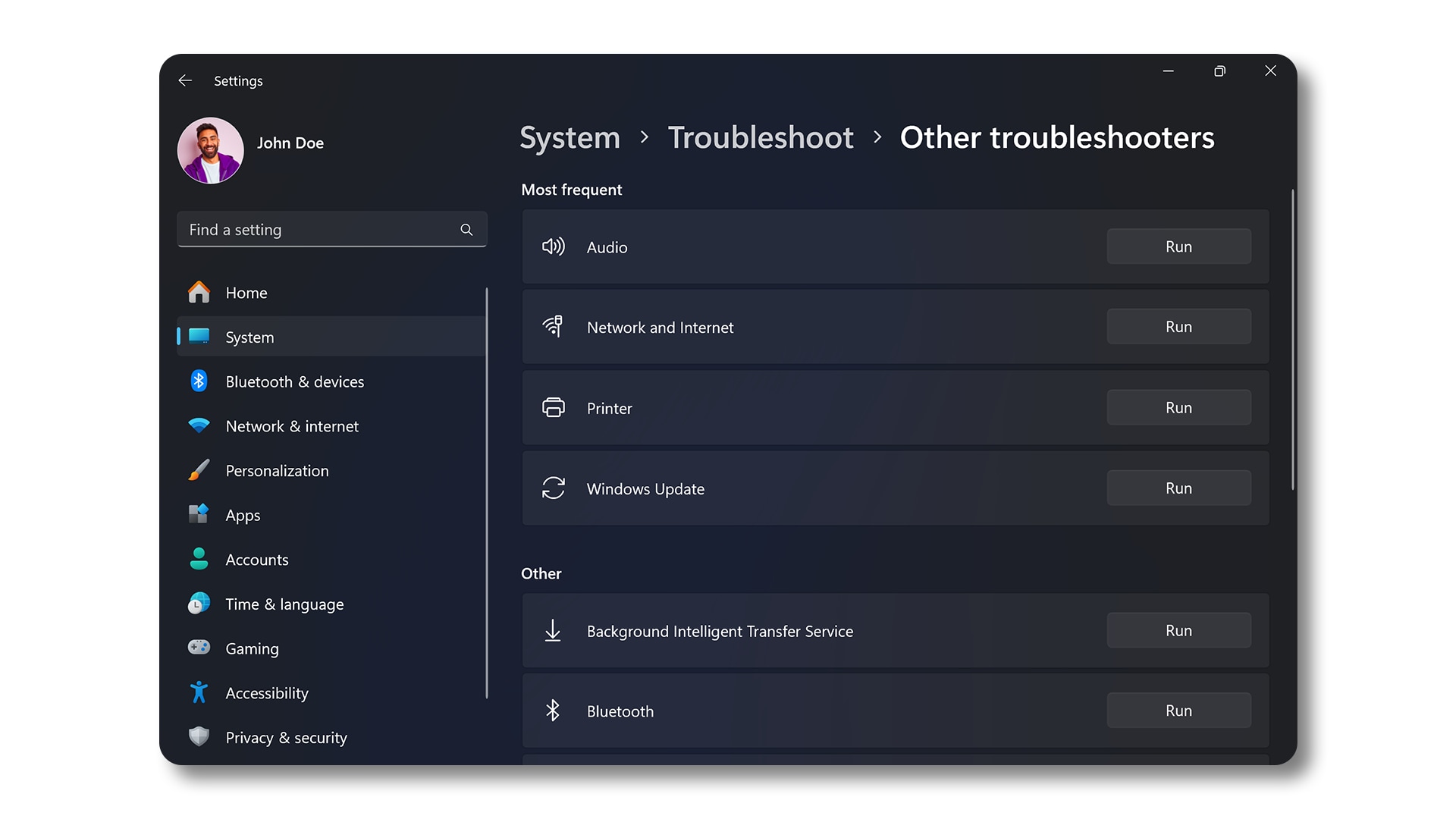
Eseguire lo strumento di risoluzione dei problemi Bluetooth
Windows include uno strumento di risoluzione dei problemi integrato progettato per identificare e risolvere i problemi Bluetooth più comuni.
- Accedere allo strumento di risoluzione dei problemi: accedere a Start > Impostazioni > Sistema > Risoluzione dei problemi > Altre opzioni di risoluzione dei problemi. Aprire le impostazioni dello strumento di risoluzione dei problemi di Windows.
- Eseguire lo strumento di risoluzione dei problemi: individuare il Bluetooth e cliccare su Esegui.
- Seguire le istruzioni: attendere che lo strumento di risoluzione dei problemi completi il processo e seguire le istruzioni visualizzate.
Questo strumento spesso individua il problema e suggerisce correzioni automatiche.
Aggiornare driver e BIOS Bluetooth
I driver obsoleti o danneggiati sono i principali responsabili dei problemi di connettività. Lo strumento SupportAssist di Dell esegue automaticamente la scansione del computer Dell, cerca aggiornamenti per driver e firmware e li installa:
- Cercare SupportAssist nel menu Start e aprire l'app.
- Sulla schermata Home, selezionare Aggiorna software.
- Selezionare Start per cercare gli aggiornamenti dei driver e dei BIOS.
- Seguire le istruzioni visualizzate per completare l'installazione e riavviare il computer se richiesto.
- In alternativa, accedere a driver e download di Dell per scaricare e installare manualmente i driver Dell. Informazioni su come aggiornare i driver su Dell.

Riavviare il servizio di supporto Bluetooth
A volte, il semplice riavvio del servizio Bluetooth può risolvere i problemi di connettività:
- Aprire la finestra Esegui: premere il tasto Windows + R per aprire la finestra Esegui.
- Accedere ai servizi: digitare services.msc e premere Invio.
- Trovare servizio Bluetooth: scorrere verso il basso per trovare il Bluetooth Support Service, cliccare con il tasto destro e selezionare Riavvia.
Dopo aver riavviato il servizio, provare a collegare nuovamente il dispositivo.

Verificare gli aggiornamenti di Windows
L'aggiornamento di Windows garantisce la disponibilità delle funzionalità e delle correzioni più recenti:
- Accedere a Start > Impostazioni > Windows Update. Aprire le impostazioni di Windows Update.
- Cliccare su Verifica disponibilità aggiornamenti e installare quelli disponibili.
Dopo l'aggiornamento, verificare se i dispositivi Bluetooth si connettono correttamente.

Rimuovere e riassociare il dispositivo Bluetooth
A volte, la rimozione e la riassociazione di un dispositivo possono risolvere i problemi di connessione persistenti.
- Accedere alle impostazioni Bluetooth: accedere a Start > Impostazioni > Bluetooth e altri dispositivi. Aprire le impostazioni Bluetooth di Windows.
- Rimuovere il dispositivo: trovare il dispositivo da rimuovere, cliccare sui tre punti accanto ad esso e selezionare Rimuovi dispositivo.
- Riassociazione dispositivo: dopo la rimozione, cliccare su Aggiungi dispositivo, quindi selezionare Bluetooth, impostare il dispositivo in modalità di associazione (fare riferimento al manuale del dispositivo) e selezionare il dispositivo dall'elenco per completare l'associazione.
In questo modo si risolvono i problemi di connessione causati dalle impostazioni residue delle associazioni precedenti.
Domande frequenti
Di seguito sono riportate alcune risposte alle domande più frequenti poste dagli utenti sulle connessioni Bluetooth.
1. Perché il mio dispositivo Bluetooth non viene visualizzato?
- Assicurati che entrambi i dispositivi siano accesi.
- Verifica che il dispositivo Bluetooth sia completamente ricaricato.
- Imposta il dispositivo Bluetooth in modalità di associazione. Fai riferimento al manuale del dispositivo.
- Assicurati che il Bluetooth sia abilitato nel BIOS del computer.
- A volte, anche il riavvio di entrambi i dispositivi può essere utile.
2. Come faccio a sapere se il mio computer dispone di Bluetooth?
- Controlla le specifiche del computer.
- In Windows, cerca l'icona Bluetooth su Gestione dispositivi.
3. Cosa succede se manca l'icona Bluetooth?
- Ciò potrebbe indicare un problema del driver o che il Bluetooth è disabilitato nelle impostazioni del BIOS.
- Verifica che il Bluetooth sia abilitato nel BIOS.
- Successivamente, aggiorna il driver Bluetooth.
4. È possibile utilizzare più dispositivi Bluetooth contemporaneamente?
- Sì, ma dipende dalle capacità Bluetooth del computer e dal numero di dispositivi che può gestire contemporaneamente.
5. Esiste un modo per migliorare il segnale Bluetooth?
- Tieni i dispositivi vicini tra loro.
- Riduci le interferenze causate da altri dispositivi.
- Assicurati che i driver Bluetooth siano aggiornati.
6. Cosa fare se il computer non dispone del Bluetooth?
- È possibile utilizzare un adattatore USB Bluetooth per computer senza Bluetooth così da abilitare le connessioni wireless.
7. Le interferenze del Wi-Fi possono influire sulla connessione Bluetooth?
- Sì, molte reti Wi-Fi operano su una frequenza di 2,4 GHz che può interferire con le connessioni Bluetooth.
- Prova a cambiare i canali Wi-Fi, se possibile.
- Allontana i dispositivi dal router wireless.
8. Esistono notebook che non dispongono di Bluetooth integrato?
- La maggior parte dei moderni notebook Dell è dotata di Bluetooth integrato. Consulta il manuale utente del notebook.
- In caso di notebook privi di Bluetooth integrato, si consiglia di valutare l'uso di un adattatore Bluetooth USB esterno, qualora fosse necessario.
9. Perché l'audio si interrompe quando si utilizzano le cuffie Bluetooth?
- Ciò potrebbe essere dovuto a una scarsa potenza del segnale; prova ad avvicinati e assicurati che la batteria delle cuffie sia completamente carica.
10. Cosa si deve fare se il dispositivo si connette ma non emette alcun suono?
- Controlla le impostazioni audio in Windows; assicurati che il dispositivo audio Bluetooth sia associato e impostato come dispositivo di output predefinito.
11. Cosa succede se il dispositivo si associa, ma non funziona correttamente?
- Prova a scollegare e ricollegare il dispositivo, oppure verifica se sono disponibili aggiornamenti specifici per quel particolare hardware direttamente sul sito web del produttore.
12. Il ripristino di Windows risolve i problemi Bluetooth?
- Un ripristino può risolvere molti problemi relativi al software, ma deve essere considerato come l'ultima risorsa dopo aver provato altri passaggi per la risoluzione dei problemi.
13. Come si verificano gli aggiornamenti del firmware per il dispositivo Bluetooth?
- Gli aggiornamenti del firmware per i dispositivi Bluetooth sono forniti dal produttore del dispositivo e utilizzano le loro apposite strumentazioni software per gli aggiornamenti specifici al dispositivo. Ad esempio, per aggiornare il firmware di un mouse, di una tastiera o di un paio di cuffie Bluetooth moderni Dell, utilizzare Dell Peripheral Manager.
14. Cosa fare se nessuna di queste procedure funziona?
- Risoluzione dei problemi aggiuntiva: è possibile provare alcuni passaggi aggiuntivi per risolvere i problemi Bluetooth.
- Utilizza i forum della community Dell: partecipa ai forum della community Dell per ricevere assistenza da altri utenti.
Risorse video

Scopri come associare e connettere facilmente i dispositivi Bluetooth al tuo PC Windows 11 in questo utile video tutorial.
...
Questo video illustra la procedura di installazione di un driver Bluetooth per Windows.

Questa guida descrive in dettaglio come abilitare il Bluetooth, associare i dispositivi e risolvere i problemi
di connessione su un computer Windows. Copre i passaggi dall'accesso alle impostazioni Bluetooth, all'aggiornamento dei driver e di Windows all'esecuzione della diagnostica con SupportAssist.
...