Personalizzare Windows
La personalizzazione di Windows sul computer aggiunge non solo un tocco di personalità, ma migliora anche l'esperienza utente complessiva. È possibile scegliere il proprio sfondo preferito per il desktop, la combinazione di colori (inclusa la modalità chiara o scura), i caratteri e ciò che viene visualizzato nel menu Start e nella barra delle applicazioni. Inoltre, è possibile personalizzare i suoni, i puntatori del mouse e anche l'immagine della schermata di blocco per creare un ambiente univoco e su misura in base alle proprie preferenze.
Impostare lo sfondo personalizzato
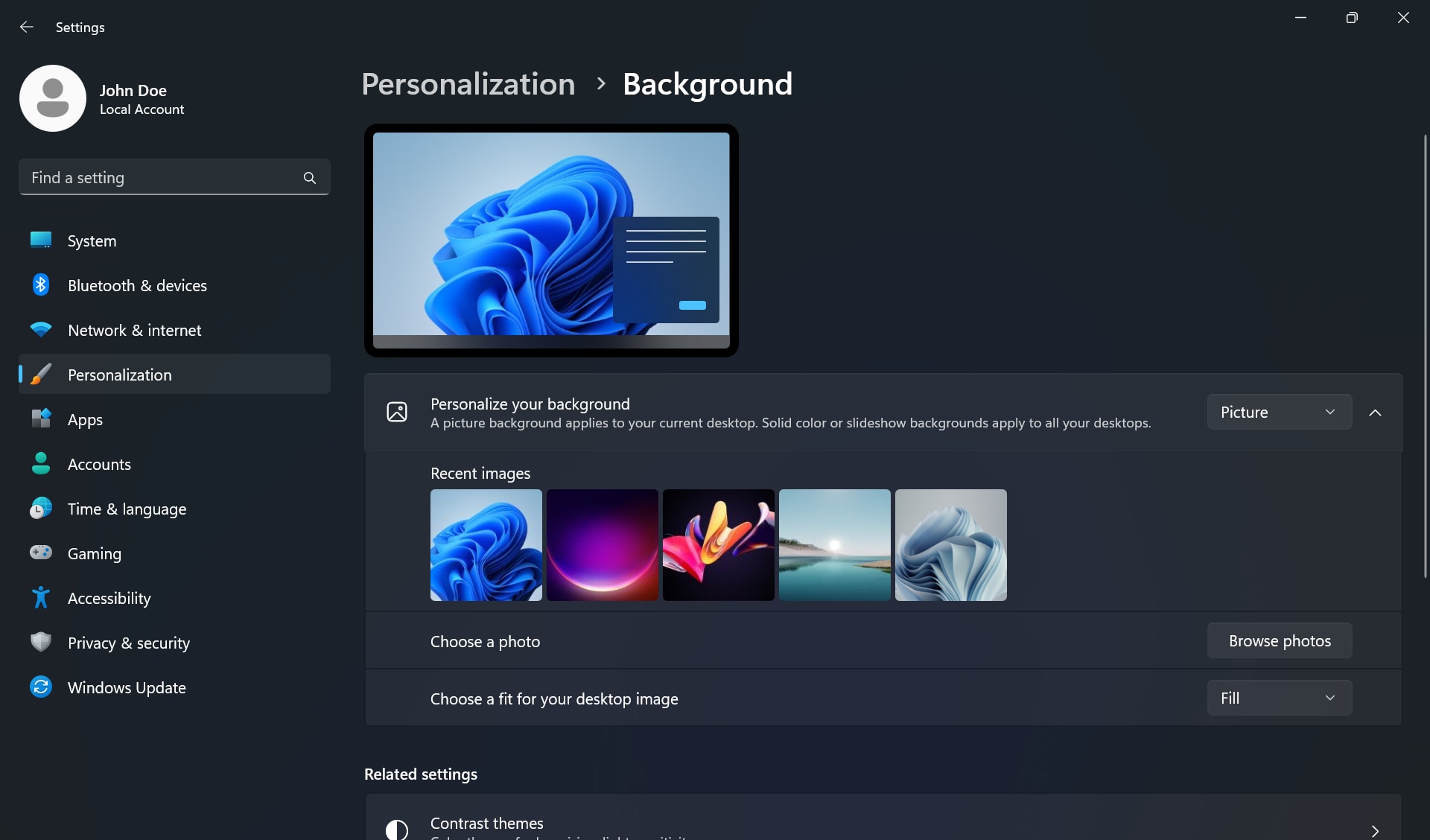
Per impostare lo sfondo del desktop, vai su Start > Impostazioni > Personalizzazione > Sfondo. Puoi scegliere la foto e l'adattamento per l'immagine del desktop. Inoltre hai la possibilità di personalizzare lo sfondo con una foto, colori a tinta unita o una presentazione.
Personalizzare le impostazioni dello schermo
Le impostazioni dello schermo in Windows, come risoluzione, orientamento, luminosità e calibrazione del colore, sono accessibili tramite l'app Impostazioni. Queste consentono di personalizzare lo schermo in base alle preferenze personali e di ottimizzare la nitidezza visiva. Inoltre, è possibile regolare il dimensionamento e la grandezza del testo per garantire una visualizzazione confortevole su schermi di varie dimensioni.
- Vai su Start > Impostazioni > Sistema> Schermo.
- Se desideri modificare le dimensioni del testo e delle app, scegli un'opzione dal menu accanto a Scalabilità.
- Per modificare la risoluzione dello schermo, utilizza il menu accanto a Risoluzione dello schermo.
- Per aumentare o ridurre la luminosità dello schermo integrato, utilizza il dispositivo di scorrimento accanto a Luminosità.
- Per utilizzare colori più caldi e bloccare la luce blu, attiva l'interruttore accanto a Luce notturna. Personalizza le impostazioni della luce notturna modificando il livello e impostando la pianificazione.
Apri l'app Impostazioni dello schermo

Account Microsoft
L'account Microsoft collega tutte le app e i servizi Microsoft. Prima di creare un nuovo account Microsoft, tieni presente che probabilmente ne hai già uno. È l'account utilizzato per accedere a Skype, Outlook.com, OneDrive, Windows Phone e Xbox LIVE. Verifica di avere un account Microsoft.
Apri l'app Impostazioni account

Aggiungere altri utenti
Avere account diversi su un dispositivo condiviso consente a più persone di utilizzare lo stesso dispositivo. Ogni utente può avere le proprie informazioni di accesso, nonché accedere ai propri file, ai preferiti del browser e alle impostazioni del desktop. Il modo migliore per aggiungere un altro utente al computer è fare in modo che gli utenti accedano con un account Microsoft.
Per aggiungere un nuovo utente, vai su Start > Impostazioni > Account > Altri utenti.
In caso di problemi nell'aggiunta di un account Microsoft, consulta le domande frequenti sull'account Microsoft.

Sicurezza dell'account utente
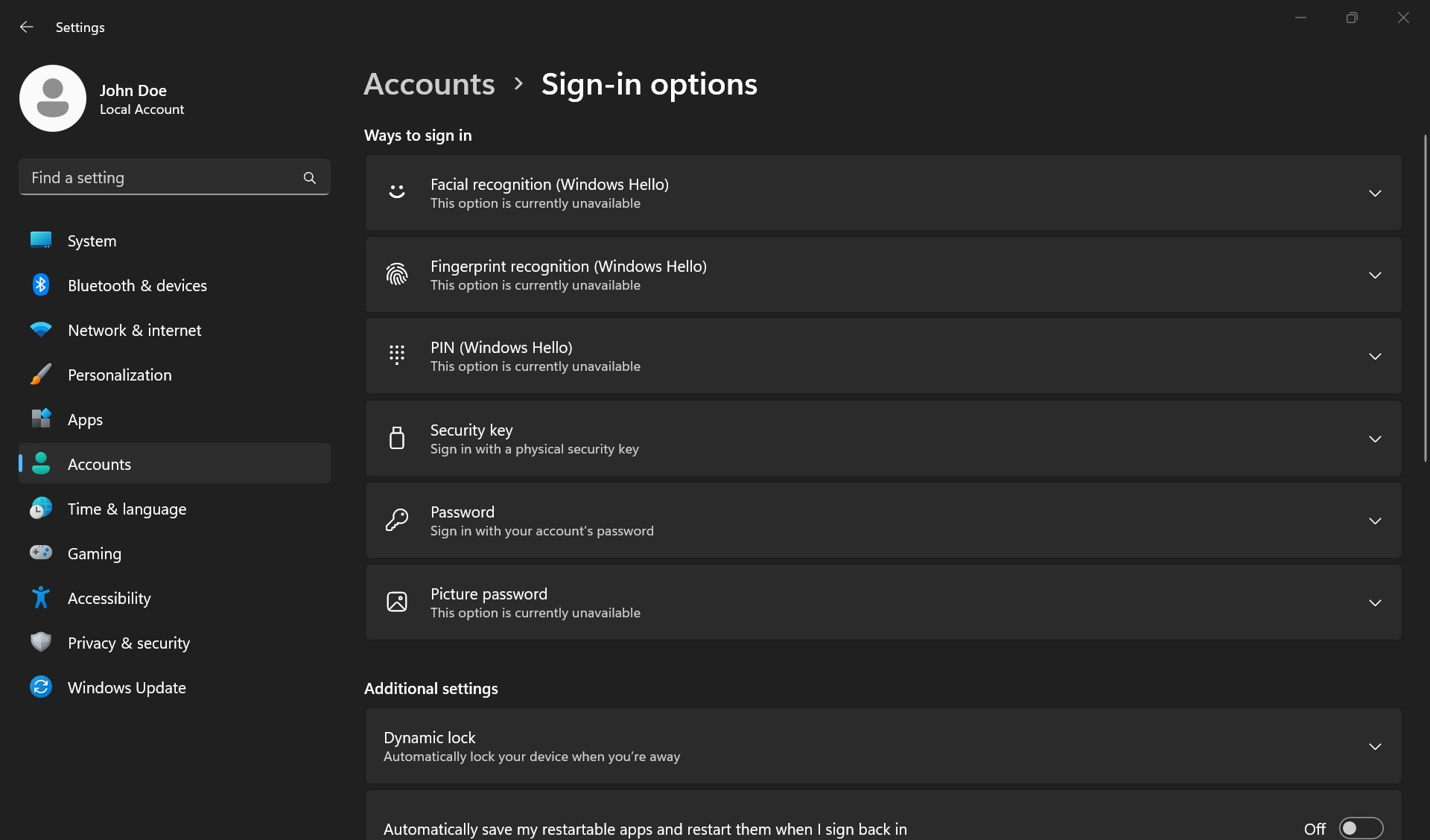
Proteggi l'accesso a Windows utilizzando una password o le funzionalità di Windows Hello come riconoscimento facciale, impronte digitali o PIN sui dispositivi supportati.
Per accedere alle opzioni di accesso, vai su Start > Impostazioni > Account > Opzioni di accesso.
Modificare o gestire la password o il PIN di accesso a Windows
Per modificare la password o il PIN, vai su Start > Impostazioni > Account > Opzioni di accesso.
- Seleziona PIN (Windows Hello),quindi seleziona Modifica PIN.
- Seleziona Password, quindi seleziona Modifica.
Windows Hello
Windows Hello ti consente di accedere al dispositivo utilizzando il riconoscimento facciale, le impronte digitali, l'iride o il PIN sui dispositivi supportati.
Per attivare Windows Hello, vai su Start > Impostazioni > Account > Opzioni di accesso. Scegli il metodo Windows Hello che desideri configurare e seleziona Configura.
Per disattivare o rimuovere Windows Hello, vai su Start > Impostazioni > Account > Opzioni di accesso. Scegli il metodo Windows Hello che desideri rimuovere e seleziona Rimuovi.
Bloccare il dispositivo
Se ti allontani dal dispositivo per alcuni minuti, è consigliabile bloccarlo. In questo modo impedisci ad altri di visualizzare ciò che è sullo schermo o di accedere a qualsiasi contenuto del dispositivo.
Per bloccare il dispositivo, premi il tasto logo di Windows + L.

Data/ora e lingua
La lingua di visualizzazione selezionata modifica la lingua predefinita utilizzata dalle funzionalità di Windows, come Impostazioni, Esplora file e altre applicazioni. Per gestire le impostazioni della lingua di visualizzazione in Windows, segui questi passaggi.
- Vai su Start > Impostazioni > Data/ora e lingua > Lingua e area geografica.
- Scegli una lingua dal menu della lingua di visualizzazione di Windows oppure, accanto alle lingue preferite, seleziona Aggiungi una lingua per installare quella desiderata.
Imposta automaticamente l'ora e il fuso orario o impostali manualmente in Windows. Per impostare l'ora e il fuso orario in Windows, vai su Start > Impostazioni > Data/ora e lingua > Data e ora. Attiva Imposta l'ora automaticamente o scegli manualmente il fuso orario.

Modificare le app predefinite
Windows offre flessibilità e praticità per personalizzare l'esperienza utente in base alle preferenze individuali, che si tratti di impostare un web browser, un client e-mail o un lettore multimediale diverso come opzione predefinita.
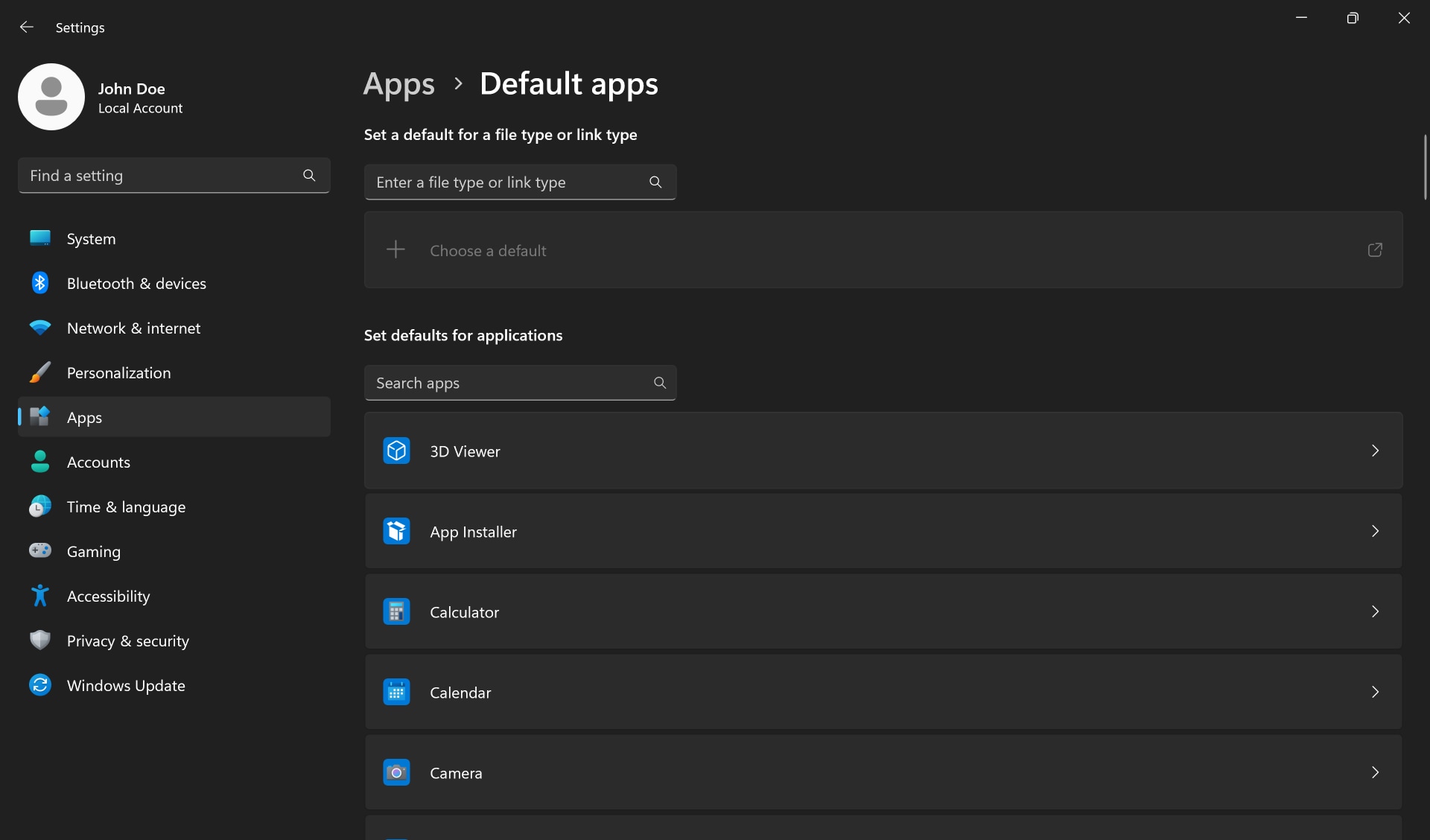
Desideri modificare il browser o altre applicazioni predefinite? Vai su Start > Impostazioni > App > App predefinite e imposta le tue preferenze per le app predefinite.
Per modificare l'app predefinita, è possibile:
- Impostare un valore predefinito per il tipo di file o di link. Inserisci il tipo di file o di link desiderato nella barra di ricerca e scegli l'app in grado di aprirlo.
- Impostare le opzioni predefinite per le applicazioni. Seleziona un'app per visualizzare i tipi di file o di link che è in grado di aprire, seleziona il tipo di file o link e scegli l'app preferita.
Successivamente, ti aiutiamo a scoprire di più su alcuni software preinstallati sul PC Windows.
Risorse video (in inglese)
Risorse video

Ti aiutiamo a personalizzare Windows sul tuo PC Dell. Scopri come impostare uno sfondo, personalizzare le impo
stazioni dello schermo, modificare il carattere o la combinazione di colori, aggiungere nuovi utenti, aggiungere un PIN o abilitare l'impronta digitale per la sicurezza dell'account e altro ancora.
Dopo aver personalizzato Windows, vediamo quali app Dell sono preinstallate sul nuovo PC Dell.
Link utili:
Per assistenza per verificare se si dispone già di un account Microsoft, visitare la pagina della guida relativa all'account Microsoft.
In caso di problemi durante l'aggiunta di un account in Windows, accedere alla pagina Account Microsoft per assistenza ...
Dopo aver personalizzato Windows, vediamo quali app Dell sono preinstallate sul nuovo PC Dell.
Link utili:
Per assistenza per verificare se si dispone già di un account Microsoft, visitare la pagina della guida relativa all'account Microsoft.
In caso di problemi durante l'aggiunta di un account in Windows, accedere alla pagina Account Microsoft per assistenza ...