Come proteggere fisicamente il computer, il monitor o la docking station Dell

Riepilogo: È possibile proteggere desktop, notebook, docking station o monitor Dell con un cavo utilizzando lo slot di sicurezza.

Questo articolo si applica a Questo articolo non si applica a Questo articolo non è legato a un prodotto specifico. Non tutte le versioni del prodotto sono identificate in questo articolo.

Istruzioni

Che cos'è uno slot di sicurezza Kensington o Noble?

I desktop Dell, alcuni notebook, docking station e monitor includono uno slot di sicurezza che consente di proteggere il dispositivo con un cavo di sicurezza.

Non tutti i dispositivi Dell utilizzano lo stesso tipo di blocco, l'opzione corretta dipende dal modello, dalla generazione e dalla progettazione fisica del dispositivo.

Prima di acquistare un cavo di sicurezza, è necessario identificare il tipo di blocco supportato dal dispositivo Dell.

Utilizzare le informazioni riportate di seguito per determinare il tipo di blocco corretto per il dispositivo.

Tipo di blocco Uso più comune Posizione
Cuneo nobile Notebook
Dell sottili e moderni (a partire dal 2016-2018 circa)
Lato sinistro o destro dello chassis
Kensington (slot Kensington)
(Può anche essere noto come slot T-bar)
Notebook, monitor, docking station Dell standard

Notebook standard Dell ‐ Lato sinistro o destro dello chassis

Monitor : sul retro del monitor, normalmente sul lato destro di fronte al monitor

Docking Station : lato destro dello chassis, accanto al pulsante Undocking.

Nessuno slot Alcuni dispositivi ultrasottili o tablet  

Tabella 1. Tipi di blocco di sicurezza principali utilizzati sui computer Dell

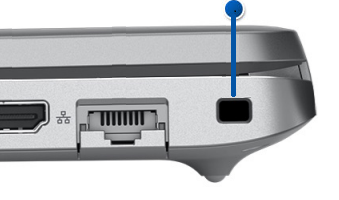
Slot per blocco Noble Wedge

  • Forma: Quasi quadrato Figura 1.
    Slot per lucchetto Wedge lock di sicurezza
    Figura 1. Slot per lucchetto Wedge lock di sicurezza
    NOTA: Le dimensioni sono 3/16"x1/8".
  • Dove viene utilizzato:
    • Notebook
      Dell moderni e sottili (a partire dal 2016-2018 circa)
  • Compatibilità del lucchetto: Solo lucchetti Noble Wedge (non Kensington)

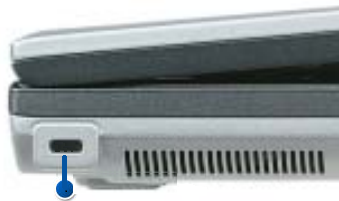
Slot di sicurezza Kensington (slot K)

  • Forma: Fessura rettangolare Figura 2.
    Slot di sicurezza Kensington (slot K)
    Figura 2. Lucchetto Kensington con slot K o T-Bar standard
    NOTA: Le dimensioni sono 1/4"x1/8". Lo slot può anche essere installato verticalmente.
  • Dove viene utilizzato:
    • Notebook Dell meno recenti
    • Desktop Dell
    • Monitor e docking station Dell
  • Compatibilità del lucchetto: Cavi di sicurezza compatibili Kensington

Come confermare il tipo di blocco necessario per il dispositivo Dell

Consultare il manuale dell'utente o il manuale dell'utente del dispositivo Dell in uso. Per informazioni su come ottenere il Manuale dell'utente o il Manuale dell'utente, consultare l'articolo della Knowledge Base di Dell Manuali e documentazione per il prodotto Dell in uso

Una volta che hai il Manuale dell'utente o il Manuale dell'utente:

Verifica:

  • Viste del sistema
  • Porte e connettori
  • Caratteristiche di sicurezza


NOTA: Lo slot di sicurezza è generalmente etichettato come slot per cavo di sicurezza, slot per lucchetto di sicurezza, slot per lucchetto Noble o slot per lucchetto Kensington.

Che cos'è un anello di sicurezza?

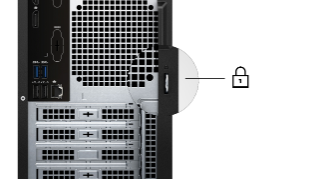
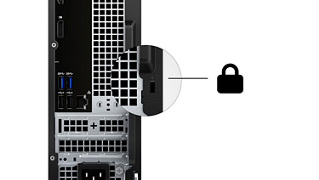
I desktop Dell sono dotati di un anello di sicurezza sul retro dello chassis per impedire l'ingresso non autorizzato all'interno del case. Anche i computer desktop Dell più recenti sono dotati di slot di sicurezza.

Anello di sicurezza sul desktop Vostro 3030s sul pannello posteriore

Slot per lucchetto di sicurezza Kensington o Noble sul desktop Vostro 3030s sul pannello posteriore


Risorse aggiuntive

  1. Acquistare un cavo di sicurezza.
  2. Articolo di Wikipedia sullo slot di sicurezza Kensington.

Prodotti interessati

Chromebox, Alienware, Dell All-in-One, Dell Pro All-in-One, Dell Pro Max Micro, Dell Pro Max Slim, Dell Pro Max Tower, Dell Pro Micro, Dell Pro Slim, Dell Pro Tower, Dell Slim, Dell Tower, Inspiron, Legacy Desktop Models, OptiPlex, Vostro, XPS , G Series, Alienware and Dell Gaming Monitors, C Series, D Series, E Series, P Series, S Series, SE Series, UltraSharp Premier (UP) Series, UltraSharp (U) Series, Dell Monitors, Dell Plus Monitors, Dell Pro Monitors, Dell Pro Plus Monitors, Chromebook, G Series, Alienware, Dell Plus, Dell Pro, Dell Pro Max, Dell Pro Plus, Dell Pro Premium, Inspiron, Latitude, Dell Pro Rugged, Vostro, XPS, Legacy Laptop Models, Fixed Workstations, Mobile Workstations, D/Dock Expansion-Station, Dell Dock WD15, Dell Dual Charge Dock HD22Q, Dell Dual Video USB3.0 Docking Station D1000, Dell IN1720, Dell IN1910NWFP, Dell IN1920, Dell in1930, Dell IN1940MW, Dell IN2010NWFP, Dell IN2020, Dell IN2020M, Dell MR2217, Dell MR2416, Dell Pro Max Micro XE FCM2250, Dell Pro Max Slim XE FCS1250, Dell Pro Max Tower T2 XE FCT2250, Dell Pro Max 16 XE MC16250, Dell Pro Micro Thin Client Q9M1260, Dell Pro Micro Plus XE QBM1250, Dell Pro Slim Plus XE5 QBS1250, Dell Pro Tower Plus XE5 QBT1250, Dell Pro Smart Dock SD25, Dell Pro Thunderbolt 4 Smart Dock SD25TB4, Dell Pro Thunderbolt 5 Smart Dock SD25TB5, Dell Pro Dock WD25, Dell Pro Thunderbolt 4 Dock WD25TB4, Dell Pro Thunderbolt 5 Dock WD25TB5, Dell Pro Dock WD25Z, Dell Rugged Desk Dock, Dell SuperSpeed USB 3.0 Docking Station, Dell Thunderbolt Dock TB15, Dell Thunderbolt Dock TB16, Dell Precision Dual USB-C Thunderbolt Dock - TB18DC, Dell Universal Dock D6000, Dell Universal Dock - D6000S, Dell Universal Dock UD22, Dell USB3.0 dock D3100, Dell Dock WD19, Dell Performance Dock - WD19DC, Dell Performance Dock – WD19DCS, Dell Dock – WD19S, Dell Thunderbolt Dock - WD19TB, Dell Thunderbolt Dock – WD19TBS, Dell Wireless Dock, Dell Wireless Docking Station WLD15, C/Dock Expansion Station, C/Dock II Expansion Station, Dell Thunderbolt Dock – WD22TB4 ...
Proprietà dell'articolo
Numero articolo: 000179489
Tipo di articolo: How To
Ultima modifica: 27 mar 2026
Versione:  12
Trova risposta alle tue domande dagli altri utenti Dell
Support Services
Verifica che il dispositivo sia coperto dai Servizi di supporto.