SupportAssist OS Recoveryを使用したコンピューターの修復と復元
概要: SupportAssist OS Recovery環境は、オペレーティング システムの修復またはリセット、ファイルのバックアップ、ハードウェアに関する問題の診断を行うツールで構成されています。
この記事は次に適用されます:
この記事は次には適用されません:
この記事は、特定の製品に関連付けられていません。
すべての製品パージョンがこの記事に記載されているわけではありません。
手順
何度試みてもPCがオペレーティング システムを起動できない場合は、SupportAssist OS Recoveryが自動的に起動します。この回復環境では、ハードウェアに関する問題の診断、コンピューターの修理、ファイルのバックアップ、あるいは工場出荷時デフォルト設定へのコンピューターの復元を行うことができます。
SupportAssist OS Recoveryを利用できるのは、Dellの工場出荷時にインストールされたMicrosoft Windows 10またはMicrosoft Windows 11オペレーティング システムを実行している特定のDellシステム モデルのみです。SupportAssist OS Recoveryを利用できるシステム モデルのリストについては、 SupportAssist OS Recoveryのマニュアル ページの「Dell SupportAssist OS Recoveryサポート マトリックス」を参照してください。
お使いのコンピューターがSupportAssist OS Recoveryをサポートしていない場合は、オペレーティング システムの回復イメージをダウンロードできます。詳細については、「Microsoft WindowsでDellオペレーティング システムの回復イメージをダウンロードして使用する方法」を参照してください。
メモ: SupportAssist OS Recoveryは、Qualcommプロセッサーを搭載したDell製コンピューターをサポートしていないため、最初にプッシュ ボタン リセットを使用してWindowsを再インストールする必要があります。詳細については、KB記事「Windowsのプッシュ ボタン リセットを使用してDell製コンピューターにWindowsを再インストールする方法」を参照してください。
注意:PCのハード ドライブを手動でフォーマットすると、SupportAssist OS Recovery環境が削除されます。
オペレーティング システムの復元を実行します(データ バックアップを使用)。
このビデオでは、SupportAssist OS Recoveryを使用してデータをバックアップし、Dell製コンピューターのオペレーティング システムを復元する方法について説明しています。
再生時間:01:30
利用可能な場合、このビデオプレーヤーの設定またはCCアイコンを使用してクローズドキャプション(字幕)の言語設定を選択できます。
SupportAssist OS Recoveryは、お客様が直面しているシナリオに応じて、コンピューターを復元するためのさまざまなオプションを提供します。
重要: ハード ドライブ上の回復イメージが破損しているか削除されている場合、コンピューターは回復環境で起動できません。新しいDell製コンピューターはBIOSConnectをサポートしています。BIOSConnectは、ハード ドライブ上の回復イメージを復元できる機能です。詳細については、「BIOSConnectを使用してSupportAssist OS Recoveryパーティションを回復する」を参照してください。
- SupportAssist OS Recoveryのクラウド復元(推奨):このオプションでは、お使いのDell製コンピューターに最新バージョンのオペレーティング システムがダウンロードされ、インストールされます。
要件:- アクティブなインターネット接続
- 容量が16 GBのUSBドライブ
- SupportAssist OS Recoveryのローカル復元: このオプションは、コンピューターのハード ドライブに保存されている回復イメージからコンピューターを復元します。このオプションは、 Dell、 Inspiron、 Vostro、 XPS、 Alienware 製品でのみ使用できます。
- Dell BIOSConnect: Dell BIOSConnectは、回復パーティションが破損または削除された場合に、ハード ドライブ上の回復イメージを復元するのに役立ちます。詳細については、「BIOSConnectを使用してSupportAssist OS Recoveryパーティションを回復する」を参照してください。
デル・テクノロジーズでは、問題の特定または修正に役立つ、概説されている次の修正を推奨します。
コンピューターでハードウェア診断を実行する
- コンピューターの電源を入れ、Dell画面で F12 キーを繰り返しタップして、[One Time Boot Menu]にアクセスします(図1)。
メモ: 待ち時間が長すぎると、オペレーティング システムがロードされます。コンピュータを再起動し、もう一度試してみてください。
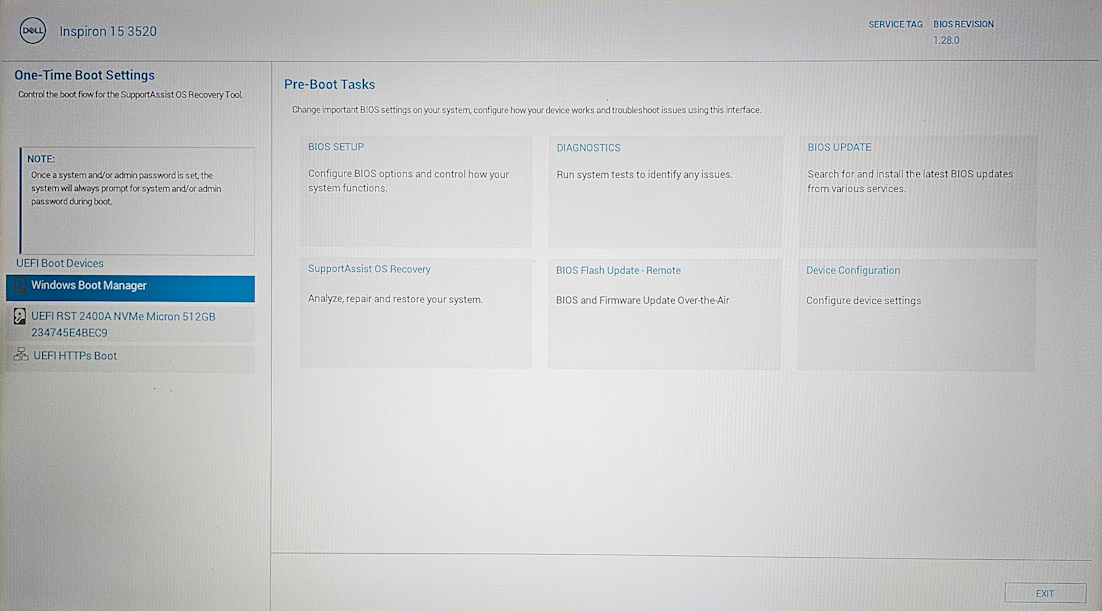
図1: SupportAssist OS Recoveryのメイン ページ。画像は英語のみ - [SupportAssist OS Recovery]を選択します。
- システム情報へのアクセスを承認する画面が表示されたら、[ 承認]を選択します。
- ハードウェアのスキャンタイルで スキャン を選択します。
- [ スキャンの開始]を選択します。
メモ: スキャンには10〜15分かかります。
- 完了すると、結果が表示されます。
- ハードウェアの問題が検出されない場合は、すべてが良好であることを示すステータスが表示されます。[DONE]を選択します
問題が見つからない場合は、ソフトウェア関連の問題が発生している可能性があります。[ ファイルのバックアップ ]セクションを参照してください。 - ハードウェアの問題が検出されると、検出された問題の詳細が記載されたページが表示されます。エラー、検証コード、サービス タグなど、失敗したテストをメモします。
[SupportAssist起動前システム パフォーマンス チェック]ページに移動して[SupportAssist起動前システム パフォーマンス チェック]ページにアクセスし、手順に従ってトラブル チケットを送信します。コンピューターが起動しない場合は、QRコードをスキャンしてモバイル デバイスでサポートをリクエストすることもできます。
- ハードウェアの問題が検出されない場合は、すべてが良好であることを示すステータスが表示されます。[DONE]を選択します
コンピューター上のファイルをバックアップします
OSの修復または再インストールを行う前に、データ(ドキュメント、音楽、画像など)をバックアップして整合性を確保する必要があります。これにより、システム設定やインストールされたプログラムはバックアップされません。
- [ファイルのバックアップ/ディスク クローニング]タイルで [開始 ]を選択します(図2)。
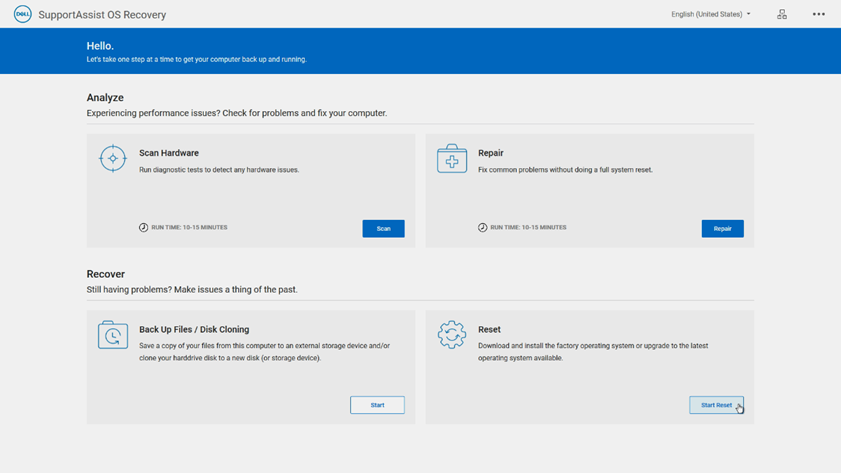
図2: SupportAssist OS Recoveryのメイン メニュー。画像は英語のみBitLocker(デバイス暗号化)が有効になっている場合は、BitLockerキーを入力するように求められます。プロンプトに従って入力します。
バックアップ ファイル オプションを使用するには、次の手順を実行します。
- [ファイルのバックアップ]の横にあるラジオ ボタンを選択し、[次へ]を選択します(図3)。
![[ファイルのバックアップ]オプション ページ](https://supportkb.dell.com/img/ka0Do000000b11rIAA/ka0Do000000b11rIAA_ja_20.jpeg)
図3:[ファイルのバックアップ]オプション ページ。画像は英語のみ - [バックアップの開始] を選択します。
- バックアップされるフォルダーのリストが表示されます。
メモ: フォルダーの横にあるチェックボックスをオフにすると、フォルダーをバックアップしないように選択できます(図4)。
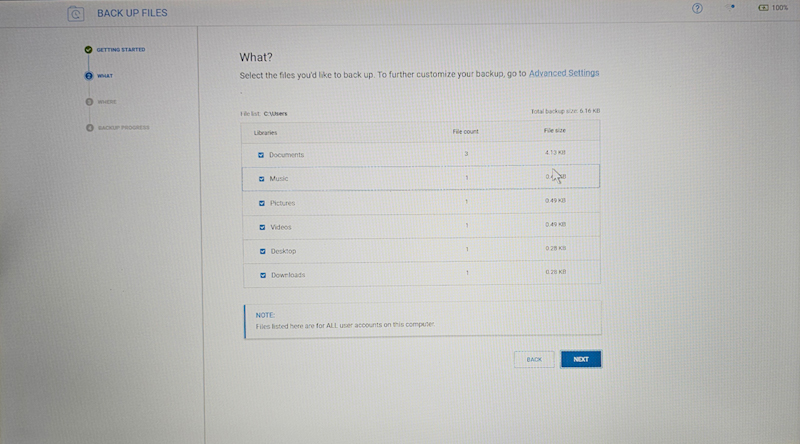
図4: バックアップするファイル オプション リスト。画像は英語のみ - [ Total backup size: ]リストをメモします。リストに記載されている合計容量よりも多くの空き容量があるUSBフラッシュまたは外付けドライブを使用または購入する必要があります。
メモ: フラッシュまたは外付けドライブは、デル・ テクノロジー ズのWebサイトまたは主要な小売店から購入できます。
- USBフラッシュまたは外部ドライブ ケーブルをPCの対応するポートに挿入し、[ 次へ]を選択します。
- バックアップ デバイスとして使用するUSBフラッシュまたは外部ドライブをリストから選択し、 次へを選択します。
- バックアップ プロセスが完了したら、[ DONE ]を選択します(図5)。
![[バックアップ成功]ページ](https://supportkb.dell.com/img/ka0Do000000b11rIAA/ka0Do000000b11rIAA_ja_22.jpeg)
図5: バックアップ成功ページ。画像は英語のみ
Windowsオペレーティング システムの修復
警告:PCの修理の手順に進む前に、ファイルおよびその他の個人データをバックアップしてください。[ ファイルのバックアップ ]セクションに移動します。
修復オプションを使用すると、コンピューターがオペレーティング システムを起動する前に発生する可能性のある一般的な問題を診断し、トラブルシューティングすることができます。このオプションでは、パーティション テーブル、ブート ファイル、Windowsオペレーティング システムの正常性が確認され、修正が行われます。
- [ソフトウェアの修復]タイルで [修復 ]を選択します(図6)。
メモ: コンピュータでソフトウェア暗号化が有効になっている場合は、修復プロセスを開始する前にコンピュータをアンロックするように求められます。Microsoft アカウントのログイン用メールまたは電話番号とアカウント パスワードが必要です。
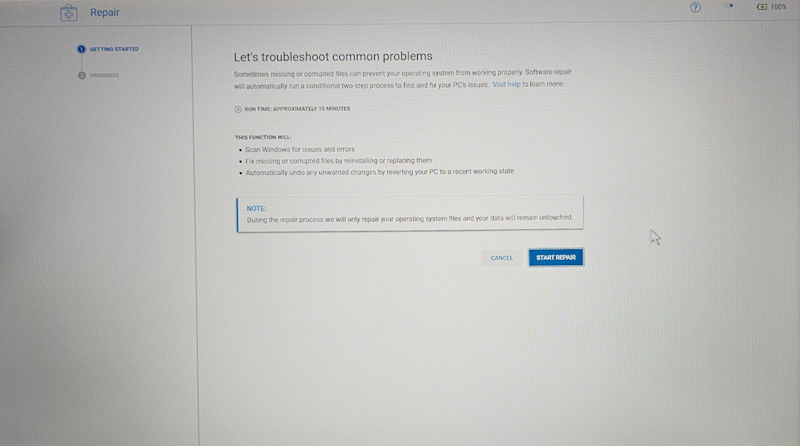
図6: OS修復ページ。画像は英語のみ - [START REPAIR]を選択します。
- 修復プロセスが開始され、修復の進行状況が表示されます。
- 問題が正常に修正されると、[すべてが正常に戻ります]画面が表示されます。[DONE]を選択します(図7)。
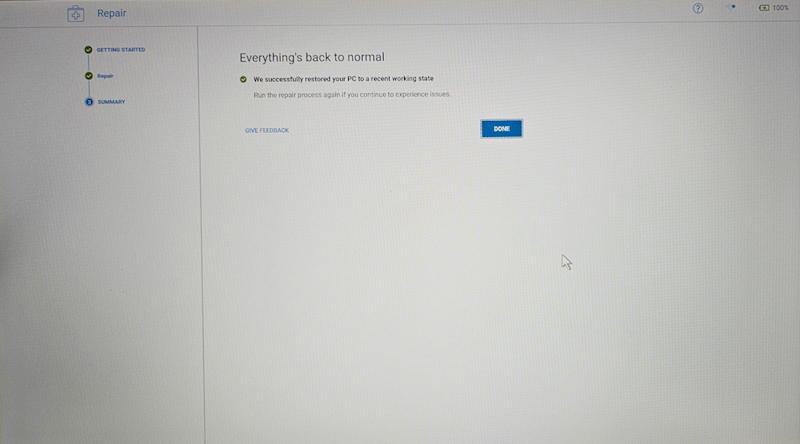
図7:ページの修復に成功しました。画像は英語のみ - 問題を解決できない場合、または修復に失敗した場合は、エラー メッセージが表示されます。「 コンピューターを初期状態に戻す 」セクションに移動します。
Windowsオペレーティング システムをリセットする
警告:PCの修理の手順に進む前に、ファイルおよびその他の個人データをバックアップしてください。[ ファイルのバックアップ ]セクションに移動します。
- [SupportAssist OS Recovery]ページで、[ Start Reset]を選択します。
メモ: 続行する前に、ワイヤレス ネットワークへの接続を求められる場合があります。プロンプトが表示されたら、[ ネットワークのセットアップ ]を選択し、指示に従って接続します。
- お使いのコンピューターとOSの状態に応じて、次のオプションを使用できます。
- 工場出荷時の設定にリセット - オペレーティング システムとソフトウェアをインストールして、PCをDellの工場出荷時の状態にします。手順については、「 工場出荷時の設定にリセットする」 の項を参照してください。
メモ: PCに回復不能な障害が発生した場合、またはSupportAssist OS RecoveryがPCに工場出荷時にインストールされたオペレーティング システムを検出できない場合は、リセットおよびアップデートオプションのみが表示されます。メモ: 工場出荷時設定にリセットオプションを使用してコンピューターをリセットすると、ハード ドライブ上のすべてのデータが完全に削除され、インストールしたプログラムまたはドライバーがアンインストールされます。また、Microsoft Office 365やその他のライセンス ソフトウェアなどのソフトウェアの製品キーまたはライセンス キーを入力する必要が生じます。
- リセットとアップデート - 重要なドライバーおよびアプリケーションとともに、最新のオペレーティング システムをコンピューターにダウンロードしてインストールします。手順については、「 リセットとアップデート 」の項を参照してください。
メモ: [リセットおよびアップデート]オプションを使用してPCをリセットすると、ハード ドライブ上のすべてのデータが完全に削除され、インストールしたプログラムまたはドライバーがアンインストールされます。また、Microsoft Office 365やその他のライセンス ソフトウェアなどのソフトウェアの製品キーまたはライセンス キーを入力する必要が生じます。
- 工場出荷時の設定にリセット - オペレーティング システムとソフトウェアをインストールして、PCをDellの工場出荷時の状態にします。手順については、「 工場出荷時の設定にリセットする」 の項を参照してください。
出荷時設定へのリセット
- [ 工場出荷時の設定にリセット]を選択し、[ 次へ ]を選択します(図8)。
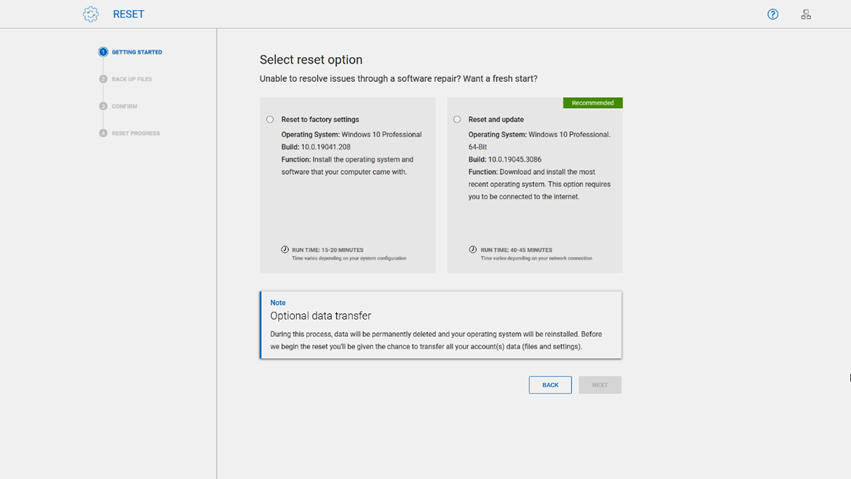
図8: SupportAssist OS Recoveryのリセット オプション。画像は英語のみ - ファイルをバックアップするオプションが表示されます。
- ファイルをバックアップする場合は、[ Yes, back up my files]を選択し、[ NEXT]を選択して、次の手順を実行します。
- ファイル リスト ボックスの右上隅を見て、バックアップの合計サイズを確認します。記載されている合計サイズよりも大きいUSBフラッシュまたは外付けドライブを使用または購入する必要があります。
メモ: USBフラッシュまたは外付けドライブは、デル・ テクノロジー ズのWebサイトまたは主要な小売店から購入できます。
- NEXTを選択して推奨ファイルのバックアップを受け入れるか、バックアップしないフォルダーの横にあるチェックボックスをオフにします。
- ファイルをバックアップするUSBフラッシュまたは外部ドライブを選択し、[次へ]を選択します。
- bakupが完了したら、[ CONTINUE]を選択します。
- [リセットの確認]ページで、 リセットするとシステム データと個人ファイルがすべて削除されることを理解し ましたチェック ボックスを選択し、[ 次へ]を選択します。工場出荷状態にリセットの処理が開始されます。完了するまで数分かかる場合があります。
メモ: オプションで、理由の選択リストから、コンピューターをリセットする理由を選択します。
- プロセスが完了したら、[ RESTART] を選択してコンピューターを再起動します。
- システム データの転送と設定プロセスが開始されます。完了すると、コンピューターが再起動します。
メモ: サインインする前に、ワイヤレス ネットワークに接続してください。右下のインターネット アイコンを選択します。PINを選択する必要があり、他の設定を求められる場合があります。メモ: また、コンピューターに最初からインストールされていなかったすべてのアプリケーション(サードパーティー製アプリケーションを含む)を再インストールする必要があります。
- ファイル リスト ボックスの右上隅を見て、バックアップの合計サイズを確認します。記載されている合計サイズよりも大きいUSBフラッシュまたは外付けドライブを使用または購入する必要があります。
ファイルのバックアップをすでに作成している場合、またはファイルをバックアップしない場合は、[ No, do not back up my files]を選択し、[ NEXT]を選択して、次の手順を実行します。
- [リセットの確認]ページで、[ リセットするとすべてのシステム データと個人ファイルが削除されることを理解しています ]チェック ボックス(図9)を選択します。確認ページが表示されたら、[ はい、続行します]を選択します。
メモ: オプションで、理由の選択リストから、コンピューターをリセットする理由を選択します。
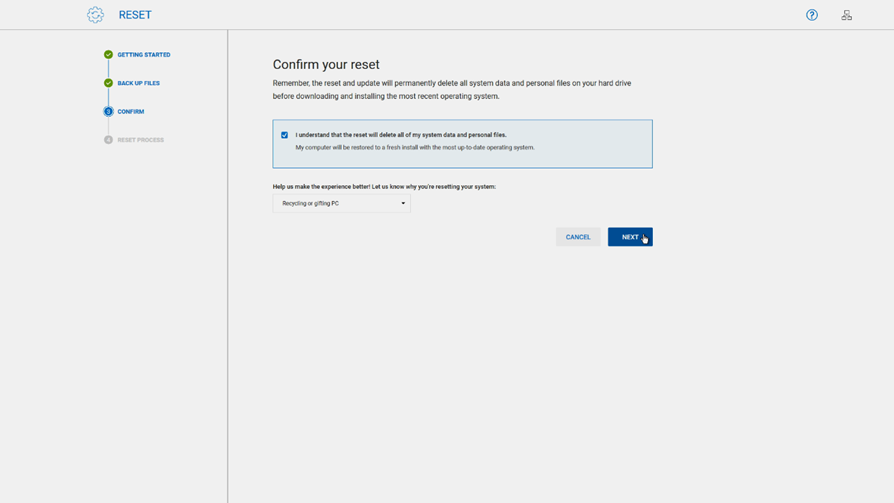
図9: リセット ページを確認します。画像は英語のみ - [NEXT]を選択します 工場出荷状態へのリセット プロセスが開始されます。完了するまでに45分以上かかる場合があります。
- プロセスが完了したら、[ 再起動 ]を選択してコンピューターを再起動します。
![SupportAssist OS Recoveryの[Recovery process guide]画面](https://supportkb.dell.com/img/ka0Do000000b11rIAA/ka0Do000000b11rIAA_ja_27.jpeg)
図10: SupportAssist OS Recoveryの[Recovery process guide]画面。画像は英語のみ - システム データの転送と設定プロセスが開始されます。完了すると、コンピューターが再起動します。
メモ: サインインする前に、ワイヤレス ネットワークに接続してください。右下のインターネット アイコンを選択します。PINを選択する必要があり、他の設定を求められる場合があります。メモ: また、コンピューターに最初からインストールされていなかったすべてのアプリケーション(サードパーティー製アプリケーションを含む)を再インストールする必要があります。
リセットとアップデート
- [リセットしてアップデート]を選択し、[次へ]を選択します(図11)
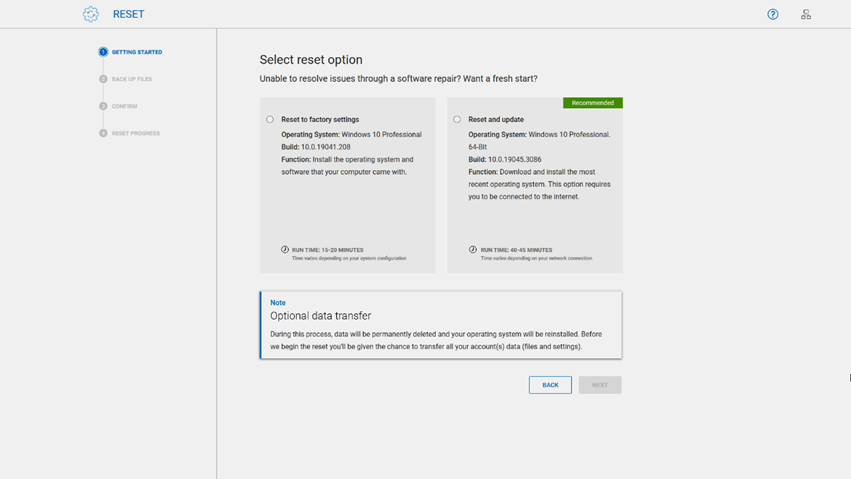
図11:SupportAssist OS Recoveryのリセット オプション。画像は英語のみ - ファイルをバックアップするオプションが表示されます。ファイルをバックアップする場合は、[ はい、アクセス権を付与して設定と個人用ファイルを転送します]を選択してから、次の手順を実行します。
- マイクロソフトウェアのライセンス条項とDellのエンド ユーザー ライセンス契約に同意しますの横にあるチェック ボックスをオンにして、次へを選択します。
- BitLocker(デバイス暗号化)が有効になっている場合は、BitLockerキーを入力するように求められます。プロンプトに従って入力します。
- 転送するアカウントを受け入れるか、バックアップしないアカウントの横にあるチェックボックスをオフにします。
メモ: [Advanced Transfer Options]を使用して、バックアップするファイルを選択できます。
- パスワード(必要に応じて)を入力して、バックアップを他のユーザーがアクセスしないように保護し、[ BEGIN TRANSFER]を選択します。
メモ: 選択したデータの量がローカルドライブで使用可能なストレージを超えているというメッセージが表示される場合があります。記載されている合計サイズよりも大きいUSBフラッシュまたは外付けドライブを使用または購入する必要があります。USBフラッシュまたは外付けドライブは、デル・ テクノロジー ズのWebサイトまたは主要な小売店から購入できます。
- バックアップが完了したら、[ CONTINUE]を選択します。
- [リセットの確認]ページで、[ リセットするとすべてのシステム データと個人ファイルが削除されることを理解しています ]チェック ボックスをオンにします。
メモ: オプションで、理由の選択リストから、コンピューターをリセットする理由を選択します。
- NEXTを選択します。工場出荷時設定へのリセット プロセスが開始されます。完了するまでに45分以上かかる場合があります。
- プロセスが完了したら、[ RESTART] を選択してコンピューターを再起動します。
- システム データの転送と設定プロセスが開始されます。完了すると、コンピューターが再起動します。
メモ: サインインする前に、ワイヤレス ネットワークに接続してください。右下のインターネット アイコンを選択します。PINを選択する必要があり、他の設定を求められる場合があります。メモ: また、コンピューターに最初からインストールされていなかったすべてのアプリケーション(サードパーティー製アプリケーションを含む)を再インストールする必要があります。
ファイルのバックアップをすでに作成している場合、またはファイルをバックアップしたくない場合は、[ いいえ、設定と個人用ファイルを転送しません]を選択し、[ 次へ]を選択して、次の手順を実行します。
- [リセットの確認]ページで、[ リセットするとすべてのシステム データと個人ファイルが削除されることを理解しています ]チェック ボックス(図12)を選択すると、確認ページが表示されたら、[ はい、続行します]を選択します。
メモ: オプションで、理由の選択リストから、コンピューターをリセットする理由を選択します。
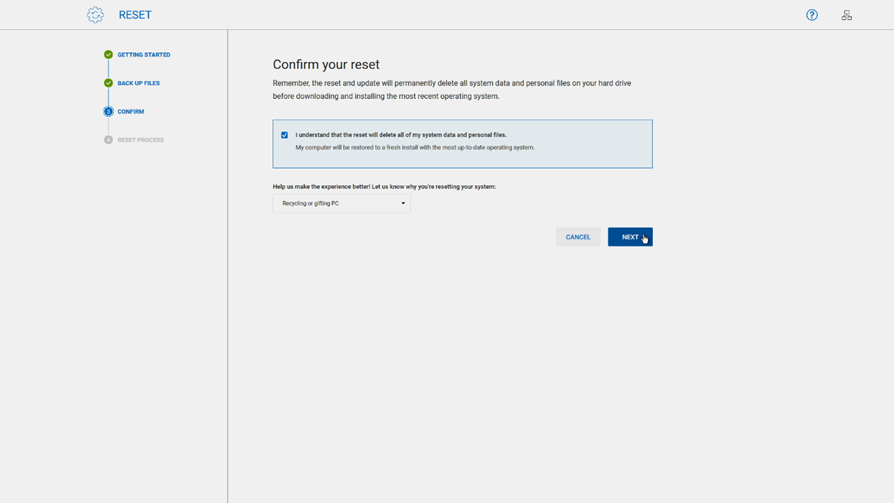
図12: リセット ページを確認します。画像は英語のみ - [NEXT]を選択します 工場出荷状態へのリセット プロセスが開始されます。完了するまでに45分以上かかる場合があります。
- プロセスが完了したら、[ RESTART ]を選択してコンピューターを再起動します(図13)
![SupportAssist OS Recoveryの[Recovery process guide]画面](https://supportkb.dell.com/img/ka0Do000000b11rIAA/ka0Do000000b11rIAA_ja_30.jpeg)
図. SupportAssist OS Recoveryの[Recovery process guide]画面。画像は英語のみ - システム データの転送と設定プロセスが開始されます。完了すると、コンピューターが再起動します。
メモ: サインインする前に、ワイヤレス ネットワークに接続してください。右下のインターネット アイコンを選択します。PINを選択する必要があり、他の設定を求められる場合があります。メモ: また、コンピューターに最初からインストールされていなかったすべてのアプリケーション(サードパーティー製アプリケーションを含む)を再インストールする必要があります。
ログイン後、SupportAssist Recovery Assistantが表示され、最新のWindowsおよびDell Updateのインストールを支援します。また、SupportAssist OS Recoveryのバックアップ機能を使用していた場合は、Dellの工場出荷時にインストールされたソフトウェアをインストールし、バックアップ ファイルをリカバリーします
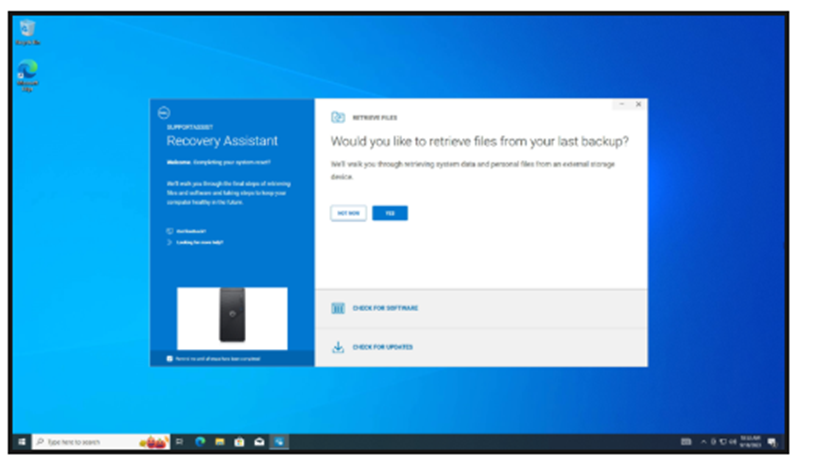
図14:初回起動時にSupportAssist Recovery Assistantがロードされる。画像は英語のみ
すべてのドライバーがロードされておらず、デバイスが Dell Pro、 Dell Pro Max、 Latitude、 OptiPlex、 またはPrecision ワークステーションの場合は、 管理者としてDell Command Update を起動します。
- Windows再インストールのための高度なドライバーの復元が表示されない場合は、[ 設定] >[ 高度なドライバーの復元 ]に移動し、[ 有効]をクリックします。
- [Advanced Driver Restore for Windows Re-Installation]が表示された場合は、[ ここをクリックして 完全なドライバー ライブラリーをダウンロードしてインストールする]を選択します。
その他の情報
SupportAssist OS Recoveryのトラブルシューティングおよびその他の情報については、『Dell SupportAssist OS Recoveryユーザーズ ガイド』を参照してください。
よくある質問
BIOSでSupportAssist OS Recoveryを有効にするには、次の手順を実行します。
- コンピューターの電源をオンにするか、再起動します。
- Dellのロゴ画面が表示されたら、F2キーを数回押して、BIOSセットアップにアクセスします。
- お使いのBIOSのバージョンに応じて、[SupportAssist System Resolution]または[SupportAssist]に移動します。
- [SupportAssist OS Recovery]に移動します。
- お使いのBIOSのバージョンに応じて、[SupportAssist OS Recovery]または[SupportAssist]のチェック ボックスをクリックして有効にします。
- 設定を保存してBIOSを終了します。
- コンピューターが再起動されます。
デフォルトでは、お使いのコンピューターの起動に2回連続して失敗すると、SupportAssist OS Recoveryが起動するように設定されています。BIOSでこの設定を変更するには、次の手順を実行します。
- コンピューターの電源をオンにするか、再起動します。
- Dellのロゴ画面が表示されたら、F2キーを数回押して、BIOSセットアップにアクセスします。
- お使いのBIOSのバージョンに応じて、[SupportAssist System Resolution]または[SupportAssist]に移動します。
- お使いのBIOSのバージョンに応じて、[SupportAssist OS Recovery]または[SupportAssist]に移動します。
- [Dell Auto OS Recovery Threshold]オプションで、SupportAssist OS Recoveryを自動的に起動するまでのシステム起動の試行失敗回数を選択します。
- 設定を保存してBIOSを終了します。
- コンピューターが再起動されます。
SupportAssist OS Recoveryバージョン4.0では、USB回復メディアを使用したクラウド リカバリーをサポートしています。
SupportAssist OS Recoveryのクラウド リカバリー オプションを使用してお使いのDell製コンピューターを復元するには、Dell OS Recovery Toolを使用してUSB回復メディアを作成する必要があります。次の手順に従って、USB回復メディアを作成します。
ステップ1
最新のDell OS Recovery Toolをダウンロードしてインストールします。
- https://www.dell.com/support/home/drivers/OSISO/recoverytool?tfcid=gen_1180504 に移動します。
- [OS Recovery Toolをダウンロードする]をクリックして、ファイルをコンピューターに保存します。
- ダウンロードしたファイルが保存されている場所を参照します。
- ダウンロードしたDell OS Recovery Toolインストール ファイルをダブルクリックします。
- 画面の指示に従って、インストール処理を完了します。
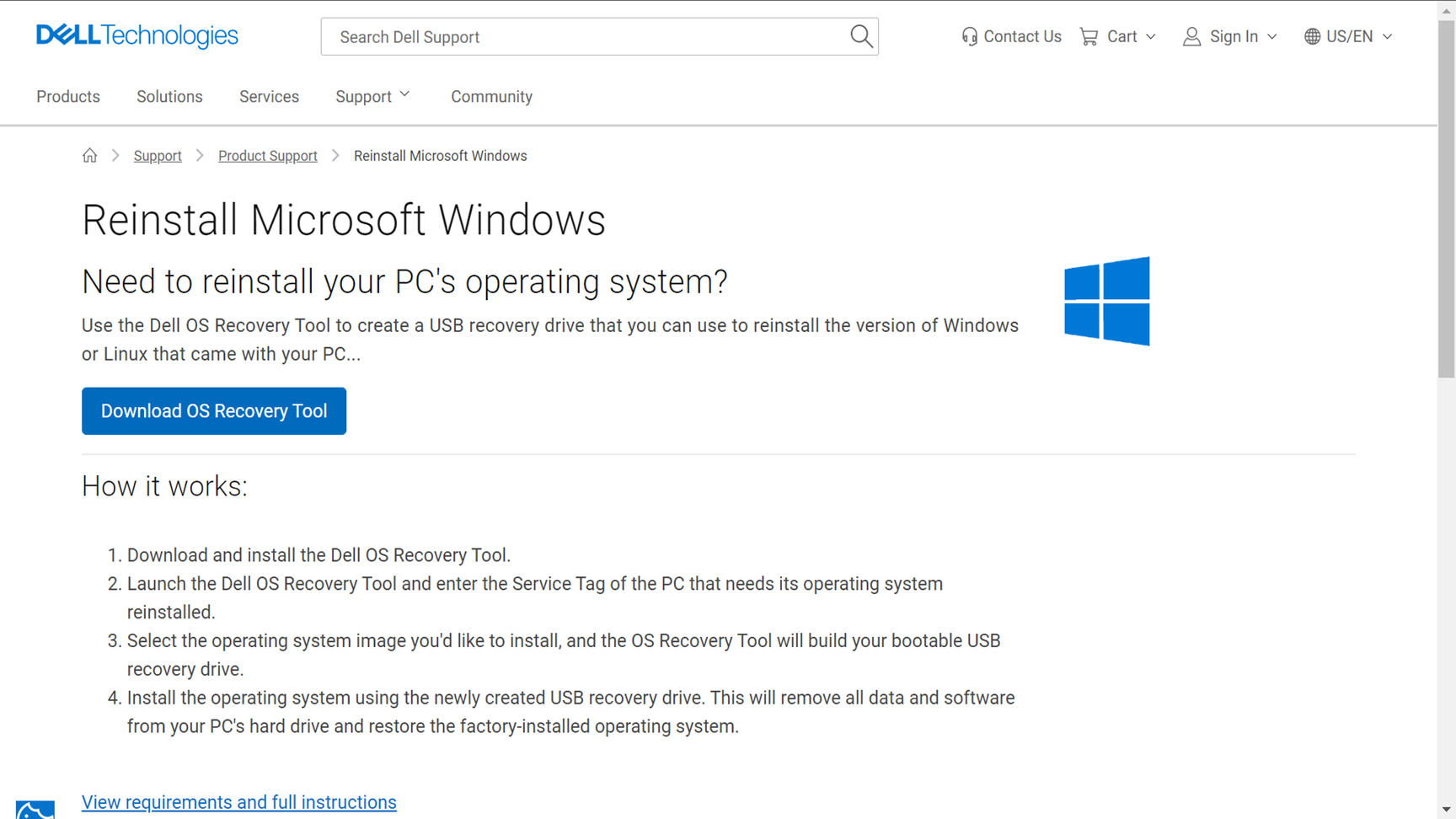
図15: Dell OS Recovery Toolのダウンロード ページ。画像は英語のみ
ステップ2
Dell OS Recovery Toolで、サービス タグまたはエクスプレス サービス コードを使用してお使いのDell製コンピューターを特定します。
メモ: Dell OS Recovery Toolを使用すると、お使いのDell PCにプリインストールされていたMicrosoft WindowsまたはUbuntuの回復イメージをダウンロードできます。
- 同じDell製コンピューターを使用して回復イメージをダウンロードする場合は、[This computer]を選択します。
- 別のコンピューターを使用している場合は、Dell製コンピューターのサービス タグまたはエクスプレス サービス コードを入力し、検索(虫眼鏡)アイコンをクリックします。
- お使いのDell製コンピューターを特定したら、[Next]をクリックします。
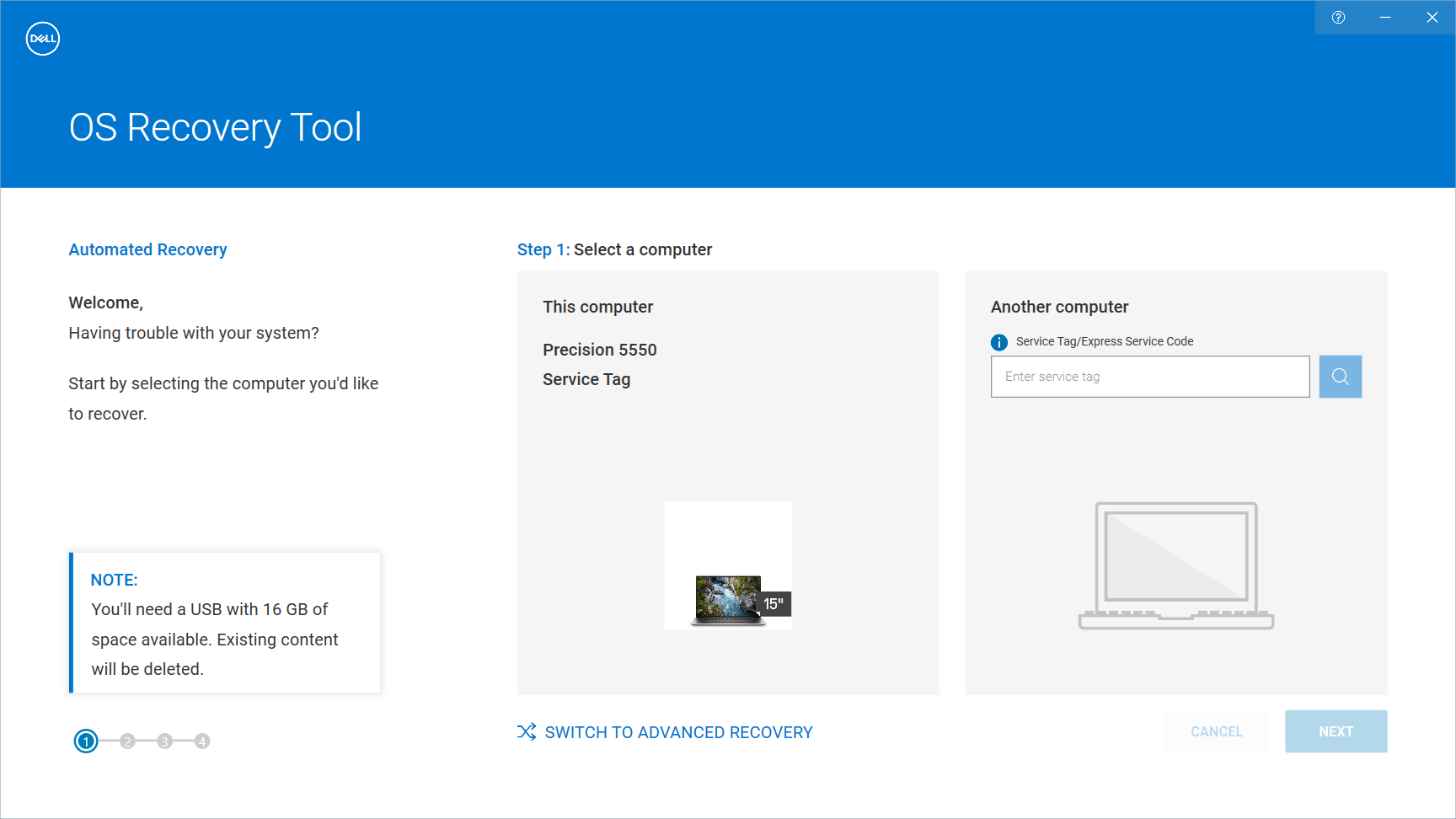
図. Dell OS Recovery ToolでDell製コンピューターを特定します。画像は英語のみメモ: お使いのDell製コンピューターのサービス タグが認識されない場合は、Dellテクニカル サポートにお問い合わせください。
ステップ3
警告: デル・テクノロジーズでは、USBフラッシュ ドライブから重要なデータをバックアップすることをお勧めします。Dell OS Recovery ToolによってUSBフラッシュ ドライブがフォーマットされ、USBドライブ上のデータはすべて完全に消去されます。
- 16 GB以上の空き容量があるUSBフラッシュ ドライブを挿入します。
- [USB drive]ドロップダウン メニューから挿入したドライブを選択します。
- [I understand that the selected drive will be reformatted and existing data will be deleted]の横にあるチェック ボックスをオンにします。
- 「ダウンロード」をクリックします。
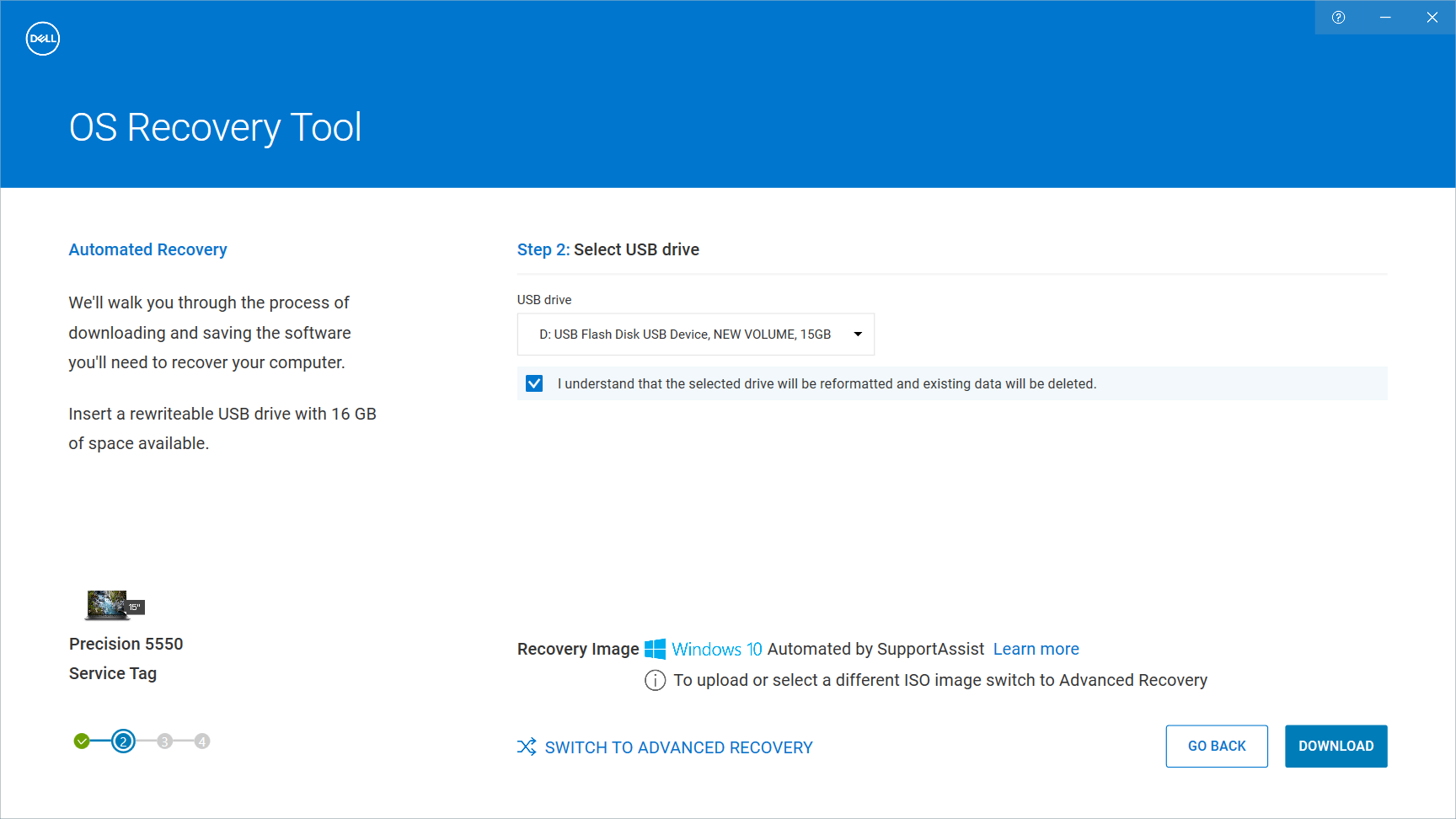
図. Dell OS Recovery ToolでUSBドライブを選択します。画像は英語のみ
ステップ4
Dell OS Recovery Toolは、必要なファイルをダウンロードしてUSBドライブにコピーします。
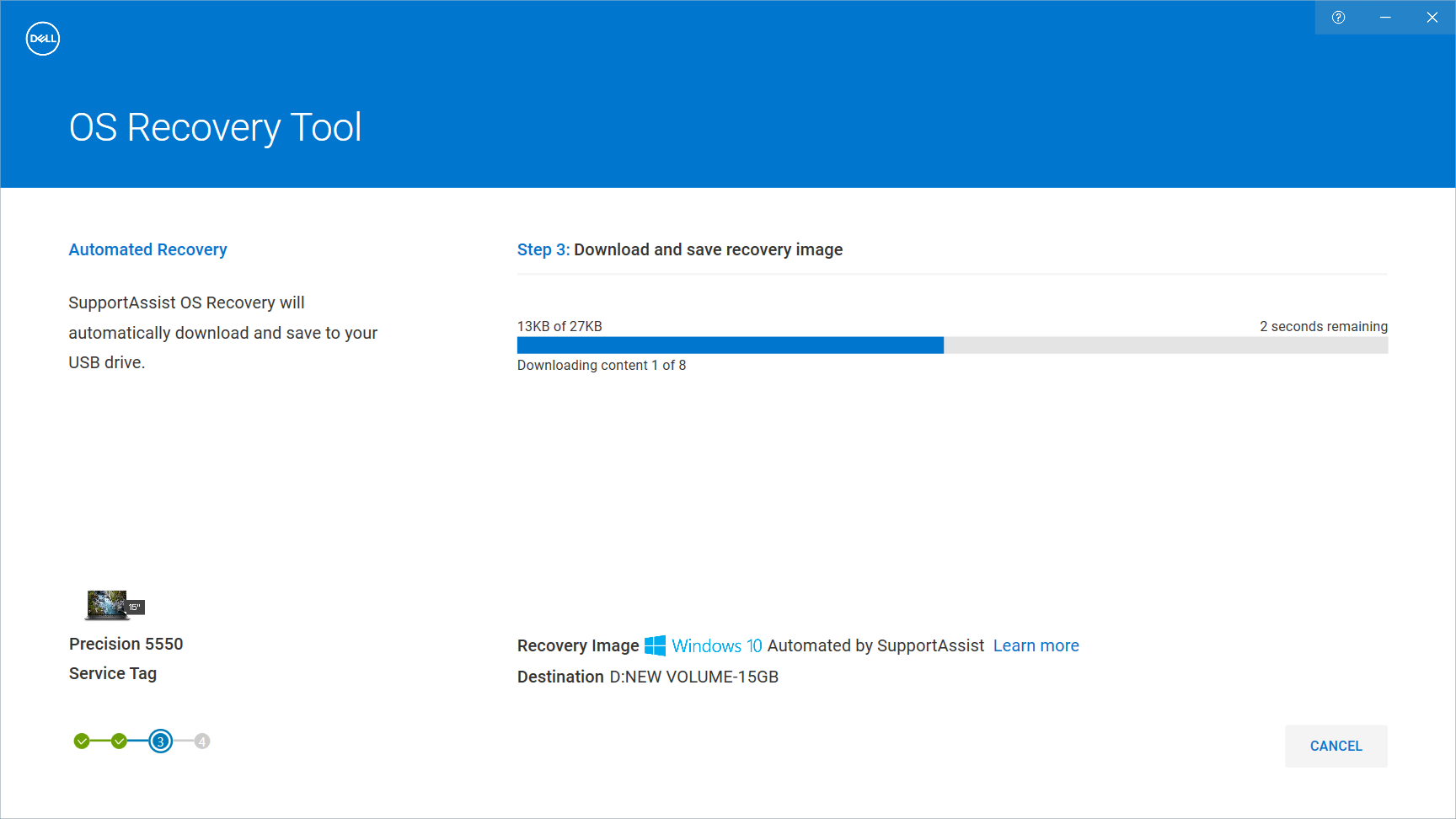
図. Dell OS Recovery Toolでのダウンロードの進行状況。画像は英語のみ
ステップ5
[Recovery process guide]画面で、USBドライブを取り外し、[Close]をクリックします。
![Dell OS Recovery Toolの[Recovery process guide]画面](https://supportkb.dell.com/img/ka0Do000000b11rIAA/ka0Do000000b11rIAA_ja_5.jpeg)
図. Dell OS Recovery Toolの[Recovery process guide]画面。画像は英語のみ
ステップ6
USB回復メディアを起動します。
- USB回復メディアをコンピューターに接続します。
- コンピューターの電源をオンにするか、再起動します。
- Dellのロゴ画面で、[One Time Boot Menu]が表示されるまで、F12を数回押します。
- ブート メニューで、リストからUSBドライブを選択します。
- Enterキーを押して、USBドライブを起動します。
![[One Time Boot Menu]のUSBブート オプション](https://supportkb.dell.com/img/ka0Do000000b11rIAA/ka0Do000000b11rIAA_ja_6.jpeg)
図. [One Time Boot Menu]のUSB起動オプション。画像は英語のみ - コンピューターがSupportAssist OS Recovery環境で起動します。
- [リセット]パネルで、[ リセットの開始]を選択します。
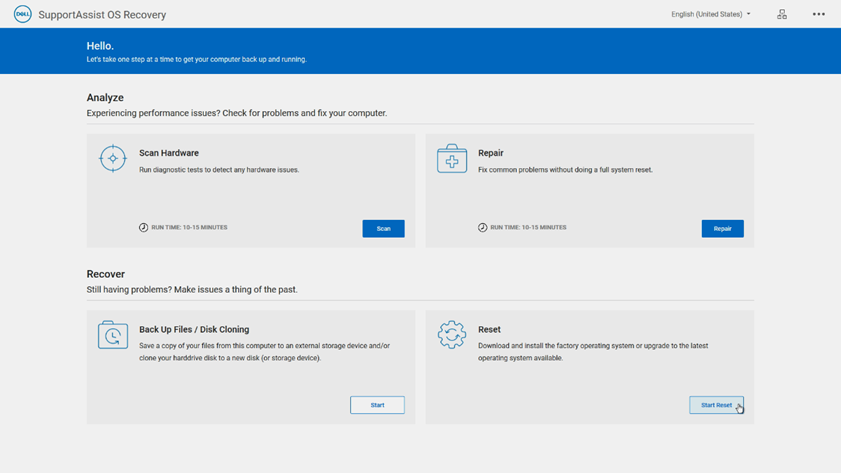
図. SupportAssist OS Recovery環境のメイン メニュー。画像は英語のみ
ステップ7
SupportAssist OS Recoveryがロードされ、デフォルトでは、お使いのコンピューターのステータスに基づいて最適なリカバリー オプションが推奨されます。
工場出荷時の設定にリセット:このオプションは、工場出荷時にインストールされていた元のオペレーティング システムと、コンピューターに同梱されていたソフトウェアを復元します。ローカル回復イメージは、Alienware、Inspiron、Vostro、XPS製品などの個人向けプラットフォームでのみ使用できます。
リセットしてアップデート:このオプションではクラウド リストアを使用します。これは、最新のオペレーティング システムをダウンロードしてインストールします。またこれには、アクティブなインターネット接続が必要です。
メモ: [Cloud Restore]オプションでは、Dell製PCにプリインストールされていたオペレーティング システムの最新バージョンがダウンロードされます。
- リセット オプションを選択し、[Next]をクリックします。
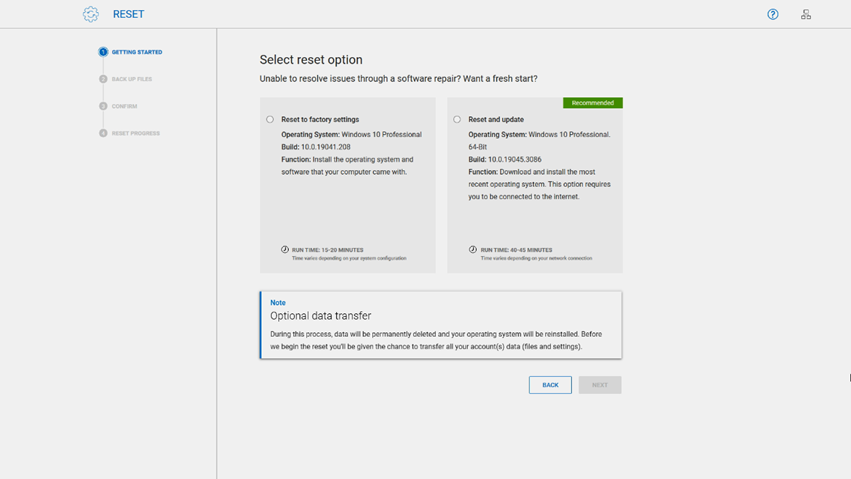
図. SupportAssist OS Recoveryバージョン4.0のリセット オプション。画像は英語のみ
ステップ8
SupportAssist OS Recoveryのリセット プロセスでは、ファイルをバックアップするオプションが提供されます。
- コンピューターをリセットする前にデータと個人ファイルをバックアップするには、 はい、設定データにアクセスして転送しますを選択します。さらに、 Microsoftソフトウェア ライセンス条項 に同意し、[ 次へ]をクリックします。画面の指示に従って、データ バックアップ プロセスを完了します。
- ファイルをバックアップしない場合は、[ いいえ、設定とデータを転送しません]を選択し、[ 次へ]をクリックします。
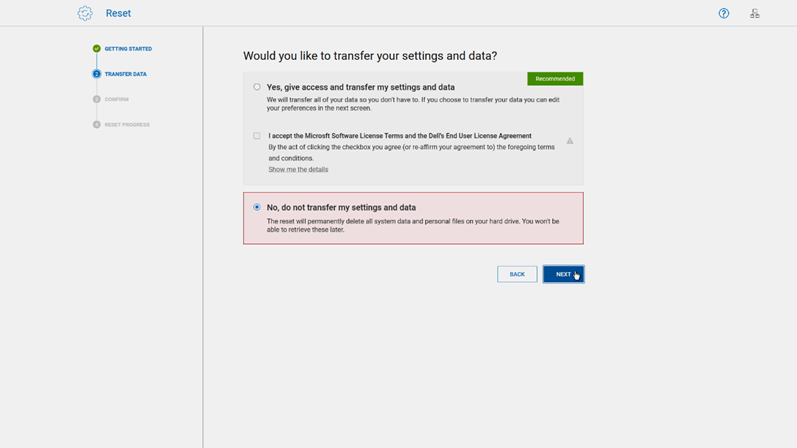
図. SupportAssist OS Recoveryのリセット プロセス中のデータ バックアップ オプション。画像は英語のみ
ステップ9
- データ バックアップを実行しないことを選択した場合は、 リセットの確認 ページが表示され、リセット プロセスによってすべてのデータと個人ファイルが完全に削除されることが通知されます。[リセットすると、すべてのシステム データと個人ファイルが削除されることを理解しています]を選択します。
- ドロップダウン ダイアログ ボックスからリセットの理由を選択し、[次へ]をクリックします 。
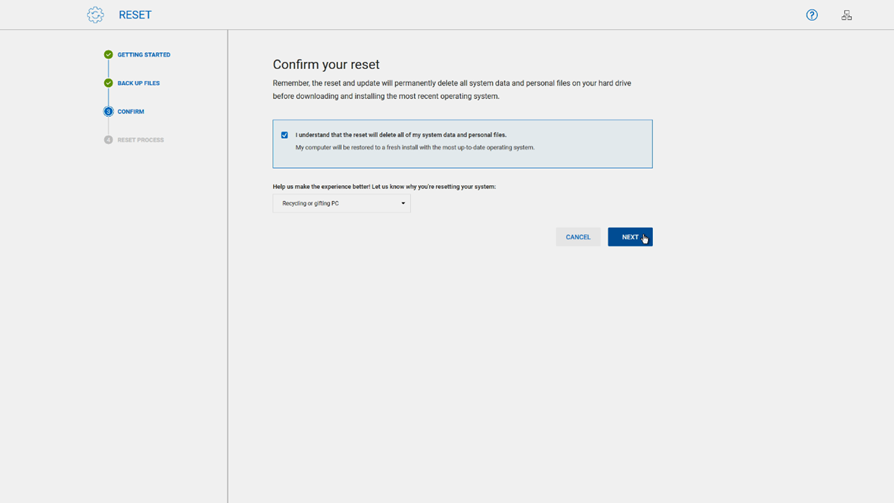
図. SupportAssist OS Recoveryでリセットの理由を選択します。画像は英語のみ - すべてのシステム データと個人ファイルが削除されるという警告が表示されます。[はい、続行します] を選択します。
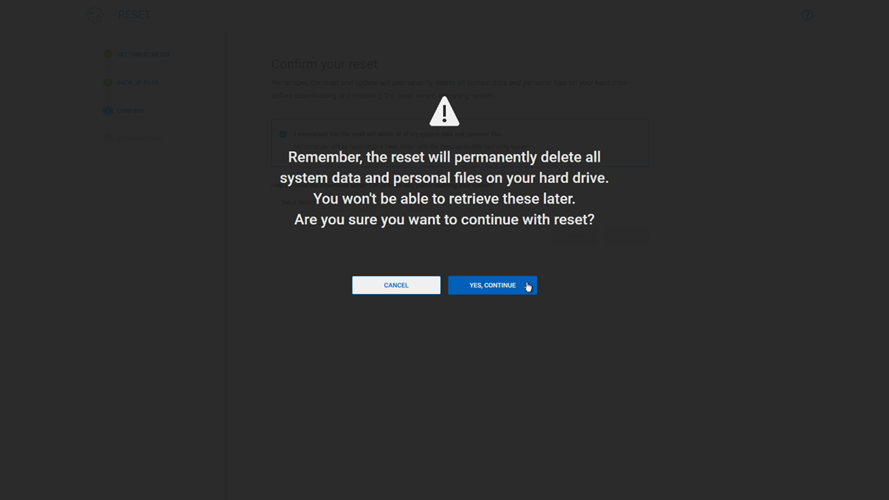
図. SupportAssist OS Recoveryでコンピューターをリセットする前のデータ ロスに関する警告。画像は英語のみ
ステップ10
リカバリー プロセスが開始され、進行状況バーにさまざまなステージと残り時間が表示されます
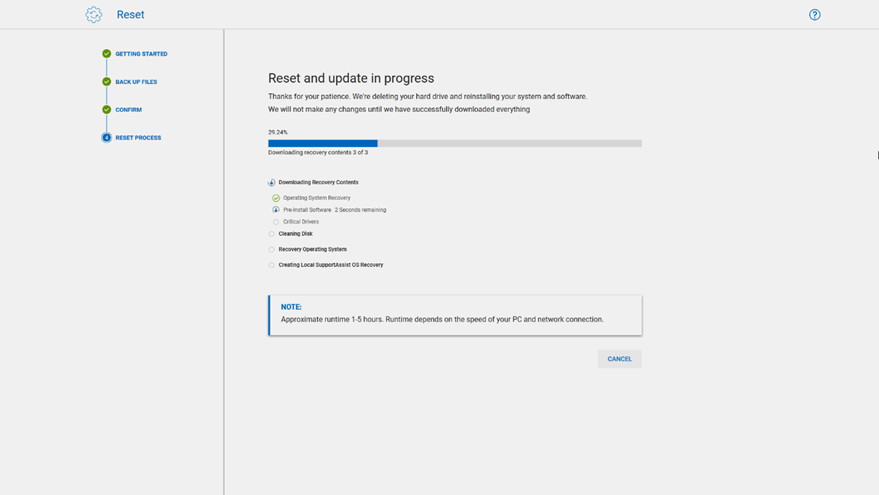
図. SupportAssist OS Recoveryでのリセット プロセスの進行状況。画像は英語のみ
ステップ11
- リカバリー プロセスが完了すると、リセットが成功したことを示すメッセージが表示され、リカバリー プロセス ガイド画面にリダイレクトされます。
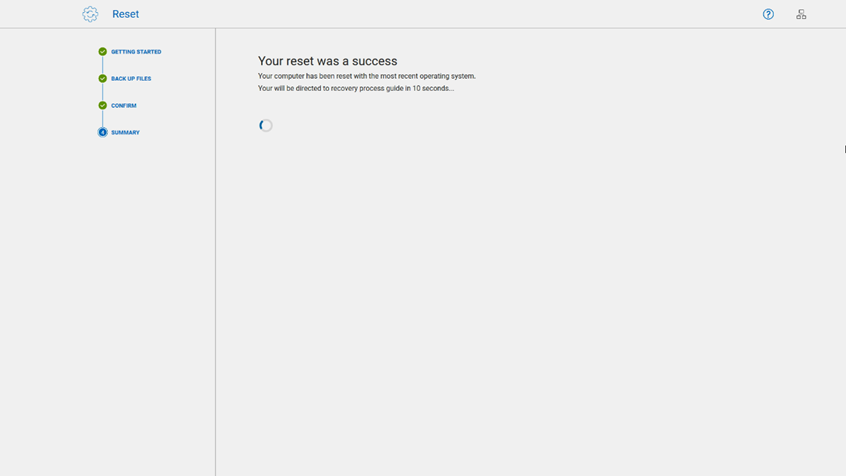
図. SupportAssist OS Recoveryでのリセット プロセスの完了。画像は英語のみ - [Recovery process guide]画面で、USBドライブを取り外し(USB回復メディアを使用してリカバリー プロセスが開始された場合)、[Restart]をクリックします。
![SupportAssist OS Recoveryの[Recovery process guide]画面](https://supportkb.dell.com/img/ka0Do000000b11rIAA/ka0Do000000b11rIAA_ja_14.jpeg)
図. SupportAssist OS Recoveryの[Recovery process guide]画面。画像は英語のみ
ステップ12
- コンピューターが複数回再起動し、Windows初回セットアップ手順が開始されます。画面の指示に従って、初回セットアップ手順を完了します。
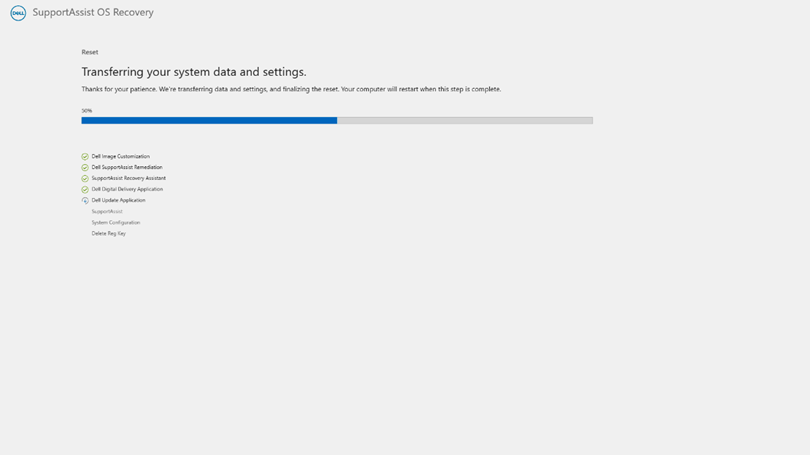
図. システム データと設定画面の転送。画像は英語のみ
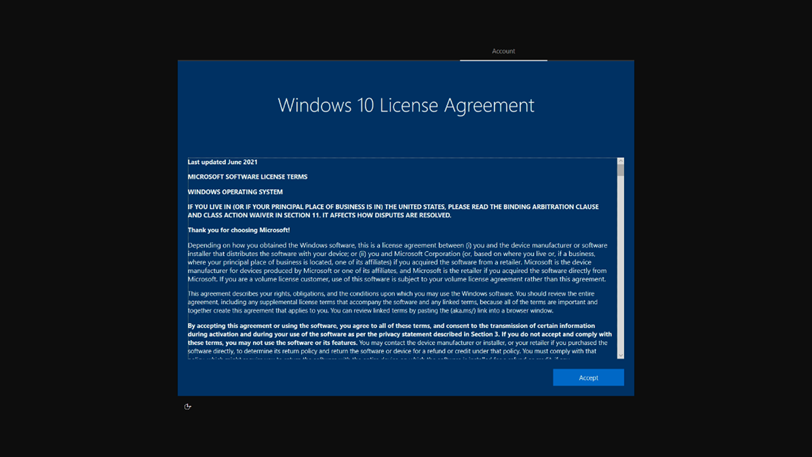
図30: Windowsエンド ユーザー ライセンス契約画面。画像は英語のみ - ログイン後、SupportAssist Recovery Assistantが表示され、最新のWindowsおよびDell Updateのインストールを支援します。また、SupportAssist OS Recoveryのバックアップ機能を使用していた場合は、Dellの工場出荷時にインストールされたソフトウェアをインストールし、バックアップ ファイルをリカバリーします。
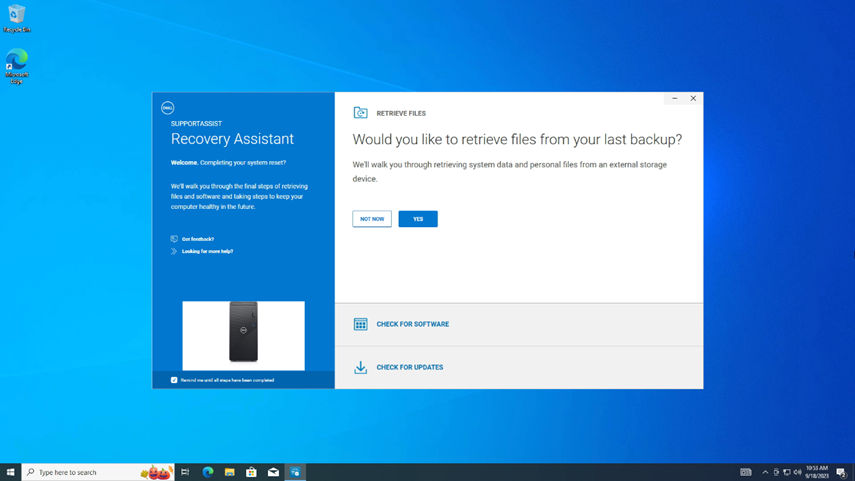
図31: 初回起動時にSupportAssist Recovery Assistantがロードされます。画像は英語のみすべてのドライバーがロードされておらず、デバイスがDell Pro、 Dell Pro Max、 Latitude、 OptiPlex、 またはPrecision ワークステーションの場合は、 管理者としてDell Command Update を起動します。
- Windows再インストールのための高度なドライバーの復元が表示されない場合は、[ 設定] >[ 高度なドライバーの復元 ]に移動し、[ 有効]をクリックします。
- [Advanced Driver Restore for Windows Re-Installation]が表示された場合は、[ ここをクリックして 完全なドライバー ライブラリーをダウンロードしてインストールする]を選択します。
SupportAssist OS Recoveryのトラブルシューティングおよびその他の情報については、『Dell SupportAssist OS Recoveryユーザーズ ガイド』を参照してください。
対象製品
Alienware, Dell All-in-One, Dell Pro All-in-One, Dell Pro Max Micro, Dell Pro Max Slim, Dell Pro Max Tower, Dell Pro Micro, Dell Pro Slim, Dell Pro Tower, Dell Slim, Dell Tower, Inspiron, OptiPlex, Vostro, XPS, G Series, G Series, Alienware
, Dell Laptops, Dell Plus, Dell Pro, Dell Pro Max, Dell Pro Plus, Dell Pro Premium, Inspiron, Latitude, Dell Pro Rugged, Vostro, XPS, Fixed Workstations, Mobile Workstations, SupportAssist for Home PCs, SupportAssist OS Recovery
...
文書のプロパティ
文書番号: 000177401
文書の種類: How To
最終更新: 22 10月 2026
バージョン: 37
質問に対する他のDellユーザーからの回答を見つける
サポート サービス
お使いのデバイスがサポート サービスの対象かどうかを確認してください。