Dell Power Manager
참고: 이제 Dell Power Manager 기능이 새로운 Dell Optimizer 및 MyDell 애플리케이션에 통합되었습니다.
Dell Latitude, Precision 및 OptiPlex 사용자의 경우 최신 버전의 Dell Optimizer 애플리케이션을 다운로드하십시오.
Dell XPS, Inspiron 및 Vostro 사용자의 경우 최신 버전의 MyDell 애플리케이션을 다운로드하십시오.
Dell Optimizer 또는 MyDell 애플리케이션을 찾으려면 드라이버 및 다운로드 페이지에서 이 디바이스를 클릭하고 카테고리 드롭다운 메뉴에서 애플리케이션을 선택합니다. 이 디바이스에 표시되는 디바이스가 없으면 모든 제품 찾아보기를 선택한 후 사용 중인 디바이스를 찾습니다.
Dell Power Manager를 사용하면 Dell 노트북의 성능 및 배터리 지속 시간을 연장할 수 있습니다. 아울러 배터리 상태에 관한 자세한 정보를 확인하고 설정을 구성하여 전력 사용을 최적화할 수 있습니다.
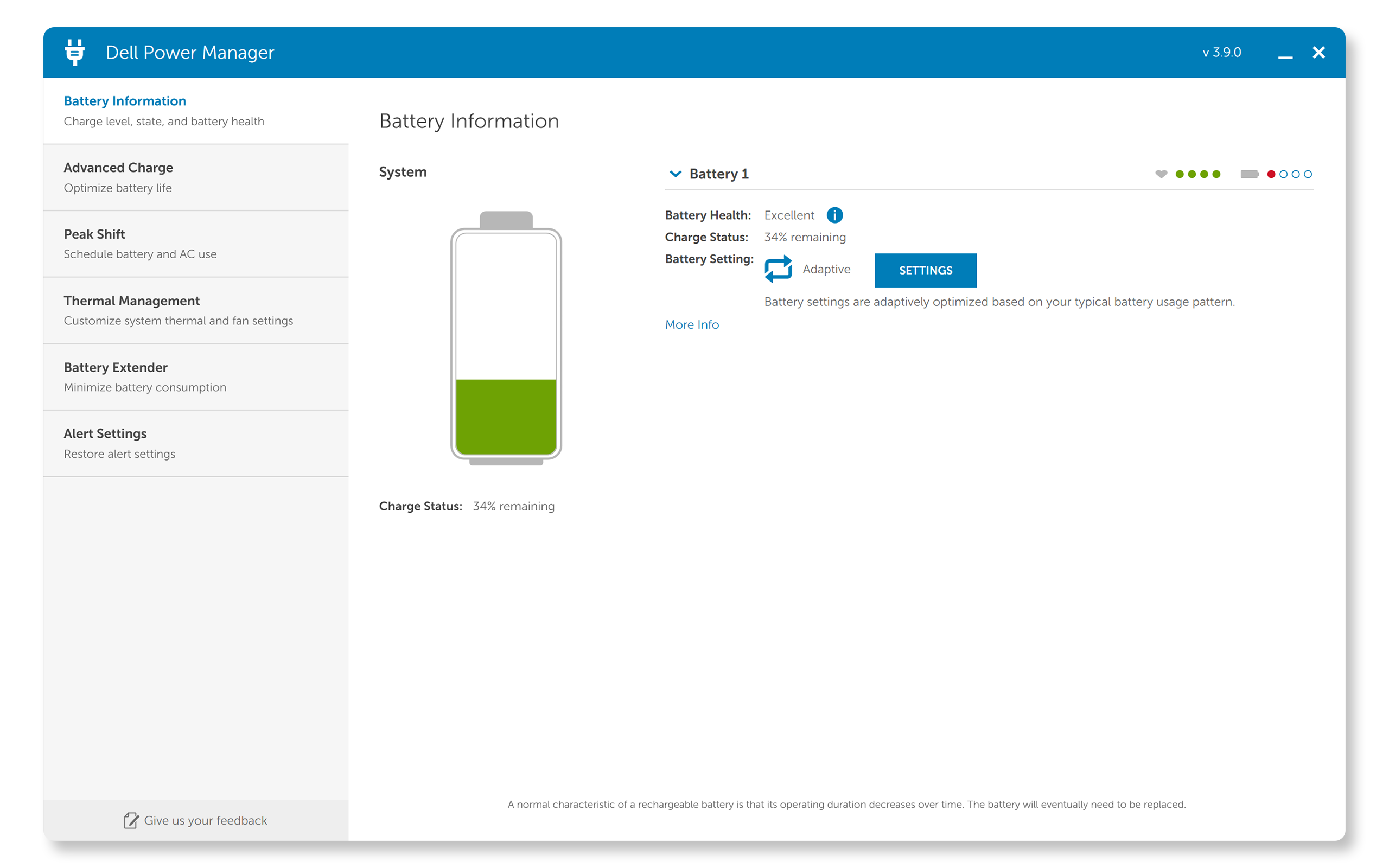
Dell Power Manager의 주요 기능
- Battery Information - 시스템 기능에 따라 설치된 최대 6개의 배터리에 대한 상태 정보를 표시하고 배터리 설정을 편집하거나 사용자 지정 배터리 설정을 생성합니다.
- 고급 충전 모드 - 배터리 충전을 제어하여 배터리 지속 시간을 연장합니다.
- Peak Shift - 시스템이 전원에 직접 연결되어 있더라도 매일 특정 시간에 자동으로 배터리를 사용하도록 하여 소비 전력을 줄입니다.
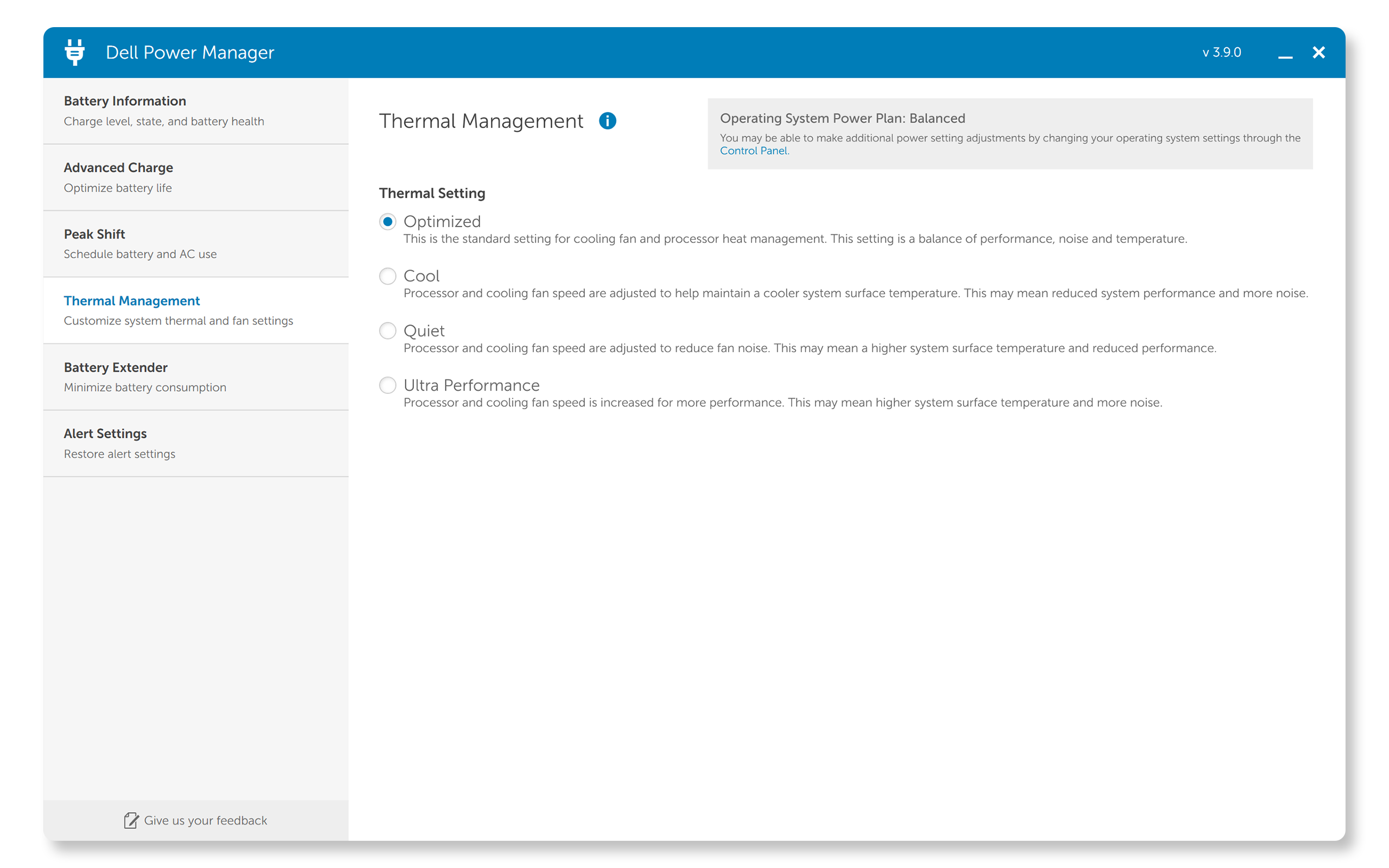
- 방열 관리 - 프로세서와 냉각 팬 설정을 제어하여 성능, 시스템 표면 온도 및 팬 소음을 관리합니다.
- Battery Extender - CPU 전력 수준, 화면 밝기 및 키보드 조명 수준의 조정과 오디오 음소거를 통해 배터리 충전 상태를 보존합니다.
최소 디바이스 요구 사항
Dell Power Manager는 Windows 11 또는 Windows 10 운영 체제를 실행하는 Dell Inspiron 노트북, Vostro 노트북 및 XPS 노트북에서 지원됩니다. Microsoft .NET Framework 4.6.1이 시스템에 설치되어 있어야 합니다.
Dell Power Manager 다운로드
일반적인 문제 및 해결 방법
설치 문제
- 증상: 소프트웨어가 시작하지 않거나 설치가 중단되는 등 설치 프로세스 중에 오류가 발생할 수 있습니다.
- 해결 방법:
- 시스템이 최소 요구 사항을 충족하는지 확인합니다.
- Dell 지원 웹사이트에서 최신 버전을 다운로드합니다.
- 관리자 권한으로 설치 프로그램을 실행합니다.
- 문제가 지속되면 이전 버전을 제거하고 다시 시도합니다.
배터리 최적화가 작동하지 않음
- 증상: 배터리 최적화 기능으로 배터리 지속 시간이 개선되지 않거나 설정이 적용되지 않는 것으로 보입니다.
- 해결 방법:
소프트웨어가 작동하지 않음
- 증상: Dell Power Manager가 사용 중에 충돌하거나 멈춥니다.
- 해결 방법:
- 운영 체제가 최신 상태인지 확인합니다.
- Dell Power Manager를 재설치합니다.
- 문제를 일으킬 수 있는 충돌 소프트웨어가 있는지 확인합니다.
- 문제가 지속되면 Dell 기술 지원 부서에 문의하십시오.