배터리, 전원 및 팬
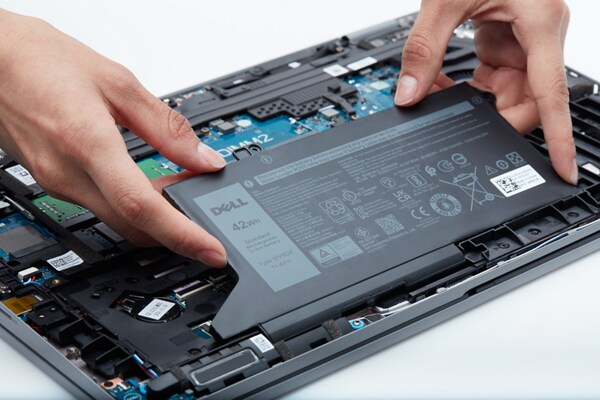
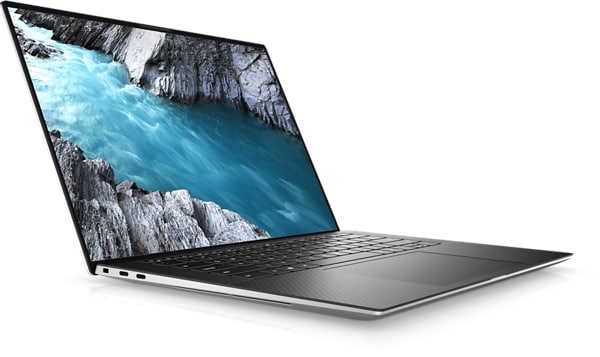
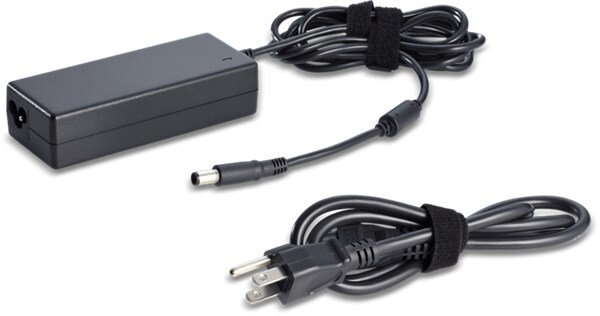
AC 전원 어댑터 하드웨어 테스트
Dell Technologies는 AC 전원 어댑터에서 진단을 실행하여 어댑터가 올바르게 작동하는지 확인하는 것을 권장합니다.
컴퓨터가 켜지지 않음: 전원 문제 해결
전원 문제로 인해 컴퓨터가 켜지지 않습니까? 전원을 확인하고 AC 어댑터, 배터리 및 전원 버튼 문제를 해결합니다. 간단한 가이드를 따라 컴퓨터 문제를 해결하십시오.노트북 배터리가 충전되지 않음: AC 어댑터 문제 해결
노트북 배터리 충전 문제(예: 충전 안 됨, 충전 멈춤 또는 전원에 연결했는데 충전 안 됨)를 해결합니다. Dell 노트북을 위한 단계별 솔루션.노트북 배터리 상태 확인: Windows에서 배터리 상태 테스트
Windows 10과 11에서 배터리 테스트를 통해 노트북 배터리 상태를 확인하는 방법에 대해 알아봅니다. 배터리 정보를 찾고, 배터리 상태를 테스트하고, 노트북 성능을 모니터링합니다.과열 방지 방법: PC 또는 노트북 냉각을 위한 팁
노트북이나 컴퓨터가 과열되는 원인과 냉각 방법을 알아봅니다. 팬 관련 문제를 비롯하여 CPU 온도가 높아지는 원인과 과열 방지를 위한 팁에 대해 알아봅니다.비디오 자료

이 비디오에서는 환풍구를 청소하는 방법에 대한 지침을 제공합니다. 컴퓨터를 끄고 외부 디바이스를 분리하고 압축 공기를 사용하여 환풍구의 먼지를 제거한 다음 디바이스를 다시 연결하고 컴퓨터를 재시작하
는 것이 좋습니다.
...
배터리를 분리하고 연결을 테스트하여 AC 어댑터만 사용하여 시스템 전원이 켜지는지 확인하는 방법을 알아보십시오. 이 비디오에서는 배터리를 다시 연결하고 시스템이 올바르게 작동하는지 확인하는 방법도
다룹니다.
...

이 문서에서는 노트북 배터리를 교체해야 하는지 확인하는 방법에 대해 설명합니다. 증상으로는 배터리 수명 단축, 갑작스러운 종료, 급격한 충전 수준 저하 등이 있습니다. 배터리 상태를 확인하려면 BI
OS로 들어가거나 진단 툴을 사용합니다. 배터리가 부풀어 오른 경우 노트북 사용을 중지하고 완전히 방전된 후에 배터리를 제거하십시오. 자세한 내용은 Dell Support 를 참조하십시오. 배터리 교체가 필요하다고 판단되면 기술 지원 부서에 문의하십시오.
...
기타 자료

성능 저하 문제를 해결하는 방법
Dell 컴퓨터의 성능 저하 문제 해결 방법에 대해 알아보십시오. 성능 저하 문제를 해결하는 방법
Dell 노트북 배터리의 성능을 개선하는 방법
Dell 노트북 배터리의 성능을 개선하는 방법을 확인할 수 있습니다. 배터리 지속 시간 향상을 위해 노트북에서 수행할 수 있는 변경 사항에 대한 정보를 찾아보십시오. Dell 노트북 배터리의 성능을 개선하는 방법
AC 어댑터 문제 해결
Dell 노트북의 AC 어댑터 문제 해결 방법에 대해 알아봅니다. AC 어댑터를 사용하는 방법과 관련 문제를 해결하는 방법에 대한 정보를 찾습니다. AC 어댑터 문제 해결