BIOS bijwerken: BIOS installeren en upgraden op Windows
Het bijwerken van het BIOS of de UEFI van uw Dell computer kan de prestaties, stabiliteit en compatibiliteit met nieuwe software en hardware verbeteren. We doorlopen een stapsgewijze handleiding over hoe u veilig een BIOS-update kunt controleren, downloaden en installeren op uw Dell computer.
Wat zijn BIOS en UEFI?
BIOS (Basic Input/Output System) en UEFI (Unified Extensible Firmware Interface) zijn firmware-interfaces tussen de hardware van uw computer en het besturingssysteem. UEFI is de moderne opvolger van het BIOS en biedt naast extra functies een sneller, veiliger opstartproces. Alle nieuwere Dell computers worden geleverd met UEFI.
Opmerking: De BIOS-/UEFI-interface op uw computer kan afwijken van de hier getoonde interface.

Waarom zou u uw BIOS of UEFI updaten?
Het BIOS of de UEFI bijwerken heeft de volgende voordelen:
- De systeemprestaties verbeteren.
- Beveiligingsproblemen oplossen.
- Ondersteuning toevoegen voor nieuwe hardware.
- Problemen met softwarecompatibiliteit oplossen.
Voorzorgsmaatregelen die u moet nemen voordat u gaat bijwerken
- Maak een back-up van belangrijke data: Een mislukte BIOS-update kan het moederbord van uw systeem beschadigen.
- Zorg voor een stabiele voeding: Zorg ervoor dat uw laptop is aangesloten of dat uw desktop een ononderbroken voeding heeft.
- Sluit programma's die op de achtergrond worden uitgevoerd: Dit minimaliseert de kans op storingen tijdens de update.
Uw huidige BIOS-/UEFI-versie controleren
De BIOS-/UEFI-instellingen gebruiken
- Zet uw computer aan of start deze opnieuw op.
- Druk herhaaldelijk op F2 om toegang te krijgen tot de BIOS-/UEFI-instellingen.
- Zoek de BIOS-versie onder Overview of General > System Information.

Het hulpprogramma Systeeminformatie gebruiken in Windows
- Druk op de Windows-toets + R om het dialoogvenster Uitvoeren te openen.
- Typ msinfo32 en druk op Enter.
- Zoek BIOS-versie/-datum om de huidige BIOS-versie te vinden.

Opdrachtprompt gebruiken in Windows
- Open de opdrachtprompt en typ wmic bios get smbiosbiosversion.
- Druk op Enter om uw BIOS-versie weer te geven.

Methoden voor het bijwerken van BIOS/UEFI
Er zijn veel eenvoudige manieren om het BIOS of de UEFI bij te werken, dus u kunt de manier kiezen die voor u het beste werkt, of u nu graag geautomatiseerde tools gebruikt of het handmatig stap voor stap bijwerkt:
- Bijwerken via SupportAssist
- Bijwerken via Windows Update
- Bijwerken via het standalone hulpprogramma voor BIOS-updates
- Bijwerken via een USB-flash-station (buiten Windows om)
- Bijwerken via Dell Command | Update
- Bijwerken via OTA (Over-The-AIR) of op afstand
- Bijwerken via Dell Update of Alienware Update
Methode 1: Bijwerken via SupportAssist
SupportAssist is de geautomatiseerde supporttool van Dell die uw systeem helpt te scannen op updates en deze naadloos installeert. Ga als volgt te werk om het BIOS/de UEFI bij te werken met behulp van SupportAssist:
- Zoek SupportAssist in het menu Start en open de app.
- Selecteer op het tabblad Home de optie Update software.
- Selecteer Start om te controleren op BIOS-updates en volg de instructies.

Methode 2: Bijwerken via Windows Update
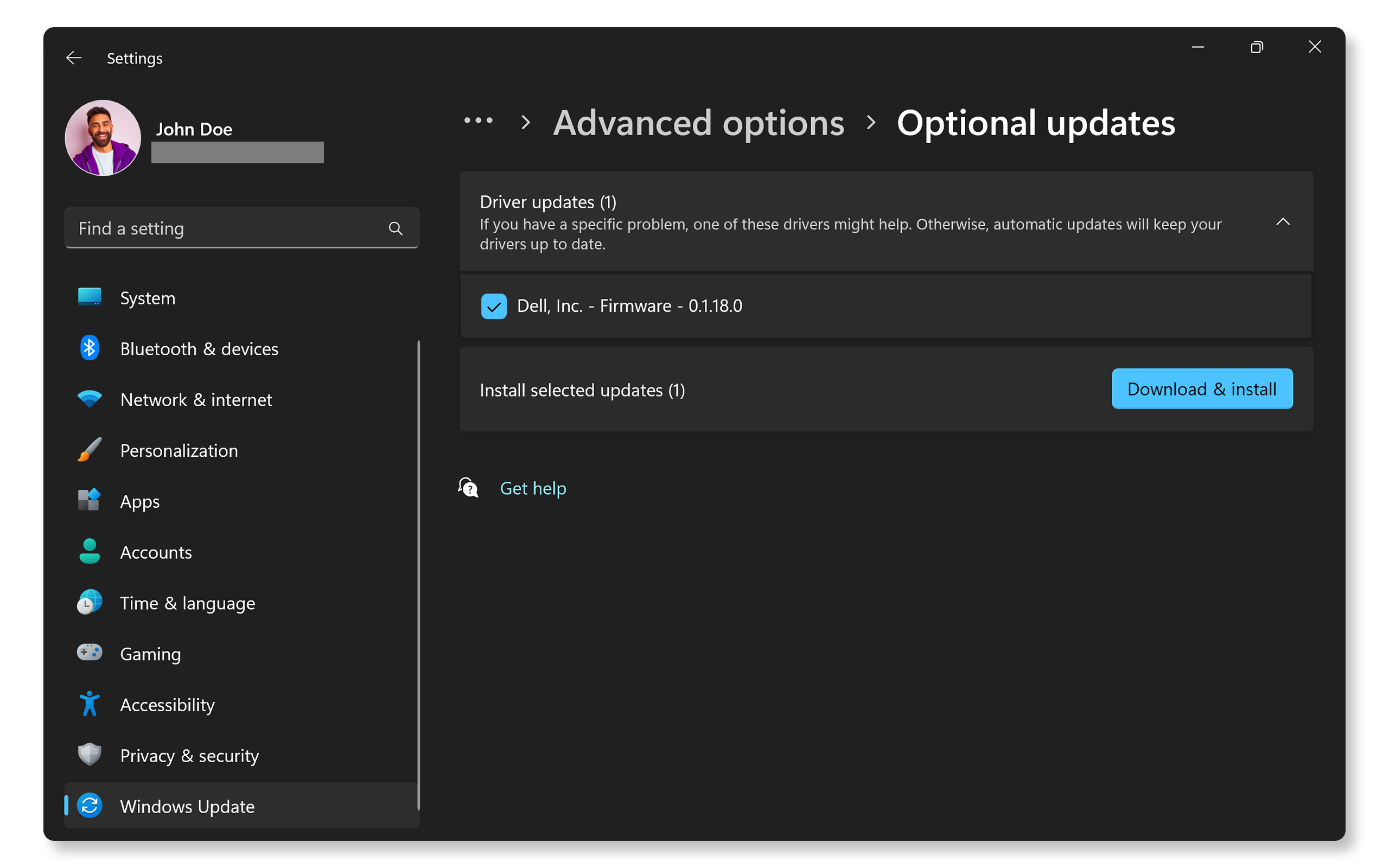
Dell systemen ontvangen ook BIOS/UEFI-updates via Windows Update. Deze updates worden weergegeven onder optionele driverupdates als Dell firmware.
- Ga naar Start > Instellingen > Windows Update en klik op Controleren op updates. Open Windows Update-instellingen.
- Ga nu naar Geavanceerde opties > Optionele updates. Selecteer onder Driverupdates de BIOS-update (indien beschikbaar) en klik op Downloaden en installeren.
Methode 3: Bijwerken via het standalone hulpprogramma voor BIOS-updates
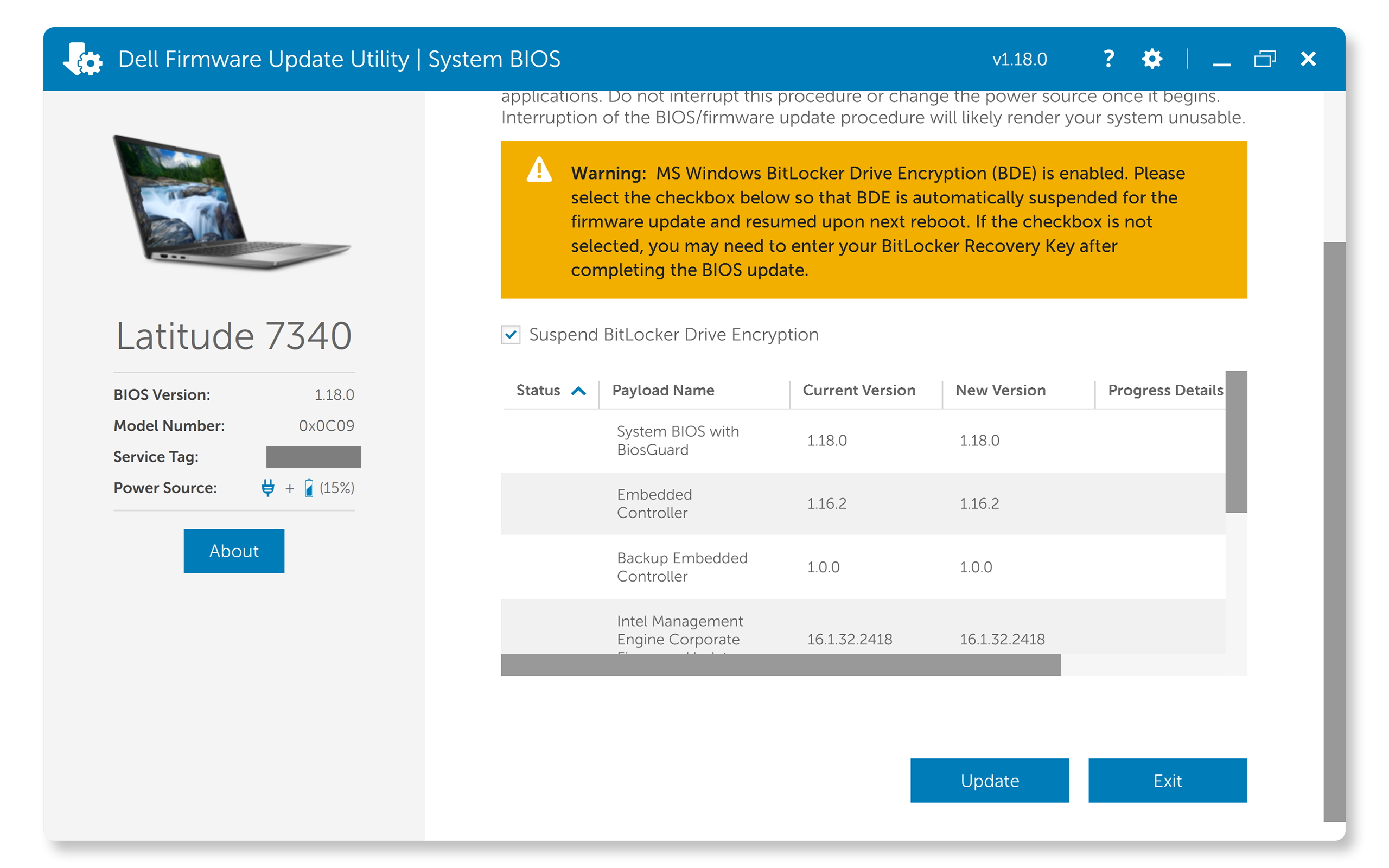
Dell biedt een standalone hulpprogramma voor BIOS/UEFI-firmware-updates in de vorm van uitvoerbare bestanden die rechtstreeks in het Windows-besturingssysteem worden uitgevoerd. Dit hulpprogramma is speciaal ontworpen voor uitvoering onder Windows.
- Download het BIOS-updatebestand: Download de nieuwste BIOS-update van de Dell website Drivers en downloads door de servicetag of express-servicecode van uw computer in te voeren.
- Voer het installatiebestand uit: Open het gedownloade bestand en volg de aanwijzingen op het scherm.
- Start opnieuw op en voltooi de update: Uw systeem wordt automatisch opnieuw opgestart om de update te voltooien.
Methode 4: Bijwerken met een USB-flash-station
Deze methode is handig voor gebruikers met Ubuntu of andere Linux-besturingssystemen, of wanneer Windows niet toegankelijk is. Bovendien kunt u deze methode gebruiken om het BIOS rechtstreeks vanuit het Eenmalig opstartmenu op compatibele systemen bij te werken.
- Bereid een USB-flash-station voor: Formatteer het USB-station als FAT32.
- Download het BIOS-updatebestand: Sla het updatebestand op het USB-station op.
- Open het opstartmenu: Start de computer opnieuw op en druk op F12 om het Eenmalig opstartmenu te openen.
- Kies de BIOS-update: Kies de optie BIOS-update in het Eenmalig opstartmenu.
- Selecteer het USB-station: Sluit het USB-station aan, kies Flash from file (Flashen vanuit bestand) (of de drie puntjes), navigeer in de Verkenner en selecteer het BIOS-updatebestand, klik vervolgens op BIOS bijwerken en volg de aanwijzingen.

Methode 5: Bijwerken via Dell Command | Update
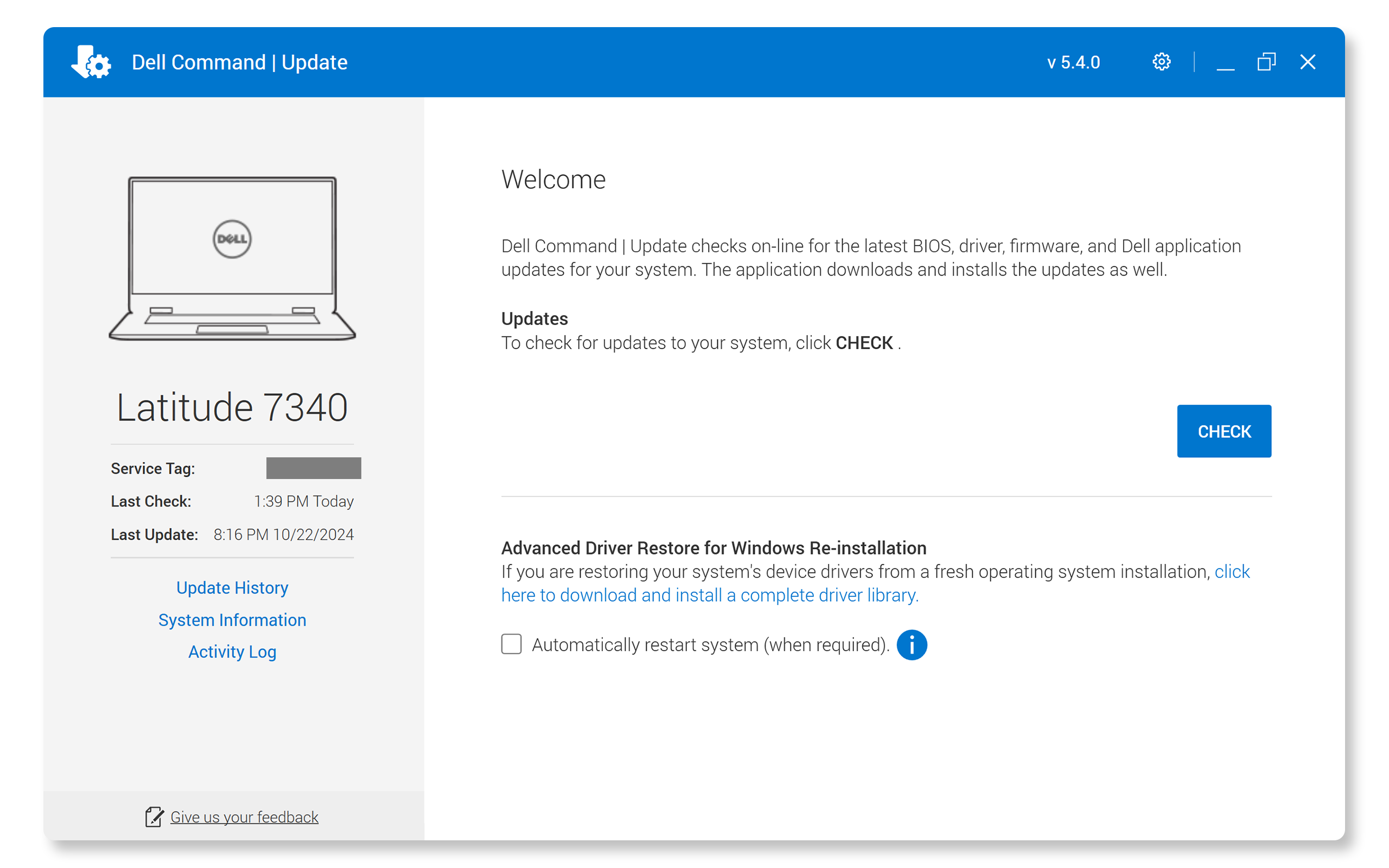
Dell Command | Update is ontworpen voor zakelijke pc's van Dell, zoals Latitude, OptiPlex en Precision modellen.
- Zoek Dell Command | Update in het menu Start en open de app.
- Klik op Controleren om uw systeem te scannen op beschikbare updates.
- Als er updates beschikbaar zijn, selecteert u de BIOS/UEFI-update in de lijst en klikt u op Installeren.
- Start uw computer opnieuw op wanneer u wordt gevraagd om de installatie te voltooien.
Methode 6: Bijwerken via OTA (Over-The-AIR) of op afstand
Sommige nieuwere Dell computers, zoals de Latitude, kunnen hun BIOS op afstand bijwerken. Dit wordt een OTA-update (Over-The-Air) genoemd. Deze aanpak maakt het mogelijk:
- Zet uw systeem aan of start het opnieuw op.
- Druk herhaaldelijk op de toets F12 totdat het Eenmalig opstartmenu wordt weergegeven.
- Kies in het menu BIOS Flash Update - Remote (BIOS-flash-update - op afstand).
- Maak verbinding met internet met behulp van een Ethernet-kabel of door een draadloos netwerk in de lijst te selecteren.
- Klik op Update BIOS (BIOS bijwerken), controleer de BIOS-versie en bevestig dat u de update wilt downloaden en voltooien.

Methode 7: Bijwerken via Dell Update of Alienware Update
Dell Update of Alienware Update zijn vooraf geïnstalleerde tools die het updateproces vereenvoudigen voor consumenten- en gamesystemen zoals Inspiron, XPS, G-serie en Alienware. Controleren op BIOS-/UEFI-updates:
Opmerking: Support voor Dell Update en Alienware Update verloopt eind 2024. Installeer SupportAssist om uw systeem up-to-date te houden en optimaal te laten presteren.
- Zoek Dell Update of Alienware Update in het menu Start en open de app.
- Klik op Controleren om uw systeem te scannen op beschikbare updates.
- Als er updates beschikbaar zijn, worden deze in een lijst weergegeven. Selecteer de BIOS/UEFI-update en klik op Install (Installeren).
- Start uw computer opnieuw op wanneer u wordt gevraagd om de installatie te voltooien.
Wat als de BIOS-update mislukt
- Bij laptops moet u ervoor zorgen dat de door Dell geleverde voedingsadapter is aangesloten en of de batterij tot ten minste 50% is opgeladen.
- Koppel externe apparaten los, zoals dockingstations, externe harde schijven, enzovoort.
- Als de update mislukt bij het gebruik van SupportAssist, Windows Update, Dell Command | Update of Dell/Alienware Update kunt u het BIOS/de UEFI handmatig bijwerken met behulp van het standalone hulpprogramma voor firmware-updates.
Veelgestelde vragen
Ontdek antwoorden op veelgestelde vragen over BIOS of UEFI op Dell systemen.
1. Hoe vaak moet ik mijn Dell BIOS bijwerken?
- Over het algemeen is het een goed idee om uw BIOS alleen bij te werken wanneer dat nodig is, zoals bij een regelmatig onderhoudsschema, wanneer u met specifieke problemen te maken krijgt of wanneer Dell een kritieke update aanbeveelt.
2. Hoe weet ik of mijn Dell computer een BIOS-update nodig heeft?
- U kunt controleren op BIOS-updates via vooraf geïnstalleerde apps zoals Dell SupportAssist, Dell Update, Alienware Update of Dell Command | Update of door te kijken op de Dell website Drivers en downloads en de servicetag van uw computer in te voeren om te zien of er een kritieke of aanbevolen update voor uw computer is.
3. Kan ik teruggaan naar een eerdere BIOS-versie als de update problemen veroorzaakt?
- BIOS-downgrades zijn mogelijk beperkt wanneer er beveiligingsupdates en belangrijke oplossingen zijn met eerdere versies die van invloed zijn op de functionaliteit van het systeem.
- Als een downgrade wordt ondersteund, kunt u het hulpprogramma voor de BIOS-firmware voor de vorige versie downloaden en uitvoeren om het BIOS terug te zetten naar een eerdere versie.
4. Kan ik het BIOS bijwerken als de batterij bijna leeg is?
- Nee, het wordt niet aanbevolen om het BIOS bij te werken als de batterij van een laptop bijna leeg is. Sluit uw apparaat aan om ervoor te zorgen dat het tijdens het updateproces een stabiele voedingsbron heeft.
5. Is er een manier om BIOS-updates op Dell systemen te automatiseren?
- Ja, u kunt BIOS-updates automatiseren met behulp van vooraf geïnstalleerde apps zoals SupportAssist van Dell, Dell Update, Alienware Update, Dell Command | Update of Windows Update, dat automatisch controleert op de nieuwste updates en deze installeert zodra deze beschikbaar komen.
6. Moet ik alle vorige BIOS-updates installeren of alleen de laatste?
- Over het algemeen zijn BIOS-updates cumulatief, dus u hebt alleen de nieuwste versie nodig, die alle eerdere verbeteringen en oplossingen bevat.
- In sommige gevallen moet u echter eerst een minimale versie van het BIOS installeren voordat u een update naar de nieuwste versie kunt uitvoeren.
7. Hoe schakel ik UEFI in op mijn Dell systeem?
- Volg deze stappen om UEFI in te schakelen op ondersteunde Dell systemen:
- Start de computer opnieuw: Begin met het opnieuw opstarten van de computer.
- Open het BIOS-/UEFI-menu: Druk tijdens het opnieuw opstarten van het systeem herhaaldelijk op F2 om het BIOS-/UEFI-instellingenmenu te openen.
- Zoek de opstartinstellingen: Ga in het BIOS-menu naar het tabblad Boot (Opstarten) of het gedeelte Boot Configuration (Opstartconfiguratie).
- Selecteer de UEFI-opstartmodus: Zoek de optie voor Boot Mode (Opstartmodus) en schakel over van Legacy (BIOS) naar UEFI.
- Sla op en sluit af: Sla de wijzigingen op en sluit het BIOS. Het systeem wordt nu opgestart via UEFI.
- Als u UEFI inschakelt, moet uw schijf mogelijk zijn ingesteld op de partitiestijl GPT. Als dit niet het geval is, moet u mogelijk converteren van MBR naar GPT, waarvoor u Windows opnieuw moet installeren.
8. Wat is Dell SafeBIOS en hoe helpt het tijdens een BIOS-update?
- Dell SafeBIOS is een beveiligingsfunctie die is ontworpen om de integriteit van uw BIOS-firmware te beschermen. De functie controleert het BIOS continu op ongeoorloofde wijzigingen of sabotage, wat extra zekerheid biedt dat de firmware van het systeem veilig blijft.
- SafeBIOS bevat BIOS-verificatietools die het BIOS vergelijken met de bekende goede versie, vooral na updates. Deze functie is handig omdat het ervoor zorgt dat alleen geverifieerde, vertrouwde updates worden toegepast, waardoor het risico op malware of beschadiging tijdens het BIOS-updateproces wordt verminderd.
- Dell SafeBIOS is beschikbaar op veel nieuwere zakelijke systemen van Dell.
9. Kan ik het BIOS converteren naar UEFI op mijn Dell computer?
- Alle nieuwere Dell systemen worden geleverd met UEFI-firmware.
- Werk het BIOS bij naar de nieuwste versie.
- Als u de UEFI-optie nog steeds niet kunt vinden nadat u uw BIOS hebt bijgewerkt naar de nieuwste versie, betekent dit dat uw computer UEFI mogelijk niet ondersteunt.
10. Hoe formatteer ik een USB-station naar FAT32 in Windows of Ubuntu voor een BIOS-update?
- Formatteren naar FAT32 zorgt voor compatibiliteit met het Dell hulpprogramma voor BIOS-updates.
- In Windows:
- Sluit het USB-station aan, klik er in de Verkenner met de rechtermuisknop op en selecteer Formatteren.
- Kies FAT32 als bestandssysteem en klik op Starten om te formatteren.
- In Ubuntu:
- Sluit het USB-station aan en open het hulpprogramma Disks (Schijven).
- Selecteer het USB-station, klik op het tandwielpictogram en kies Format Partition (Partitie formatteren).
- Kies FAT32 en bevestig de actie
11. Worden mijn data verwijderd door het bijwerken van het BIOS?
- Nee, het bijwerken van het BIOS heeft geen invloed op de data die op uw harde schijf is opgeslagen.
- Het is echter een goede gewoonte om een back-up van uw data te maken voordat u een firmware-update start.
- Als uw computer is versleuteld met BitLocker, moet u de herstelcode invoeren wanneer u hierom wordt gevraagd. Meld u aan bij uw Microsoft-account om uw BitLocker-sleutel te vinden in het gedeelte Apparaten. Opmerking: Dell slaat geen BitLocker-herstelcodes op en heeft er geen toegang toe.
12. Waarom mislukt mijn BIOS-update?
- Een BIOS-update kan in de volgende gevallen mislukken:
- Het BIOS-updatebestand is beschadigd.
- Incompatibel met uw systeem.
- Er is een stroomonderbreking.
- Ontvang BIOS-updates altijd rechtstreeks met behulp van Dell apps zoals SupportAssist, Dell Command | Update, Windows Update of via de Dell website Drivers en downloads .
- Als het bijwerken van het BIOS met SupportAssist of andere Dell apps, of via Windows Update mislukt, werkt u het BIOS/de UEFI bij met behulp van het standalone hulpprogramma voor firmware-updates.
13. Hoe krijg ik toegang tot het BIOS/de UEFI op mijn computer?
- Start uw computer opnieuw op en druk zodra het Dell logo verschijnt herhaaldelijk op F2 om toegang te krijgen tot de BIOS/UEFI-instellingen.
- U kunt ook de toets F12 gebruiken om toegang te krijgen tot het Eenmalig opstartmenu. Selecteer hier BIOS of System Setup (Systeeminstallatie) en druk op Enter.
14. Wat moet ik doen als het indrukken van de toets F2 niet werkt?
- Zorg ervoor dat u op de toets F2 drukt onmiddellijk nadat u de computer inschakelt en voordat het Dell logo verdwijnt.
- Druk herhaaldelijk op de toets F2 in plaats van deze ingedrukt te houden.
- Als uw toetsenbord een 'Fn-toets' heeft, drukt u tegelijkertijd op Fn + F2.
15. Wat moet ik doen als mijn toetsenbord niet reageert tijdens het opstarten?
- Als uw toetsenbord niet reageert, probeert u een andere USB-poort of een ander toetsenbord.
- Controleer of het toetsenbord goed is aangesloten en werkt.
- Gebruik een USB-toetsenbord in plaats van een Bluetooth- of draadloos toetsenbord.
16. Waarom zie ik niet dezelfde opties in mijn BIOS/UEFI als anderen?
- De BIOS/UEFI-interface kan per model verschillen. De beschikbare opties zijn afhankelijk van de hardware- en firmwareversie van uw computer. Raadpleeg de gebruikershandleiding van uw computer voor apparaatspecifieke details.
17. Wat moet ik doen als ik een specifieke instelling niet kan vinden in het BIOS/de UEFI?
- Als u een specifieke instelling niet kunt vinden, raadpleegt u de gebruikershandleiding van uw computer voor hulp. U kunt ook de modus 'Advanced' (Geavanceerd) of 'Expert' (Expert) inschakelen in het BIOS/de UEFI, waarbij mogelijk extra opties worden weergegeven.
Videobronnen
Bekijk deze video voor meer informatie over het bijwerken van het BIOS of de UEFI van uw Dell computer.<
/span>
...

Deze handleiding bevat stappen voor het resetten van het BIOS naar de standaardinstellingen op een Dell comput
er. Het benadrukt hoe belangrijk het is om voorzichtig te zijn met wijzigingen, beschrijft hoe u toegang krijgt tot het BIOS en beschrijft het proces voor het herstellen van standaardinstellingen en het opnieuw opstarten van de computer.
...
