USB-poorten werken niet op Windows: veelvoorkomende USB-problemen oplossen
USB-apparaten zijn essentieel voor het aansluiten van externe apparaten zoals toetsenborden, muizen, printers en USB-drivers op uw computer. Omdat af en toe USB-problemen kunnen optreden, helpen we u in dit artikel veelvoorkomende USB-problemen eenvoudig te identificeren en op te lossen, waaronder USB-C- en Thunderbolt-aansluitingen.
USB-problemen identificeren
Als u de symptomen van een defecte USB-poort begrijpt, kunt u het probleem effectief diagnosticeren. Hier zijn enkele veelvoorkomende tekenen die wijzen op een probleem met USB:
- Apparaat wordt niet herkend: wanneer u een USB-apparaat aansluit, herkent Windows het niet en wordt het mogelijk niet weergegeven in Verkenner of Apparaatbeheer.
- Foutmeldingen: mogelijk ziet u specifieke foutmeldingen, zoals 'USB-apparaat niet herkend'. Zie andere veelvoorkomende USB-gerelateerde foutmeldingen.
- Onregelmatige connectiviteit: het USB-apparaat maakt sporadisch verbinding en deze verbinding wordt weer verbroken, waardoor het niet betrouwbaar kan worden gebruikt.
- Trage dataoverdracht: het overzetten van bestanden van een USB-apparaat naar uw computer is buitengewoon traag.

Veelvoorkomende foutmeldingen en hun oorzaken
Wanneer u USB-problemen ondervindt, kunt u verschillende soorten foutmeldingen zien. Hier vindt u enkele veel voorkomende fouten, samen met hun mogelijke oorzaken.
- 'USB-apparaat niet herkend': dit kan gebeuren als gevolg van verouderde of beschadigde drivers, een defecte USB-poort of een defect apparaat.
- 'Stroomstoot op de USB-poort': dit bericht geeft aan dat een aangesloten apparaat defect is en meer stroom verbruikt dan de USB-poort kan leveren, of wanneer het aangesloten apparaat meer stroom nodig heeft dan de USB-poort kan leveren. Dit kan zelfs optreden als er geen apparaten zijn aangesloten, bijvoorbeeld in geval van een onderliggend hardwareprobleem of resterende verbindingsinformatie.
- 'Overspanning op USB-poort': deze fout suggereert dat een USB-apparaat niet goed werkt en de stroomlimieten van de USB-hub heeft overschreden. Vaak moet het apparaat worden losgekoppeld om de poort opnieuw in te stellen.
- 'Het laatste USB-apparaat dat u op deze computer hebt aangesloten, werkt niet goed': dit bericht geeft meestal aan dat het apparaat zelf defect is of dat er een probleem is met de USB-poort.
- 'Aanvraag apparaatbeschrijving mislukt': dit duidt op een probleem met de beschrijving van het USB-apparaat, vaak als gevolg van hardwareproblemen of een defecte kabel.
- 'Dit apparaat kan niet worden gestart (Code 10)': deze fout suggereert dat de driver voor het apparaat niet correct is geïnstalleerd of niet compatibel is met Windows.
USB-problemen oplossen in Windows
Of u nu problemen ondervindt met USB-, USB-C- of Thunderbolt-poorten, deze instructies leiden u door het proces voor het effectief diagnosticeren en oplossen van veelvoorkomende USB-problemen. Aan de slag!
Controleer op fysieke schade
Voordat we beginnen met het toepassen van softwarecorrecties, gaan we eerst de USB-poort en het USB-apparaat controleren op schade:
- Zorg ervoor dat de poort vrij is van stof of vuil. Gebruik een spuitbus met perslucht om het voorzichtig schoon te maken.
- Controleer op verbogen pinnen of losse verbindingen.
- Test het USB-apparaat op een andere computer om apparaatgerelateerde problemen uit te sluiten.
Fysieke schade is een veelvoorkomende reden voor het falen van een USB-poort, en door dit vroegtijdig te identificeren, kunt u tijd besparen.
Start de computer opnieuw op
Een eenvoudige herstart kan veel problemen oplossen. Hierbij wordt het systeem vernieuwd en worden mogelijk automatisch ontbrekende drivers voor uw USB-apparaten geïnstalleerd.
Gebruik een andere USB-poort
Soms ligt het probleem bij een specifieke poort. Koppel uw USB-apparaat los en sluit het aan op een andere poort op uw computer. Als het apparaat op een andere poort wel werkt, voert u een diagnostische USB-test uit op uw Dell computer.
Controleer de BIOS-instellingen
Zorg ervoor dat USB-poorten zijn ingeschakeld in uw BIOS-instellingen. Deze kunnen uitgeschakeld zijn.
- Zet uw computer aan of start deze opnieuw op.
- Druk herhaaldelijk op de toets F2 terwijl de computer wordt gestart.
- Zoek in de BIOS-instellingen naar USB Configuration (USB-configuratie) of USB Ports (USB-poorten), meestal onder Integrated Devices (Geïntegreerde apparaten).
- Zorg ervoor dat Enable USB Ports (USB-poorten inschakelen) of Enable External USB ports (Externe USB-poorten inschakelen) is ingeschakeld.
- Sla de wijzigingen op en sluit af.
- Controleer of het USB-apparaat werkt.
De USB-optie is ingeschakeld, maar het USB-apparaat wordt nog steeds niet herkend? Ga door naar de volgende stap.
Drivers en BIOS bijwerken.
Verouderde drivers of BIOS kunnen verbindingsproblemen veroorzaken. Het BIOS regelt de hardwarefunctionaliteit, inclusief USB-poorten. SupportAssist is de geautomatiseerde tool van Dell die uw Windows-computer scant op driver- en firmware-updates, downloadt en installeert.
- Zoek SupportAssist in het menu Start en open de app.
- Selecteer op het tabblad Home de optie Update software.
- Klik op Start om te controleren op drivers en BIOS updates.
- Volg de instructies op het scherm om de installatie te voltooien en start uw computer opnieuw op als daarom wordt gevraagd.

Pas de instellingen voor energiebeheer aan
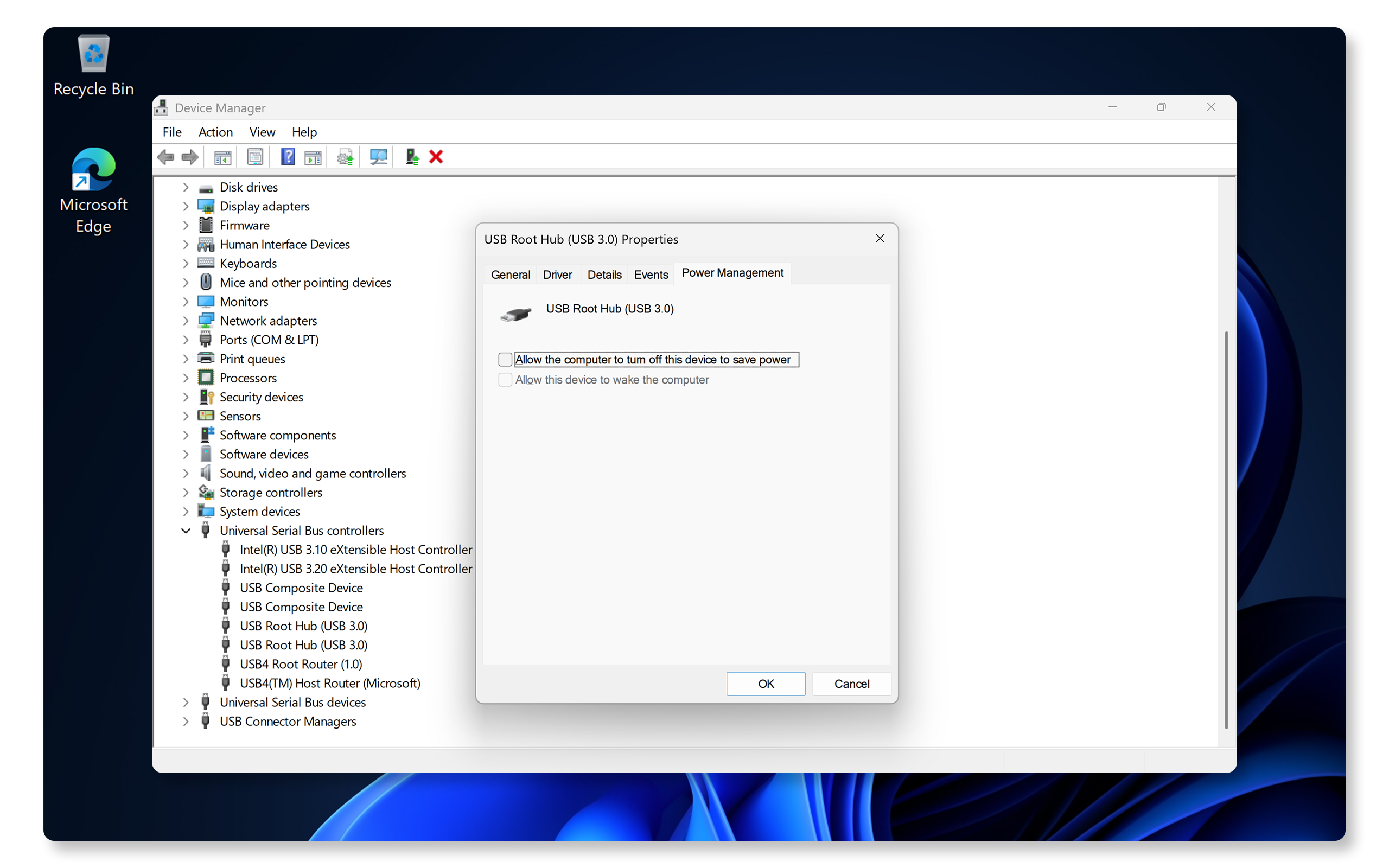
Windows kan USB-apparaten uitschakelen om energie te besparen. U kunt deze instelling als volgt aanpassen in Windows:
- Klik met de rechtermuisknop op de knop Start en selecteer Apparaatbeheer.
- Vouw Universal Serial Bus-controllers uit.
- Klik met de rechtermuisknop op USB-hoofdhub, selecteer Eigenschappen en ga vervolgens naar het tabblad Energiebeheer.
- Schakel de optie De computer mag dit apparaat uitschakelen om energie te besparen uit.
- Herhaal dit voor alle USB-hoofdhubs.
- Start de computer opnieuw op en controleer of het USB-apparaat werkt.
Het uitschakelen van opties voor energiebesparing zorgt ervoor dat de USB-poorten blijven werken. Als de USB-poort nog steeds niet werkt, gaat u verder naar de volgende stap.
Schakel Selectieve onderbreking uit
Deze functie in Windows kan zorgen voor problemen met USB-apparaten. U schakelt het als volgt uit:
- Zoek Energiebeheerschema bewerken in het menu Start.
- Klik op Geavanceerde energie-instellingen wijzigen.
- Vouw USB-instellingen en vervolgens Instellingen voor USB-onderbreking uit.
- Stel deze in op Uitgeschakeld.
- Start de computer opnieuw op en controleer of het USB-apparaat werkt.
Als het uitschakelen van selectieve onderbreking niet werkt of als de instelling voor selectieve USB-onderbreking niet beschikbaar is, gaat u verder met de volgende stap.

USB-controllers verwijderen en opnieuw installeren
Beschadigde USB-controllerdrivers kunnen problemen met apparaatherkenning veroorzaken. Ga als volgt te werk om ze opnieuw te installeren in Windows:
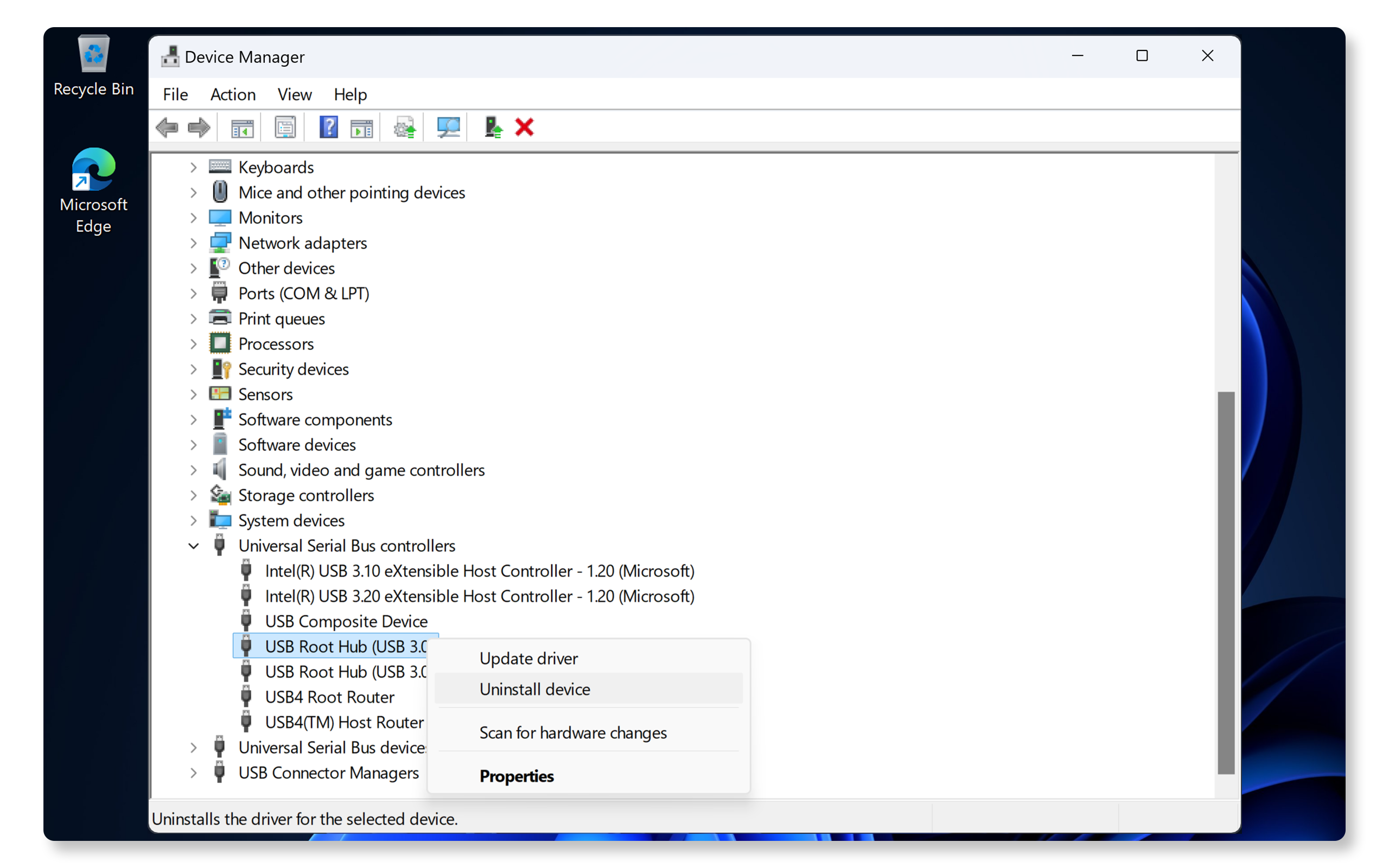
- Klik met de rechtermuisknop op de knop Start en selecteer Apparaatbeheer.
- Vouw Universal Serial Bus-controllers uit.
- Klik met de rechtermuisknop op elk item en selecteer Apparaat verwijderen.
- Start de computer opnieuw op.
- Windows installeert de benodigde drivers automatisch opnieuw.
Dit proces lost beschadiging van de driver op en herstelt de functionaliteit van de USB-poort. Als de USB-poort niet werkt, gaat u verder met de volgende stap.
Controleer Thunderbolt-poorten
Als u Thunderbolt-apparaten gebruikt, zoals een externe harde schijf:
- Identificeer Thunderbolt-poorten, aangegeven met een bliksemschichtsymbool.
- Controleer of de computer Thunderbolt ondersteunt. Raadpleeg de gebruikershandleiding van de computer.
- Zorg ervoor dat de Thunderbolt-drivers zijn bijgewerkt. Werk drivers bij met SupportAssist.
- Test apparaten rechtstreeks in Thunderbolt-poorten in plaats van hubs of dockingstations te gebruiken.
Voer de hardwarediagnose van Dell uit
Als u nog steeds problemen ondervindt, kunt u met behulp van de USB-diagnose van Dell's SupportAssist mogelijke hardwareproblemen identificeren. Een USB-diagnose uitvoeren met SupportAssist:
- Ga naar de online USB-diagnose van SupportAssist en volg de instructies op het scherm om de diagnostische test te voltooien.
- U kunt de USB-diagnose ook handmatig starten in de app SupportAssist:
- Zoek SupportAssist in het menu Start en open de app.
- Ga naar het tabblad Support en vouw I want to troubleshoot my PC uit.
- Selecteer I want to check a specific piece of hardware en wacht tot SupportAssist uw computer scant.
- Scroll naar beneden en klik op USB Ports om de diagnostische test te starten.
- Volg de aanwijzingen op het scherm om de diagnostische test uit te voeren.
- Als de test slaagt, probeer dan aanvullende stappen om USB-problemen op te lossen.
- Als de test mislukt, volgt u de instructies op het scherm voor reparatieopties op basis van de garantiestatus van uw computer.

Werken de USB-poorten nog steeds niet? Probeer enkele aanvullende stappen om USB-problemen op te lossen.
Veelgestelde vragen
Hier vindt u enkele antwoorden op veelgestelde vragen die gebruikers stellen over problemen met de USB-poorten.
1. Hoe controleer ik of mijn USB-drivers up-to-date zijn?
- SupportAssist is de geautomatiseerde tool van Dell die uw Windows-computer scant op driver- en firmware-updates, downloadt en installeert.
- Bekijk onze installatiehandleiding voor drivers.
2. Kan ik een fysiek beschadigde USB-poort repareren?
- Bij kleine problemen zoals vuil of stof, kunt u de poort schoonmaken. Maar voor grote schade is professionele reparatie nodig. Neem contact op met Dell Technical Support voor reparatieopties die op uw locatie beschikbaar zijn op basis van de garantiestatus van uw apparaat.
3. Waarom werkt mijn USB-apparaat wel op een andere computer, maar niet op het mijne?
- Het probleem ligt mogelijk bij uw USB-drivers of poortconfiguratie. Volg de stappen in dit artikel om USB-problemen op te lossen.
4. Hoe kan ik USB-drivers downloaden en installeren?
- USB-poorten maken gebruik van plug-and-play-technologie. Hiervoor is geen handmatige installatie van extra drivers vereist. Het besturingssysteem detecteert en installeert automatisch de benodigde drivers zodra u uw computer opstart.
- Voor USB 3.0- en Thunderbolt-poorten gebruikt u echter de geautomatiseerde tools van Dell, zoals SupportAssist of Dell Command | Update om drivers te downloaden en te installeren op uw Dell computer. Meer informatie over het bijwerken van drivers.
5. Wat betekent het als het USB-apparaat een gele waarschuwing weergeeft in Apparaatbeheer?
- Dit duidt op een driver- of hardwareconflict.
- Werk de driver bij of installeer deze opnieuw.
- Verwijder USB-controllerhubs en herinstalleer ze.
6. Kan ik tools van derden gebruiken om drivers bij te werken?
- Dell Technologies raadt het gebruik aan van door Dell geleverde tools zoals SupportAssist, Dell Command | Update, of de officiële Dell website voor driverupdates om veilig en beschermd te blijven.
7. Hoe weet ik of mijn USB-poorten USB 2.0 of USB 3.0 ondersteunen?
- De meeste moderne Dell computers hebben USB 3.0-poorten, maar sommige poorten ondersteunen mogelijk alleen USB 2.0. Controleer ter bevestiging de specificaties van de USB-poorten van uw computer in de gebruikershandleiding.
8. Waarom werkt de Thunderbolt-poort op mijn Dell dockingstation niet wanneer deze is aangesloten op mijn laptop?
- Het probleem kan zijn dat het dockingstation is aangesloten op een niet-Thunderbolt-poort op uw laptop. Zorg ervoor dat u het dockingstation aansluit op een voor Thunderbolt geschikte poort om alle mogelijkheden te benutten.