Windows instellen
Stelt u Windows voor de eerste keer in? Hier volgt een kort overzicht van de belangrijkste stappen tijdens het eerste instelproces.
OPMERKING: Sommige schermafbeeldingen kunnen variëren afhankelijk van de Windows-versie op uw apparaat.
Locatie- en toetsenbordinstellingen:
Zorg dat u de juiste locatie en toetsenbordindeling selecteert.

Licentieovereenkomst
Lees de licentieovereenkomst Als u wilt doorgaan met de installatie, selecteert u Accepteren.

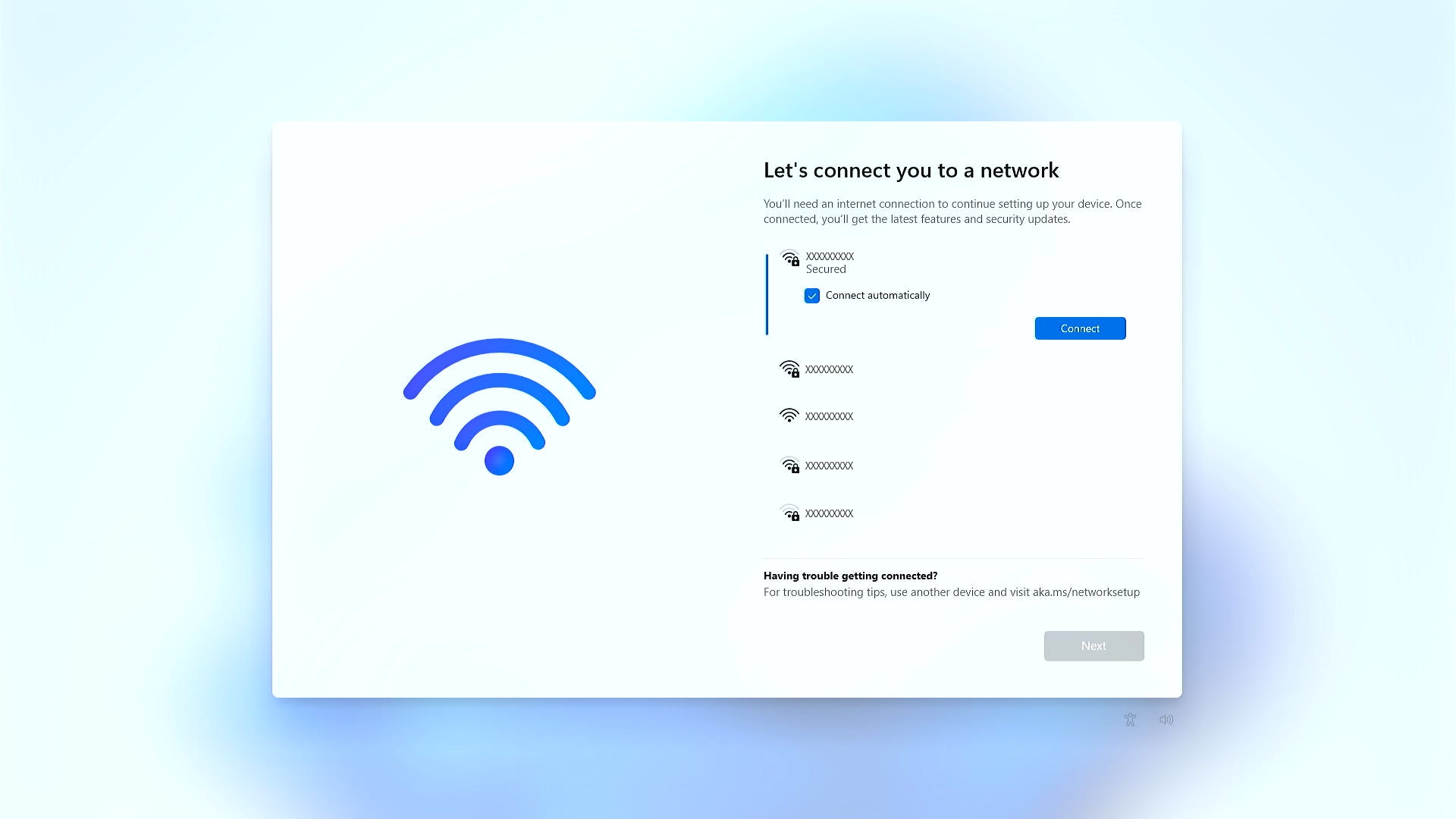
Verbinding maken met een netwerk
U wordt gevraagd om verbinding te maken met uw draadloze netwerk. Selecteer uw thuis- of werknetwerk in de lijst en geef de Wi-Fi-code of het Wi-Fi-draadloze wachtwoord op om verbinding te maken. Als uw apparaat is aangesloten via een bekabelde verbinding, wordt er automatisch verbinding gemaakt.
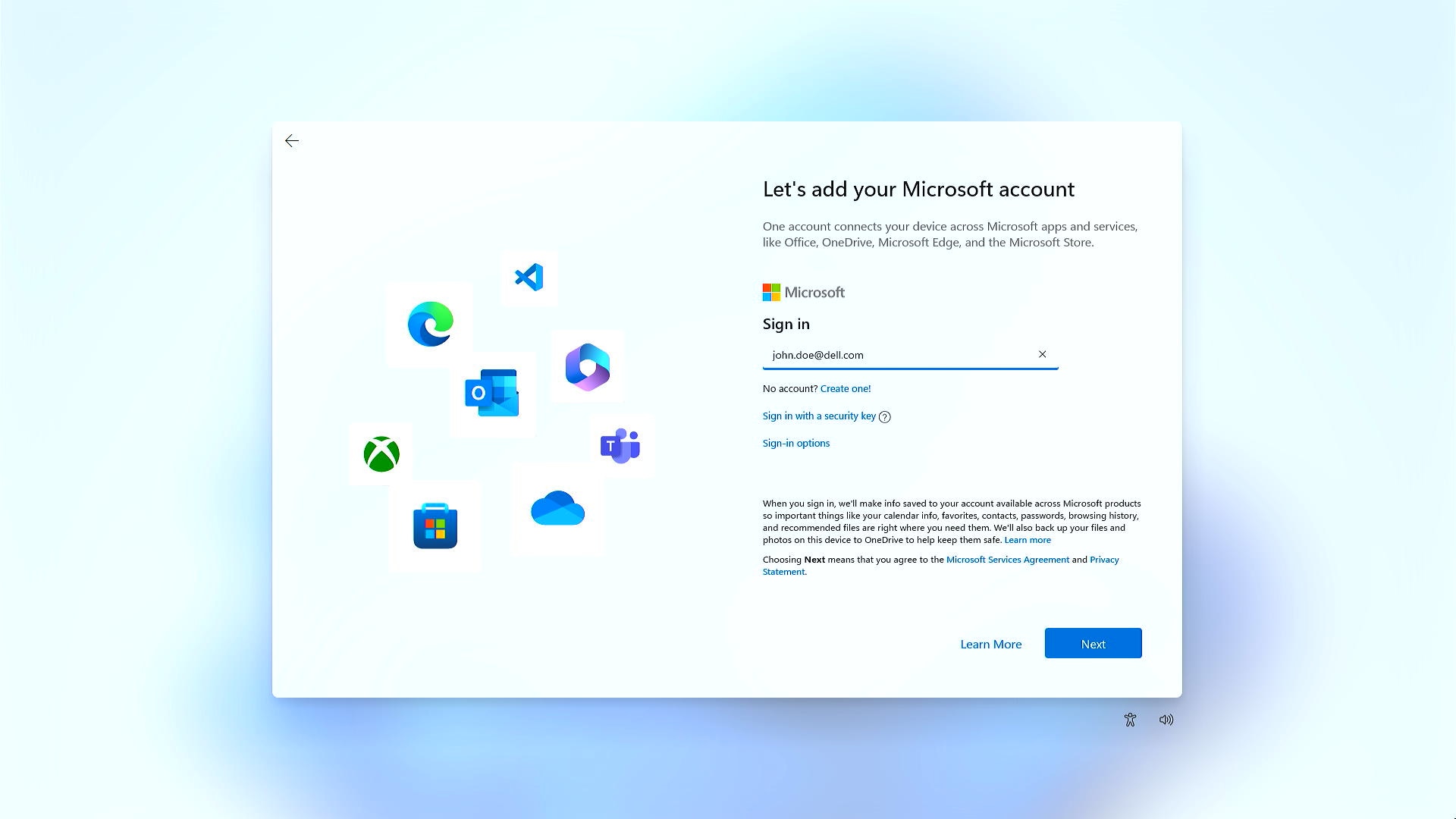
Een gebruikersaccount of Microsoft-account instellen
Uw Microsoft-account verbindt al uw Microsoft-apps en -services. Voordat u besluit een nieuw Microsoft-account aan te maken, moet u controleren of u er al eentje heeft. Het is het account dat u gebruikt om u aan te melden bij Skype, Outlook.com, OneDrive, Windows Phone en Xbox LIVE. Controleren of ik een Microsoft-account heb.
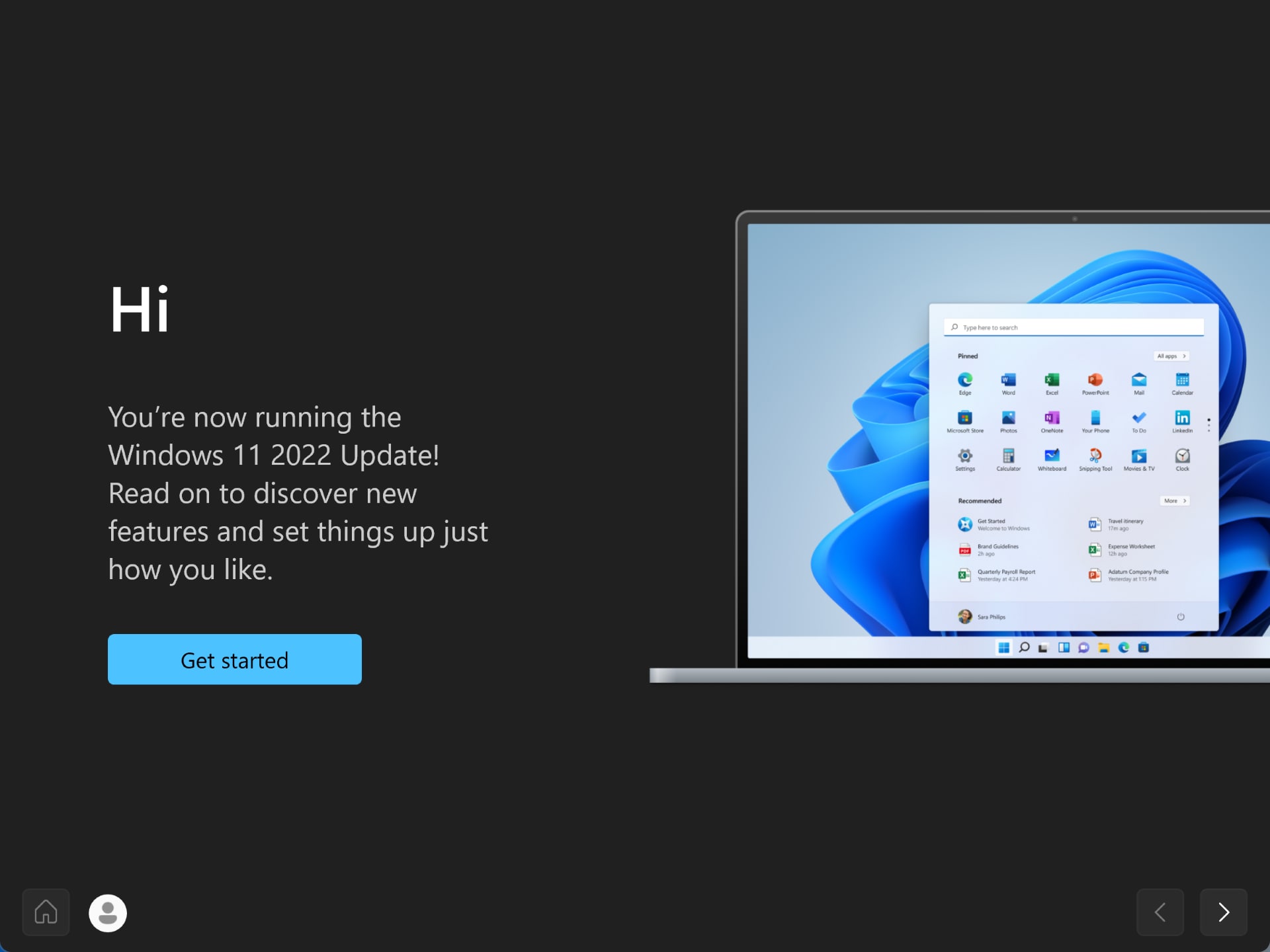
Beginnen met de app Aan de slag
Nieuw bij Windows? De app Aan de slag geeft een overzicht van nieuwe Windows-functies, essentiële apps en de opnieuw ontworpen Microsoft Store.
Uw Windows is nu ingesteld! Laten we vervolgens de nieuwste Windows-updates en -drivers downloaden.
Videobronnen (in het Engels)
Videobronnen

Nieuw bij Windows?
Deze beknopte handleiding vereenvoudigt uw installatieproces. Kies land, toetsen bord en maak verbinding met internet. Geef uw apparaat een naam, accepteer de licentie en selecteer persoonlijk of werk/schoolgebruik. Meld u aan met uw Microsoft-account of maak er een aan. Bekijk de app Aan de slag voor meer functies en apps. Vereenvoudig uw Windows-installatie met deze eenvoudige stappen!
Laten we vervolgens de nieuwste Windows-updates en -drivers downloaden en installeren. ...
Deze beknopte handleiding vereenvoudigt uw installatieproces. Kies land, toetsen bord en maak verbinding met internet. Geef uw apparaat een naam, accepteer de licentie en selecteer persoonlijk of werk/schoolgebruik. Meld u aan met uw Microsoft-account of maak er een aan. Bekijk de app Aan de slag voor meer functies en apps. Vereenvoudig uw Windows-installatie met deze eenvoudige stappen!
Laten we vervolgens de nieuwste Windows-updates en -drivers downloaden en installeren. ...