Laptopbatterij laadt niet op: Problemen met de AC-adapter oplossen
Net als de meeste laptops gebruiken Dell laptops lithium-ionbatterijen, die na verloop van tijd in prestaties kunnen achteruitgaan door leeftijd, laadcycli of blootstelling aan extreme temperaturen. Als uw laptop plotseling stopt met opladen of de batterij geen lading meer vasthoudt, maakt u zich dan geen zorgen. Dit artikel bevat eenvoudige stappen om oplaadproblemen te diagnosticeren en op te lossen, zodat u uw laptop weer volledig kunt opladen.
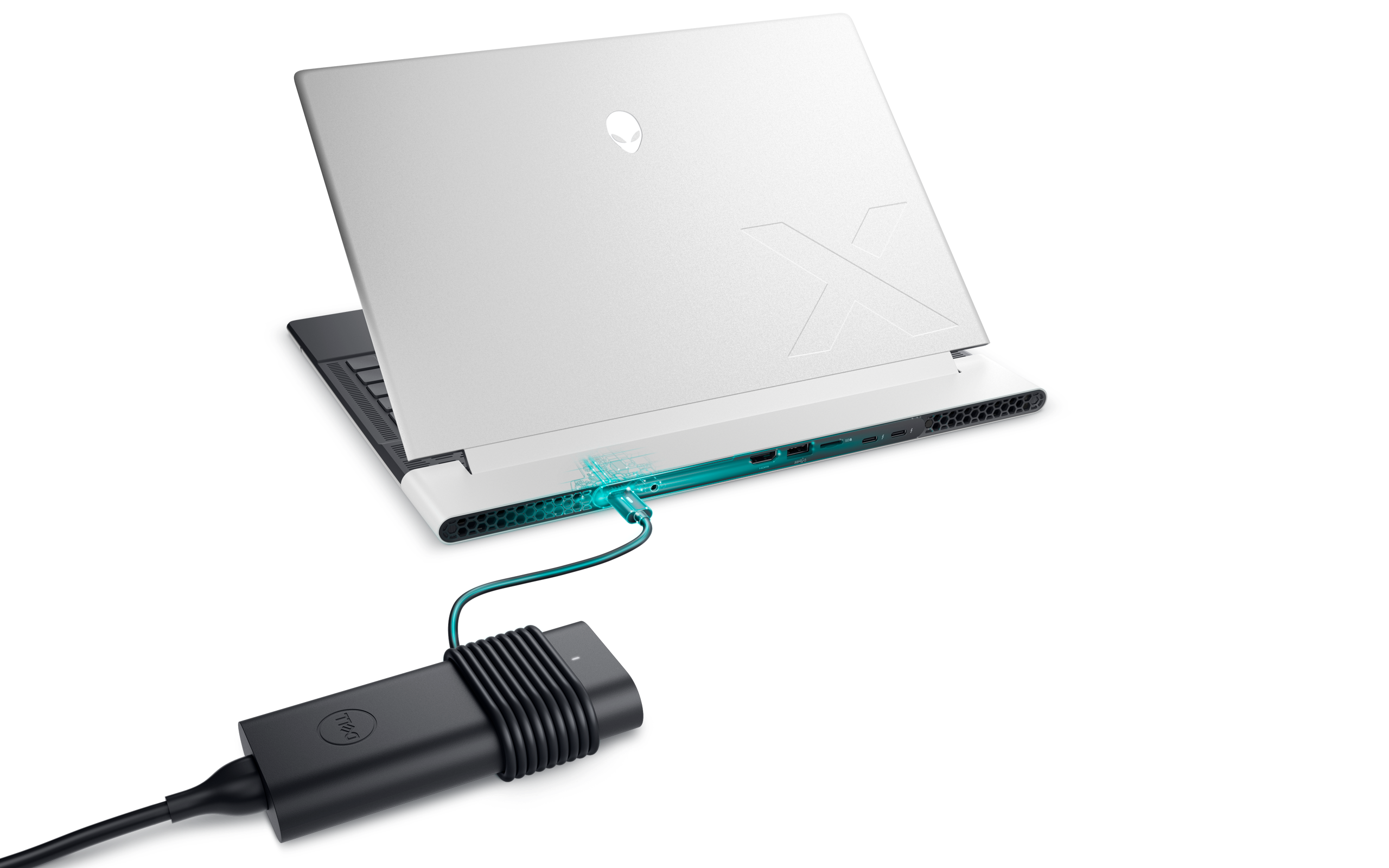
Veelvoorkomende oorzaken van problemen met het opladen van de batterij
- Defecte AC-adapter: De AC-adapter (oplader) kan defect zijn, onvoldoende stroom leveren of niet compatibel zijn met uw laptop.
- Problemen met de batterijhardware: De batterij zelf kan defect, beschadigd of versleten zijn, of problemen hebben met de interne circuits.
- Problemen met de oplaadpoort: Stof, vuil of een beschadigde oplaadpoort kan voorkomen dat de laptop oplaadt.
- Problemen met software en drivers: Verouderde BIOS, drivers of software kunnen van invloed zijn op het opladen.
- Energie-instellingen: Onjuiste voedingsconfiguraties kunnen de oplaadefficiëntie verminderen.
Problemen met het opladen van de batterij oplossen
Als de batterij van uw laptop niet oplaadt of geen lading vasthoudt, kunnen de volgende stappen helpen om veelvoorkomende problemen met het opladen van de batterij op te lossen.
De stroomaansluiting controleren
- Zorg ervoor dat het stopcontact goed werkt door een ander apparaat aan te sluiten.
- Probeer de oplader in een ander stopcontact te steken om problemen met het stopcontact uit te sluiten.
Als de laptopbatterij nog steeds niet oplaadt, ga dan door naar de volgende stap.
De oplader, oplaadpoort en kabel inspecteren
- Inspecteer de oplaadpoort van uw laptop op vuil, stof of pluisjes die de verbinding kunnen belemmeren. Gebruik perslucht om eventueel vuil voorzichtig weg te blazen.
- Controleer de gehele lengte van de oplaadkabel op beschadigingen, zoals rafels of gebogen pennen. Als er zichtbare tekenen van slijtage of schade zijn, vervang dan de kabel of oplader.
Als er geen schade is, ga dan door naar de volgende stap.
Een harde reset uitvoeren
- Zet uw laptop uit.
- Koppel de voedingsadapter los en verwijder de batterij (indien van toepassing).
- Verwijder alle randapparatuur, inclusief externe monitoren en dockingstations.
- Houd de aan-uitknop 15-20 seconden ingedrukt.
- Sluit de batterij (indien van toepassing) en de voedingsadapter weer aan en zet vervolgens uw laptop aan.
Als de batterij nog steeds niet oplaadt, ga dan door naar de volgende stap.

Batterijdrivers opnieuw installeren
Soms kan een beschadigde driver in Windows problemen met het opladen van de batterij veroorzaken. Door de driver opnieuw te installeren, kunnen deze softwareproblemen met de batterij vaak worden opgelost.
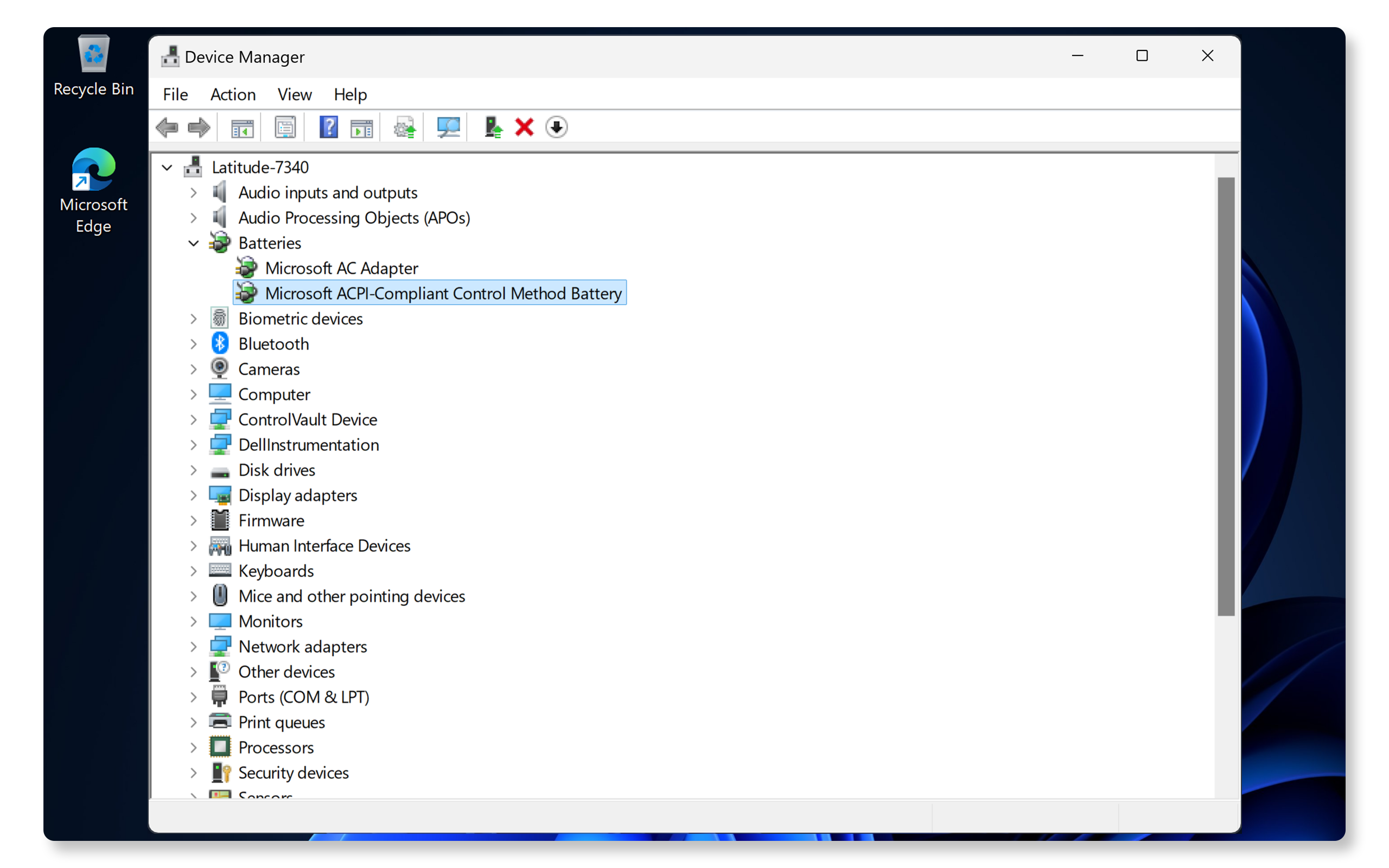
- Klik met de rechtermuisknop op de knop Start en selecteer Apparaatbeheer.
- Vouw Batterijen uit.
- Klik met de rechtermuisknop op Microsoft ACPI-Compliant Control Method Battery en selecteer Apparaat verwijderen.
- Start de computer opnieuw op.
- Windows installeert de benodigde drivers automatisch opnieuw.
Als de batterij van de laptop stopt met opladen, ga dan door naar de volgende stap.
BIOS en drivers bijwerken
Verouderde systeemdrivers en BIOS zijn een veelvoorkomende oorzaak van problemen met het opladen van de batterij. Het bijwerken van drivers en BIOS zorgt voor compatibiliteit met de nieuwste besturingssysteemupdates en lost bekende problemen op. SupportAssist is de geautomatiseerde tool van Dell die uw Windows-computer scant op driver- en firmware-updates, downloadt en installeert.
- Zoek SupportAssist in het menu Start en open de app.
- Selecteer op het tabblad Home de optie Update Software.
- Klik op Start om te controleren op updates voor drivers en BIOS.
- Volg de instructies op het scherm om de installatie te voltooien en start uw computer opnieuw op als daarom wordt gevraagd.
Als u SupportAssist niet hebt, raadpleeg dan onze gids voor driverupdates voor alternatieve methoden om Dell drivers te downloaden en installeren.
Als het bijwerken van drivers en BIOS de oplaadproblemen niet heeft opgelost, ga dan door naar de volgende stap.

Een Dell batterijtest uitvoeren
Dell laptops worden geleverd met SupportAssist om uw computer te scannen op hardwaregerelateerde problemen, waaronder batterijproblemen. Controleren op mogelijke hardwareproblemen met uw batterij:
- Ga naar SupportAssist batterijtest. Als SupportAssist niet is geïnstalleerd, volg dan de aanwijzingen om de app te installeren indien nodig.
- Volg de instructies op het scherm en geef antwoord op de aanwijzingen.
- Zodra de diagnostische test is voltooid, toont SupportAssist de resultaten.
- Als er een hardwareprobleem wordt gedetecteerd, wordt u mogelijk begeleid om drivers bij te werken of contact op te nemen met Dell Technische Support voor reparatieopties.
Als de batterij nog steeds niet oplaadt, probeer dan enkele aanvullende stappen om problemen met het opladen van de batterij op te lossen.
Veelgestelde vragen (FAQ's)
Hier zijn enkele antwoorden op veelgestelde vragen die gebruikers stellen over problemen met het opladen van de batterij.
1. Waarom laadt mijn Dell laptop niet op terwijl hij is aangesloten?
- Dit kan te wijten zijn aan een defecte oplader, batterijproblemen of softwareproblemen. Volg de stappen in deze handleiding om batterijproblemen op te lossen.
2. Hoe controleer ik de batterijstatus?
- U kunt de batterijstatus van uw laptop controleren met behulp van Windows batterijrapport, Dell apps zoals Dell Power Manager of Dell Optimizer, of door een diagnostische test op de batterij uit te voeren.
3. Is het veilig om opladers van derden te gebruiken?
- Het wordt aanbevolen om alleen originele Dell opladers te gebruiken om compatibiliteits- en veiligheidsproblemen te voorkomen.
4. Wat betekent het als mijn batterijpictogram aangeeft "aangesloten, niet aan het opladen"?
- Dit betekent dat de batterij geen lading accepteert. Dit kan veroorzaakt worden door een incompatibele oplader, een beschadigde batterijdriver of hardwareproblemen met de batterij.
5. Wat moet ik doen als mijn laptop helemaal niet wil inschakelen?
- Controleer de aansluitingen van de oplader.
- Gebruik de originele oplader.
- Voer een harde reset uit.
- Schakel de laptop uit, laat de oplader aangesloten en geef de batterij de tijd om op te laden.
- Als deze stappen niet helpen, bekijk dan onze handleiding voor het oplossen van voedingsproblemen.
6. Kan het gebruik van te veel applicaties het opladen beïnvloeden?
- Ja, een intens brongebruik kan van invloed zijn op de prestaties en de laadefficiëntie.
7. Hoe weet ik of mijn oplader goed werkt?
- Gebruik de originele oplader.
- Controleer of het LED-lampje op uw oplader blijft branden wanneer deze is aangesloten. Als het LED-lampje uit gaat, neem dan contact op met Dell Technische Support voor reparatieopties.
- Controleer op schade aan de oplader, kabels of pennen.
- Controleer de status van de AC-adapter (oplader) in de BIOS-instellingen. Controleer of het wattage correct wordt herkend. Als "Onbekend" wordt weergegeven, is de oplader mogelijk niet compatibel of defect.
- Test de oplader indien mogelijk met een andere compatibele laptop.
8. Kan ik mijn Dell laptop zonder batterij gebruiken?
- Ja, maar de laptop wordt onmiddellijk uitgeschakeld tijdens een stroomstoring.
9. Wat moet ik doen als de batterij van mijn laptop langzaam oplaadt?
- Gebruik de originele oplader.
- Controleer op driver- en BIOS-updates.
- Inspecteer de oplaadpoort op vuil.
10. Zal een BIOS/UEFI-update mijn probleem met het opladen van de batterij oplossen?
- Een BIOS/UEFI-update kan bepaalde softwaregerelateerde oplaadproblemen oplossen. Zorg ervoor dat uw BIOS/UEFI up-to-date is.
11. Waarom wordt mijn laptopoplader heet?
- Opladers genereren enige warmte, maar oververhitting kan optreden door slechte ventilatie, incompatibele opladers of interne problemen. Zorg voor een goede luchtstroom rond de oplader.
12. Waarom maakt mijn laptopoplader een zoemend geluid?
- Een zoemend geluid kan wijzen op elektrische problemen. Stop onmiddellijk met het gebruik en neem contact op met Dell Technische Support voor reparatieopties op basis van de garantiestatus van uw laptop.
13. Kan ik mijn laptopoplader internationaal gebruiken?
- Ja, moderne Dell opladers ondersteunen een breed scala aan ingangsspanningen (meestal 100-240 V) en frequenties (50-60 Hz). Gebruik een geschikte stekkeradapter.
14. Wat zijn de beste praktijken voor het gebruik van laptopopladers?
- Gebruik door Dell goedgekeurde opladers. Vermijd opladers van derden om compatibiliteits- en veiligheidsproblemen te voorkomen.
- Sluit de adapter rechtstreeks aan op een stopcontact in plaats van op stekkerdozen of verlengsnoeren.
- Koppel de oplader los van zowel de laptop als het stopcontact wanneer deze niet wordt gebruikt.
- Vermijd het buigen of draaien van kabels en bewaar de oplader op een koele, droge plaats wanneer deze niet in gebruik is.
- Controleer regelmatig op schade of slijtage aan de adapter en kabels om mogelijke gevaren te voorkomen.
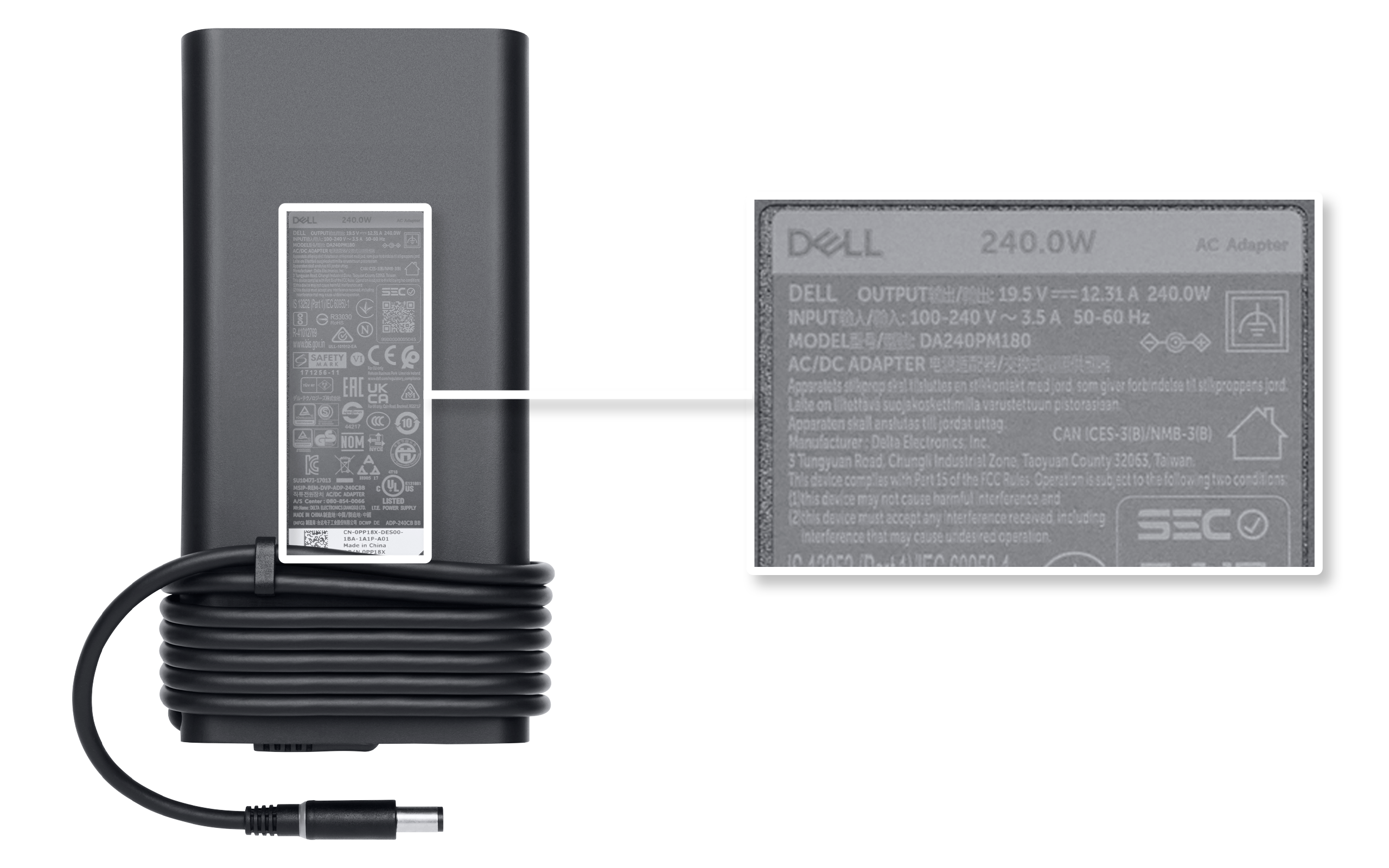
15. Waar kan ik de specificaties van mijn laptopoplader vinden?
- Zoek de sticker op de achterkant van uw oplader. Er worden details vermeld zoals wattage, ingangsspanning, uitgangsspanning en modelnummer.
16. Hoe laad ik mijn laptop op met een dockingstation?
- Gebruik de oplader die bij het dockingstation is geleverd.
- Zorg ervoor dat het dockingstation compatibel is met uw laptopmodel.
- Sluit de kabel van het dockingstation aan op de juiste poort op uw laptop (Opmerking: Niet alle USB-C-poorten ondersteunen stroomvoorziening).
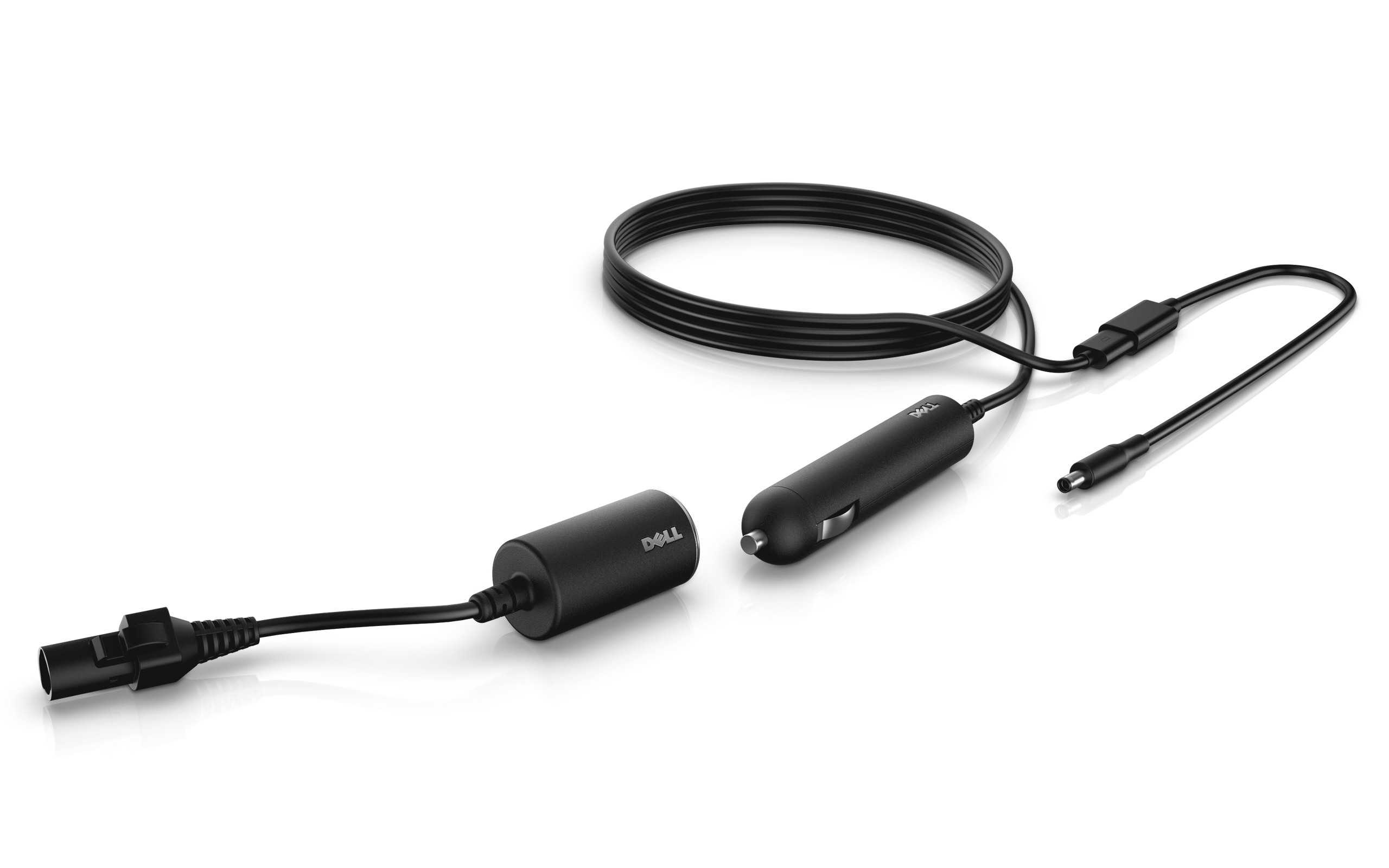
17. Wat is een Auto/Air-adapter?
- Een Auto/Air-adapter is een veelzijdige voedingsadapter waarmee u uw laptop kunt opladen via de sigarettenaansteker van een auto of een stopcontact in een vliegtuig.
- Dell Auto/Air-adapters zijn compatibel met bepaalde Dell Latitude, Vostro of Precision laptops.
- U kunt deze adapters kopen op de website Dell in geselecteerde locaties. Als ze niet beschikbaar zijn in uw regio, neem dan contact op met uw lokale geautoriseerde Dell partner of reseller.
18. Wat als geen van deze stappen voor probleemoplossing werkt?
- Aanvullende probleemoplossing: Probeer deze aanvullende stappen om problemen met het opladen van de batterij op te lossen.
- Gebruik Dell Community Forums: Word lid van de Dell Community Forums (in het Engels) om hulp te krijgen van andere gebruikers.
Videobronnen
Ontdek hoe u kunt controleren of uw systeem aanstaat met alleen de voedingsadapter door de batterij te verwijd
eren en de verbinding te testen. Deze video behandelt ook het opnieuw aansluiten van de batterij en het garanderen van de juiste werking van het systeem.
...