Batterijstatus van laptop controleren: Batterijconditie testen in Windows
Het controleren van de batterijconditie van uw Dell laptop is belangrijk om optimale prestaties en een langere levensduur te garanderen. Een gezonde batterij verbetert niet alleen de bruikbaarheid van uw laptop, maar voorkomt ook onverwacht afsluitingen en dataverlies. Deze handleiding bevat informatie over verschillende methoden om de batterijstatus van uw laptop te controleren met behulp van Windows Battery Report, BIOS en Dell apps, zoals SupportAssist, Dell Power Manager en Dell Optimizer.

Inzicht in de batterijstatus
Wanneer uw laptop niet is aangesloten op het stopcontact, werkt deze op batterijvoeding, die wordt gemeten in celcapaciteit en wattuur (Wh). Meer cellen betekent een langere levensduur van de batterij, maar maken de batterij ook zwaarder en minder draagbaar. Een hoger wattage zorgt ervoor dat uw laptop langer kan werken zonder aangesloten te zijn.
De batterijstatus geeft aan hoeveel lading uw batterij nog kan vasthouden in vergelijking met toen deze nieuw was. Na verloop van tijd verliezen batterijen hun vermogen om een lading vast te houden, wat van invloed is op de prestaties van uw laptop. Door regelmatig de batterijstatus te controleren, weet u wanneer het tijd is voor vervanging.
Factoren die van invloed zijn op de batterijstatus
Verschillende factoren kunnen van invloed zijn op hoe lang de batterij van uw laptop meegaat en hoe goed deze presteert:
- Leeftijd van de batterij: Naarmate batterijen ouder worden, verliezen ze op natuurlijke wijze capaciteit.
- Oplaadcycli: Elke volledige lading en ontlading telt als een cyclus. Meer cycli betekenen dat de batterijstatus na verloop van tijd afneemt.
- Temperatuur: Extreme hitte of kou kan de prestaties van de batterij beschadigen.
- Gebruikspatronen: Het uitvoeren van veeleisende applicaties of het continu aangesloten houden van uw laptop kan de batterij belasten.
- Software-instellingen: Energie-instellingen en achtergrondapplicaties kunnen van invloed zijn op de gebruiksduur van de batterij.
De batterijstatus van een laptop controleren
Er zijn verschillende manieren om de batterijstatus van uw laptop te controleren. U kunt dit doen via Windows Battery Report, het BIOS/UEFI, Dell apps zoals Dell Optimizer of Dell Power Manager, of zelfs met behulp van de ingebouwde diagnostiek.
Batterijstatus controleren in Windows
- Zoek naar Opdrachtprompt in het menu Start en open de app.
- Typ powercfg /batteryreport en druk op Enter.
- Met deze opdracht wordt een gedetailleerd HTML-rapport gecreëerd op C:\Users\your-account\battery-report.html.
- Navigeer naar de opgegeven map en open het bestand battery-report.html in uw webbrowser.
- Bekijk details zoals ontwerpcapaciteit, volledige oplaadcapaciteit en gebruiksgeschiedenis.
U kunt veel gedetailleerde informatie krijgen over uw batterijgebruik en -capaciteit. Enkele specifieke secties die u misschien wilt bekijken om aan de slag te gaan, zijn: Geïnstalleerde batterij, Recent gebruik en Batterijgebruik.

Batterijstatus controleren in BIOS/UEFI
- Zet uw laptop aan of start deze opnieuw op.
- Druk herhaaldelijk op de toets F2 om toegang te krijgen tot de BIOS-/UEFI-instellingen.
- Zoek de optie Batterijstatus, meestal onder het gedeelte Overzicht of Algemeen, en controleer de gezondheidsstatus.

De batterijstatus controleren met behulp van Dell Optimizer
- Zoek naar Dell Optimizer in het menu Start en open de app.
- Selecteer Energie, klik op Over mijn batterij en controleer de batterijstatus.

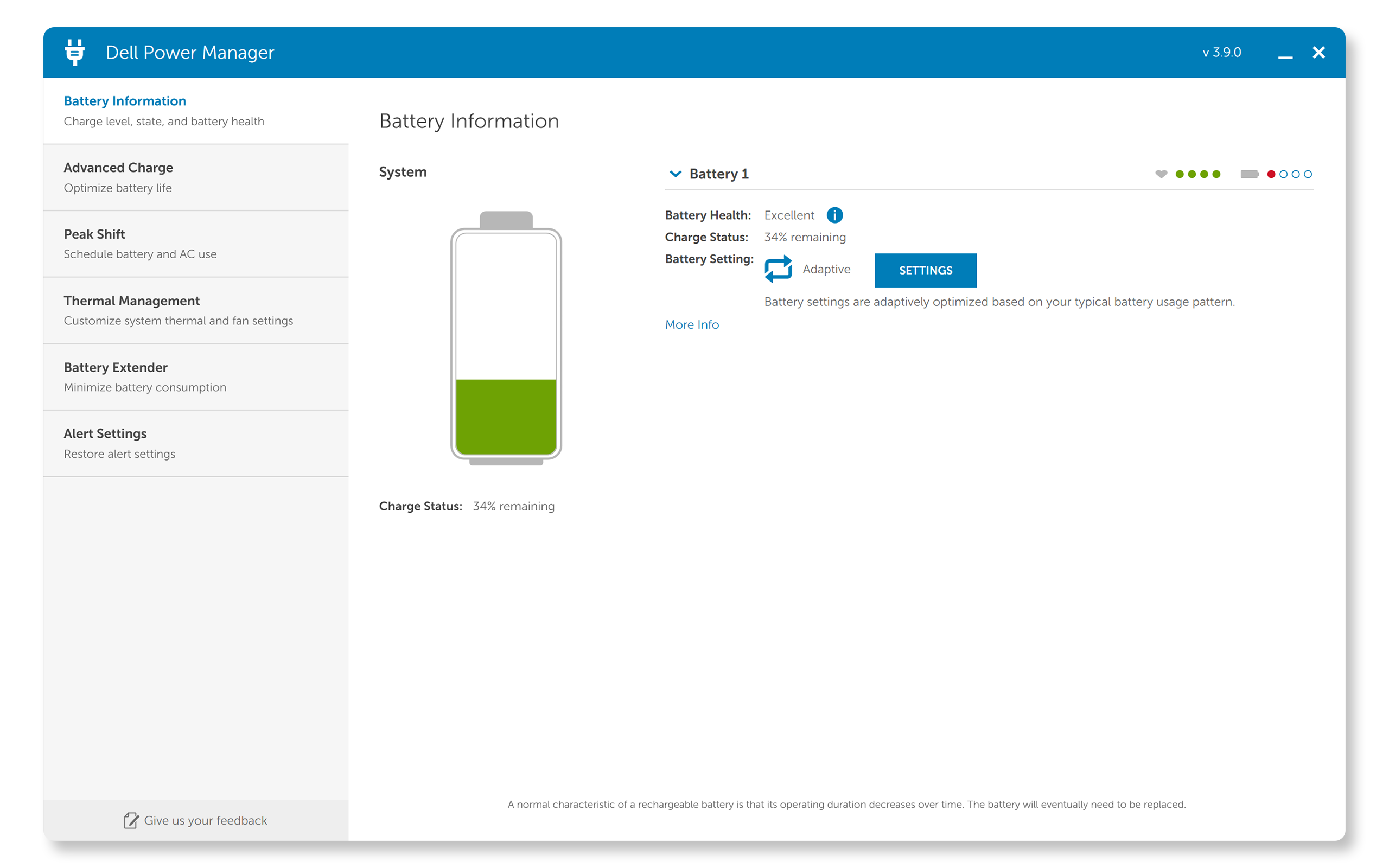
De batterijstatus controleren met behulp van Dell Power Manager
- Zoek naar Dell Power Manager in het Start-menu en open de app.
- Selecteer Batterij-informatie en controleer de batterijstatus.
De batterijstatus controleren met behulp van Dell On-Board Diagnostics
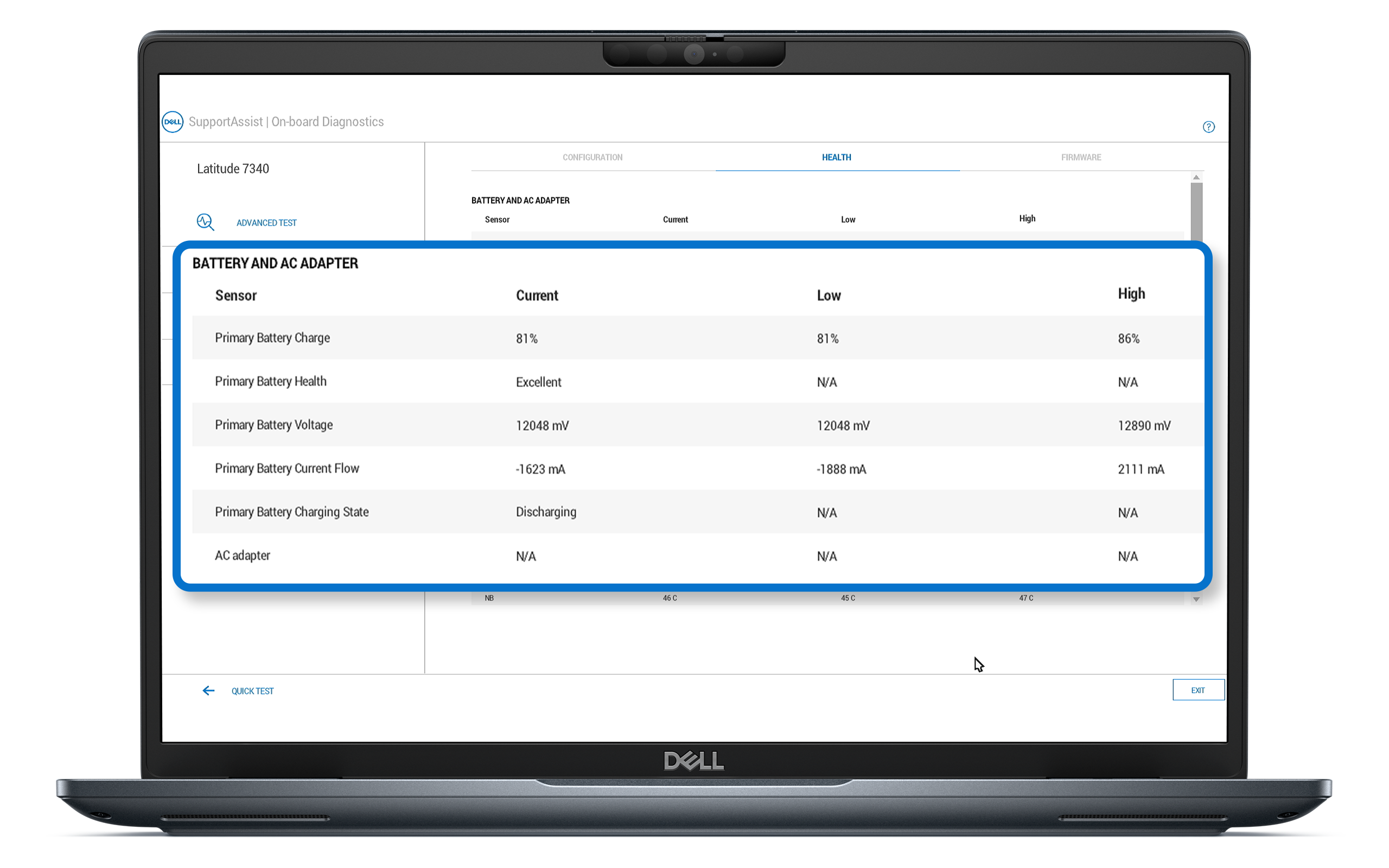
- Zet uw laptop aan of start deze opnieuw op.
- Druk herhaaldelijk op de toets F12 om toegang te krijgen tot het Eenmalig opstartmenu.
- Selecteer Diagnose en druk op Enter.
- Volg de aanwijzingen op het scherm en voltooi de test.
- Zodra de test is voltooid, klik op Geavanceerde test en selecteer vervolgens Systeeminformatie.
- Ga naar het tabblad Status en controleer de informatie over de batterijstatus.
Inzicht in batterijstatusindicatoren
- Uitstekend: Uw batterij werkt op zijn maximale capaciteit. Alles werkt perfect!
- Goed: Uw batterij laadt normaal op, maar u merkt misschien dat deze niet zo lang meegaat als vroeger. De levensduur op lange termijn neemt af.
- Redelijk: Uw batterij laadt normaal op, maar nadert het einde van zijn bruikbare levensduur. Het is een goed idee om te overwegen deze binnenkort te vervangen.
- Slecht: De batterij levert niet meer voldoende stroom. Het wordt aanbevolen de batterij te vervangen.
- Onbekend: De batterij werkt niet meer of de status kan niet worden bepaald. Het wordt aanbevolen de batterij te vervangen.
De levensduur en gezondheid van de batterij verbeteren
Zoals alle batterijen verouderen en verslechteren lithium-ioncellen na verloop van tijd en gebruik. De gebruiksduur van de batterij is afhankelijk van meerdere andere factoren, zoals de helderheid van het beeldscherm en de apps die u gebruikt. Bij intensievere programma's zal de batterij sneller leeglopen. Om de levensduur van de batterij van uw Dell laptop te verlengen en de gezondheid ervan te behouden, overweeg deze strategieën:
- Gebruik originele opladers: Gebruik de originele oplader die bij uw Dell laptop is geleverd. Niet-originele opladers leveren mogelijk niet de juiste spanning en kunnen de batterijstatus beïnvloeden.
- Verminder de schermhelderheid: Door de helderheid van uw scherm te verlagen, kunt u de gebruiksduur van de batterij aanzienlijk verbeteren.
- Verlaag de schermvernieuwingsfrequentie: Een hogere vernieuwingsfrequentie op gaminglaptops zorgt voor vloeiendere bewegingen, maar verbruikt ook meer stroom.
- Schakel ongebruikte functies uit: Schakel Bluetooth, Wi-Fi en toetsenbordverlichting uit wanneer deze niet in gebruik zijn om de batterij te sparen.
- Werk firmware regelmatig bij: Houd uw BIOS, drivers en apps up-to-date. Updates bevatten vaak optimalisaties voor batterijprestaties en statuscontrole.
- Pas energie-instellingen aan: Gebruik de energiebesparende modi van Windows om het verbruik van hulpbronnen te verminderen.
- Beheer applicaties op de achtergrond: Sluit onnodige applicaties die op de achtergrond draaien en stroom verbruiken.
- Vermijd extreme temperaturen: Plaats uw laptop in een klimaatgecontroleerde omgeving om oververhitting of bevriezing te voorkomen.
- Kalibreer uw batterij regelmatig: Laad uw laptop volledig op, gebruik deze vervolgens totdat de batterij volledig leeg is, en laad hem daarna opnieuw volledig op.
- Beperk oplaadcycli: Probeer uw laptop niet constant aangesloten te houden; het af en toe loskoppelen helpt om de balans van het aantal laadcycli te behouden.
- Opslagcondities: Als u uw laptop voor langere tijd opbergt, laad de batterij dan tot ongeveer 50% op en bewaar hem op een koele, droge plaats.
- Batterijvervanging: Als uw batterijstatus consistent laag blijft ondanks optimalisaties, overweeg dan de batterij te vervangen door een originele Dell-batterij.
Veelgestelde vragen (FAQ's)
Hier vindt u enkele antwoorden op veelgestelde vragen die gebruikers stellen over de batterijstatus en het verbeteren van de batterijduur.
1. Hoe vaak moet ik de batterijstatus van mijn Dell laptop controleren?
- Het wordt aanbevolen om de batterijstatus om de paar maanden te controleren of als u significante veranderingen in de batterijprestaties opmerkt.
2. Wat zijn ExpressCharge en ExpressCharge Boost?
- Snelle batterijoplaadfunctie die een lege batterij oplaadt tot 80% in ongeveer één uur en tot 100% in ongeveer twee uur. ExpressCharge Boost levert 35% lading in 20 minuten.
- Het systeem moet zijn uitgeschakeld of in de slaapstand staan om de functie ExpressCharge te laten werken. Als de vermelde capaciteit is bereikt, gaat de oplaadsnelheid terug naar de normale snelheid. Aanbevolen voor gebruik met de meegeleverde Dell voedingsadapter. Oplaadtijden kunnen variëren.
3. Hoe lang gaat de batterij van een Dell laptop mee?
- Bij de meeste gebruikers kan de gebruiksduur van de laptop afnemen na 18 tot 24 maanden. Als u een intensieve gebruiker bent, kan deze vermindering al binnen 18 maanden optreden.
4. Kan ik mijn Dell laptop altijd aangesloten laten?
- Het wordt aanbevolen om de laptop af en toe op batterij te gebruiken om de levensduur van de batterij te verlengen.
5. Wat is het verschil tussen batterijstatus en batterijcapaciteit?
- De batterijstatus verwijst naar de algemene conditie en prestatiecapaciteit van de batterij na verloop van tijd.
- Batterijcapaciteit verwijst specifiek naar de hoeveelheid lading die de batterij kan vasthouden in vergelijking met de oorspronkelijke capaciteit.
6. Kan ik een Dell laptop gebruiken tijdens het opladen?
- Ja, het gebruik van de laptop tijdens het opladen is een veilige en gebruikelijke gewoonte. Zorg voor voldoende ventilatie rondom de laptop om oververhitting te voorkomen.
7. Zal het gebruik van energiebesparende modi de levensduur van mijn batterij verlengen?
- Ja, het inschakelen van energiebesparende modi vermindert het verbruik van hulpbronnen en verlengt de gebruiksduur tussen oplaadbeurten.
8. Wat is "ontwerpcapaciteit" en "volledige laadcapaciteit"?
- Ontwerpcapaciteit verwijst naar de maximale hoeveelheid lading die een nieuwe batterij kan opslaan, uitgedrukt in milliampère-uur (mAh) of wattuur (Wh). Deze waarde vertegenwoordigt de ideale capaciteit van de batterij wanneer deze gloednieuw is.
- Volledige laadcapaciteit geeft aan hoeveel lading de batterij in haar huidige toestand daadwerkelijk kan vasthouden. Deze waarde kan in de loop van de tijd veranderen als gevolg van factoren zoals veroudering, oplaadcycli en gebruikspatronen.
9. Wat moet ik doen als ik een foutcode krijg bij de batterijtest?
- Tijdens een ingebouwde diagnostische test kunt u de volgende batterijfoutcodes tegenkomen:
- 2000-0131: Batterij niet geïnstalleerd. Zorg ervoor dat de batterij correct is geïnstalleerd, plaats deze opnieuw indien nodig en controleer op vuil of schade.
- 2000-0132: Batterij nadert einde levensduur. Overweeg om de batterij te vervangen.
- 2000-0133: Onvoldoende stroom. Laad op met de originele adapter, plaats de batterij opnieuw en overweeg deze te vervangen.
- Voor elk van deze fouten, open de Pre-boot Systeemprestatiecontrole. Voer de foutcode, validatiecode en het servicetagnummer van uw laptop in om reparatieopties te krijgen op basis van uw garantiestatus.
10. Hoe koop ik een Dell batterij?
- U kunt op bepaalde locaties vervangende batterijen kopen op de website Dell. De beschikbaarheid van onderdelen en upgrades van het merk Dell verschilt per regio. Als de onderdelen niet beschikbaar zijn in uw regio, neemt u contact op met uw lokale geautoriseerde Dell partner of reseller.
Videobronnen

In dit artikel wordt uitgelegd hoe u kunt zien of de batterij van uw laptop moet worden vervangen. Symptomen z
ijn onder meer een kortere gebruiksduur van de batterij, plotselinge uitschakelingen en abrupte dalingen van het laadniveau. Als u de batterijstatus wilt controleren, opent u het BIOS of gebruikt u diagnostische hulpprogramma's. Als de batterij is opgezwollen, stopt u met het gebruik van de laptop en laat u deze volledig leeglopen voordat u probeert de batterij te verwijderen. Ga voor meer informatie naar Dell Support Als u denkt dat de batterij moet worden vervangen, neem dan contact op met de technische support.
...

Verbeter de gebruiksduur en prestaties van de batterij van uw computer met deze tips. Pas de helderheid van he
t scherm aan, beheer Bluetooth en stel de energie- en batterij-instellingen nauwkeurig af. Schakel de modus "Batterijbesparing" in, regel app-activiteit op de achtergrond en selecteer de beste energiemodus om de levensduur van de batterij te verlengen.
...
...

Als u de gebruiksduur van de batterij van uw laptop wilt maximaliseren, verlaagt u de helderheid van het scher
m, schakelt u Wi-Fi en Bluetooth uit, sluit u ongebruikte applicaties en gebruikt u de Windows Power probleemoplosser om problemen op te sporen en op te lossen. Schakel ook de achtergrondverlichting van het toetsenbord uit om energie te besparen.
...