Blue Screen (BSOD)-fouten en problemen met STOP-codes in Windows
Wat is het Blue Screen of Death (BSOD)?
Een BSOD-fout (Blue Screen of Death) treedt op wanneer Windows een kritieke fout tegenkomt waarvan het niet kan herstellen en uw computer abrupt wordt geforceerd opnieuw op te starten. Dit kan worden veroorzaakt door hardwarefouten, driverconflicten, beschadigde systeembestanden of softwareproblemen. In Windows 10 en Windows 11 ziet u het bericht 'Er is een probleem opgetreden met uw pc en deze moet opnieuw worden opgestart' met een STOP-code.
Wat is een STOP-code?
Een STOP-code is een hexadecimale code die wordt weergegeven op het BSOD-scherm en die helpt bij het identificeren van de specifieke fout die de crash heeft veroorzaakt. Voorbeelden hiervan zijn 0x0000007E of 0x00000050 enzovoort.
Waardoor wordt een BSOD veroorzaakt?
Blauwe schermen (BSOD's) ontstaan vaak door defecte hardware, verouderde of beschadigde drivers, incompatibele software, virussen of beschadigde systeembestanden. Veelvoorkomende redenen zijn defect geheugen (RAM), beschadigde onderdelen van de harde schijf, oude drivers en oververhitting.
Veelvoorkomende BSOD-fouten in Windows 11 en Windows 10
Wanneer in Windows een fout met blauw scherm optreedt, ziet u mogelijk foutmeldingen zoals:
- PAGE_FAULT_IN_NONPAGED_AREA. STOP-code: 0x00000050.
- IRQL_NOT_LESS_OR_EQUAL. STOP-code: 0x0000000A.
- SYSTEM_SERVICE_EXCEPTION. STOP-code: 0x0000003B.
- KMODE_EXCEPTION_NOT_HANDLED. STOP-code: 0x0000001E.
- CRITICAL_PROCESS_DIED. STOP-code: 0x000000EF.
- MEMORY_MANAGEMENT. STOP-code: 0x0000001A.
- DRIVER_IRQL_NOT_LESS_OR_EQUAL. STOP-code: 0x000000D1.
- VIDEO_TDR_FAILURE. STOP-code: 0x00000116.
- INACCESSIBLE_BOOT_DEVICE. STOP-code: 0x0000007B.
- BAD_POOL_HEADER. STOP-code: 0x00000019.
- SYSTEM_THREAD_EXCEPTION_NOT_HANDLED. STOP-code: 0x0000007E.
- BAD_SYSTEM_CONFIG_INFO. STOP-code: 0x00000074.
- WHEA_UNCORRECTABLE_ERROR. STOP-code: 0x00000124.
- UNMOUNTABLE_BOOT_VOLUME. STOP-code: 0x000000ED.
- MACHINE_CHECK_EXCEPTION. STOP-code: 0x0000009C.
- DPC_WATCHDOG_VIOLATION. STOP-code: 0x00000133.
Raadpleeg FAQ nr. 1 hieronder om te zien wat deze fouten betekenen. Deze handleiding bevat algemene probleemoplossingsstappen voor BSOD- of STOP-fouten.
Problemen met een blauw scherm (BSOD) oplossen in Windows
Als op uw computer een fout met blauw scherm optreedt, volgt u deze gedetailleerde stapsgewijze instructies om het probleem op te sporen en op te lossen. U kunt ook deze video bekijken om uw computer te helpen repareren als deze niet opstart.
Stap 1: externe apparaten loskoppelen
Soms kunnen defecte externe apparaten leiden tot fouten met een blauw scherm.
- Koppel alle externe randapparatuur los behalve uw toetsenbord en muis (USB-stations, printers, externe storage, webcams)
- Start uw computer opnieuw op om te testen of deze normaal opstart
- Als dit lukt, sluit u apparaten één voor één opnieuw aan om eventuele problematische hardware te identificeren
Stap 2: een harde reset uitvoeren
Het ontladen van reststroom kan vaak opstartproblemen oplossen wanneer uw computer niet wil opstarten in Windows vanwege een fout met blauw scherm.
- Schakel uw computer uit door de aan-uitknop ingedrukt te houden tot de computer wordt afgesloten
- Koppel de voedingsbron los – koppel de voedingskabel los of verwijder de batterij (alleen bij laptops met een verwijderbare batterij)
- Houd de aan-uitknop 15 tot 20 seconden ingedrukt om reststroom af te voeren
- Sluit de voedingsbron weer aan en schakel uw computer in
- Controleer of het systeem goed opstart
Stap 3: het BIOS of UEFI terugzetten naar de standaardinstellingen
Als uw computer fouten met blauw scherm vertoont, kan dit komen door onjuiste BIOS-instellingen. U kunt proberen dit op te lossen door de BIOS- of UEFI-instellingen terug te zetten naar de oorspronkelijke standaardwaarden.
- Start uw computer opnieuw op en druk tijdens het opstarten herhaaldelijk op F2
- Zoek de resetoptie – meestal aangeduid met 'Load Defaults', 'Restore Settings' of 'Reset to Default'
- Pas de reset toe en sla de wijzigingen op
- Sluit het BIOS af en laat het systeem opnieuw opstarten
Kunt u deze opties niet vinden in het BIOS? Raadpleeg dan de gebruikershandleiding van uw computer om te zien waar in het BIOS of de UEFI u moet zijn.

Stap 4: Dell Diagnostics uitvoeren
SupportAssist kan de harde schijf van uw computer en andere onderdelen controleren om erachter te komen wat de oorzaak is van fouten met blauw scherm.
- Start uw computer opnieuw op en druk tijdens het opstarten herhaaldelijk op F12
- Selecteer 'Diagnostics' in het opstartmenu
- Voer SupportAssist Pre Boot System Assessment uit – deze uitgebreide test controleert uw hardwarecomponenten
- Noteer alle foutcodes als de diagnose mislukt (u hebt deze nodig voor technische ondersteuning): noteer de foutcode, validatiecode en servicetag, en zoek de foutcode op
- Als de diagnose geen problemen aangeeft, gaat u verder met de volgende probleemoplossingsstap

Stap 5: SupportAssist Blue Screen Troubleshooter uitvoeren
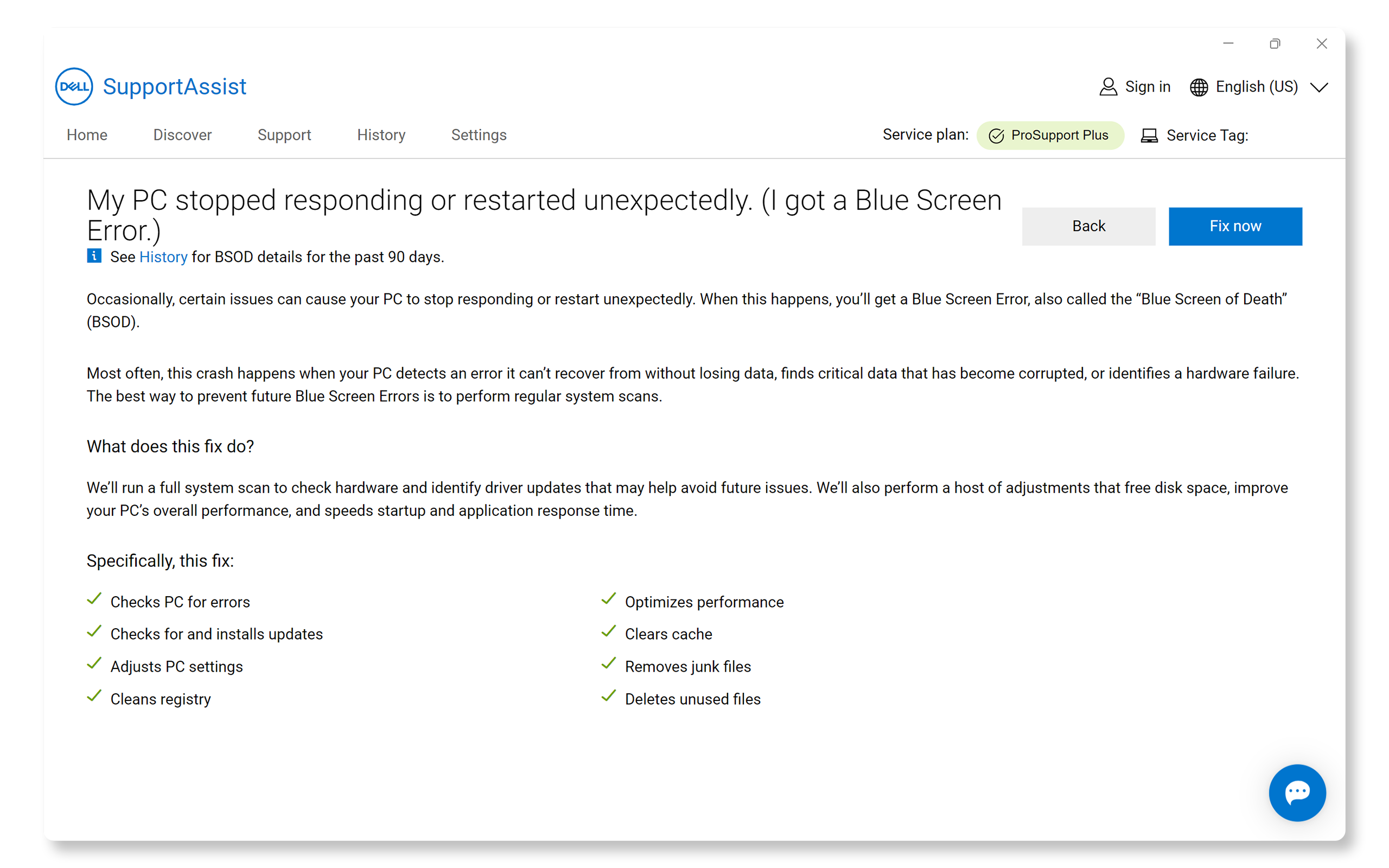
Gebruik SupportAssist om een geautomatiseerd herstel uit te voeren. Hiermee wordt uw computer gescand op hardwareproblemen en wordt er gezocht naar driverupdates die toekomstige problemen kunnen voorkomen. Als uw computer niet kan opstarten in Windows, gaat u verder met de volgende stap.
- Zoek en open SupportAssist en ga naar het tabblad Support.
- Selecteer Get Started onder View Common Issues.
- Ga naar My PC stopped responding or restarted unexpectedly en kies Fix my PC.
- Klik op de knop Fix now om SupportAssist uw computer te laten scannen en een geautomatiseerde reparatie uit te laten voeren.
Stap 6: de Windows-opstartbestanden herstellen
Als op uw computer een blauw scherm (BSOD) wordt weergegeven en Windows niet wil starten, probeert u Windows Opstartherstel te gebruiken. Dit kan het probleem oplossen en uw computer helpen opnieuw op te starten.
- Forceer afsluiten door de aan-uitknop ingedrukt te houden
- Maak een opstartonderbrekingsvolgorde: schakel uw computer in en wanneer het Windows-logo verschijnt, houdt u de aan-uitknop ingedrukt om afsluiten te forceren. Herhaal dit proces nog twee keer.
- Naar de Windows Recovery Environment: laat het systeem bij de derde opstartpoging volledig opstarten tot het scherm Automatisch herstellen wordt weergegeven
- Selecteer 'Geavanceerde opties'
- Ga naar Probleemoplossing > Geavanceerde opties > Opstartherstel
- Voltooi het reparatieproces aan de hand van de instructies op het scherm
Als BitLocker-versleuteling is ingeschakeld, hebt u uw herstelsleutel nodig. Deze vindt u op account.microsoft.com onder Apparaten.

Stap 7: Windows herstellen met SupportAssist OS Recovery
Soms kunnen beschadigde systeembestanden leiden tot fouten met blauw scherm (BSOD). Softwareherstel voert automatisch een voorwaardelijk proces bestaande uit twee stappen uit om opstartproblemen op te sporen en op te lossen. Als SupportAssist niet beschikbaar is, probeer dan enkele extra stappen om veelvoorkomende fouten met een blauw scherm op te lossen.
- Start uw computer opnieuw op en druk tijdens het opstarten op F12
- Selecteer 'SupportAssist OS Recovery' in het opstartmenu
- Kies 'Repair' uit de softwarereparatieopties
- Voer de BitLocker-herstelsleutel in als hierom wordt gevraagd
- Selecteer 'Start Repair' en houd de voortgang in de gaten
- Start opnieuw op nadat de reparatie is voltooid

Als Windows nog steeds niet wordt gestart op uw computer nadat u de hersteloptie in SupportAssist OS Recovery hebt gebruikt, probeer dan deze extra stappen om veelvoorkomende fouten met een blauw scherm op te lossen.
Preventieve maatregelen (als Windows goed opstart)
Als uw computer op enig moment opstart in Windows, volg dan deze stappen om fouten met een blauw scherm (BSOD) te voorkomen:
BIOS en drivers bijwerken
Verouderde drivers of BIOS kunnen opstartproblemen veroorzaken. Het bijwerken van drivers en BIOS zorgt voor compatibiliteit met de nieuwste besturingssysteemupdates en lost bekende problemen op. SupportAssist is de geautomatiseerde tool van Dell die uw Windows-computer scant op driver- en firmware-updates, downloadt en installeert.
- Zoek SupportAssist in het menu Start en open de app.
- Selecteer op het tabblad Home de optie Update software.
- Selecteer Start om te controleren op driver- en BIOS-updates.
- Volg de instructies op het scherm om de installatie te voltooien en start uw computer opnieuw op als daarom wordt gevraagd.
Als u SupportAssist niet hebt, raadpleeg dan onze gids voor driverupdates voor alternatieve methoden om Dell drivers te downloaden en installeren.

Controleren op software-updates
Houd uw besturingssysteem en applicaties up-to-date om te profiteren van bugoplossingen en prestatieverbeteringen. Windows bijwerken:
- Ga naar Start > Instellingen > Windows Update en klik vervolgens op Controleren op updates en installeer alle beschikbare updates. Open Windows Update-instellingen.

Windows-systeembestanden repareren
De tool Deployment Image Servicing and Management (DISM) controleert en herstelt Windows-systeembestanden. Laten we de opdracht Restore Health uitvoeren om beschadigde systeembestanden te herstellen.
- Druk op de Windows-toets + X om het menu Hoofdgebruiker te openen.
- Klik op Windows PowerShell (Admin) of Command Prompt (Admin) .
- Als Gebruikersaccountbeheer hierom vraagt, klikt u op Yes om beheerderstoegang toe te staan.
- Typ de volgende opdracht in het opdrachtvenster en druk op Enter:
DISM /Online /Cleanup-Image /RestoreHealth - Wacht tot de scan is voltooid (dit kan 10-30 minuten duren, afhankelijk van uw systeem).
- Wanneer dit is voltooid, ziet u een bericht dat aangeeft of er problemen zijn gevonden en hersteld.
- Start de computer opnieuw op.
Opmerking: zorg ervoor dat u een actieve internetverbinding hebt tijdens dit proces, omdat DISM mogelijk bestanden moet downloaden van de servers van Microsoft.

Veelgestelde vragen (FAQ's)
Hier volgen enkele veelgestelde vragen over fouten met blauw scherm of BSOD-fouten op Windows-computers.
1. Wat zijn enkele veelvoorkomende fouten met een blauw scherm (BSOD)?
- Dit zijn een paar veelvoorkomende BSOD- of blauwschermfouten die zich kunnen voordoen in Windows:
- PAGE_FAULT_IN_NONPAGED_AREA. STOP-code: 0x00000050. Deze fout treedt op wanneer Windows toegang probeert te krijgen tot een pagina van het geheugen die niet aanwezig is. Dit kan worden veroorzaakt door defecte hardware, zoals RAM, of door een beschadigd NTFS-volume.
- IRQL_NOT_LESS_OR_EQUAL. STOP-code: 0x0000000A. Deze fout geeft aan dat een kernelmodusdriver heeft geprobeerd toegang te krijgen tot pagineerbaar geheugen bij een proces-IRQL die te hoog was. Dit wordt vaak veroorzaakt door defecte drivers of hardwareproblemen.
- SYSTEM_SERVICE_EXCEPTION. STOP-code: 0x0000003B. Deze fout treedt op wanneer een systeemservice, zoals een driver of een systeemproces, een uitzondering veroorzaakt. Dit kan te wijten zijn aan incompatibele of verouderde drivers of softwareconflicten.
- DRIVER_IRQL_NOT_LESS_OR_EQUAL. STOP-code: 0x000000D1. Deze fout wordt veroorzaakt doordat een driver probeert toegang te krijgen tot een ongeldig geheugenadres terwijl deze op een hoge IRQL wordt uitgevoerd. Dit is vaak te wijten aan defecte of incompatibele drivers.
- INACCESSIBLE_BOOT_DEVICE. STOP-code: 0x0000007B. Deze fout geeft aan dat Windows tijdens het opstarten geen toegang heeft tot de systeempartitie. Dit kan worden veroorzaakt door beschadigde opstartbestanden, defecte hardware of onjuiste BIOS-instellingen.
- BAD_POOL_HEADER. STOP-code: 0x00000019. Deze fout treedt op wanneer de poolheader beschadigd is. Dit kan het gevolg zijn van defecte drivers, hardwareproblemen of softwareconflicten.
- SYSTEM_THREAD_EXCEPTION_NOT_HANDLED. STOP-code: 0x0000007E. Deze fout treedt voornamelijk op als gevolg van verouderde, incompatibele of defecte drivers.
- WHEA_UNCORRECTABLE_ERROR. STOP-code: 0x00000124. Deze fout is meestal te wijten aan beschadigde hardware en hitte- of spanningsproblemen. Het kan ook worden veroorzaakt door problemen met drivers of defecte systeembestanden.
- UNMOUNTABLE_BOOT_VOLUME. STOP-code: 0x000000ED. Deze fout treedt op wanneer Windows niet correct kan worden geladen vanaf het opstartstation. Dit doet zich vaak voor tijdens het opstarten van het systeem.
2. Hoe kom ik erachter wat de oorzaak van de BSOD is?
- U kunt Logboeken in Windows of Windows Debugger gebruiken om crashdumpbestanden te analyseren. Deze tools bieden details over de fout, die kunnen helpen bij het identificeren van de oorzaak.
3. Hoe gebruik ik Logboeken om problemen met een BSOD op te lossen?
- Logboeken gebruiken:
- Typ "Event Viewer" in de zoekbalk en open deze.
- Ga naar Windows-logboeken > Systeem.
- Zoek naar kritieke fouten die zijn opgetreden rond de tijd van de BSOD.
4. Wat is een minidumpbestand?
- Een minidumpbestand is een klein bestand dat door Windows wordt gemaakt wanneer een BSOD optreedt. Het bevat informatie over de crash, die kan worden gebruikt voor het oplossen van problemen. U kunt deze bestanden bekijken met behulp van hulpprogramma's zoals Windows Debugger.
5. Hoe kan ik mijn drivers bijwerken om BSOD's te voorkomen?
- Werk drivers in Windows bij met behulp van Dell apps zoals SupportAssist, Dell Update, Alienware Update of Dell Command Update. Een van deze apps zou al op uw Dell computer moeten staan.
6. Hoe schakel ik automatisch opnieuw opstarten op een BSOD uit?
- Automatisch opnieuw opstarten uitschakelen:
- Ga naar Configuratiescherm > Systeem en beveiliging > Systeem.
- Klik op Geavanceerde systeeminstellingen.
- Klik onder Opstarten en herstellen op Instellingen.
- Schakel Automatisch opnieuw opstarten uit en klik op OK.
7. Wat moet ik doen als zich BSOD's blijven voordoen op mijn computer?
- Als op uw computer regelmatig BSOD's optreden, probeert u de volgende stappen:
- Werk drivers en Windows bij.
- Controleer op hardwareproblemen.
- Voer een volledige virusscan uit.
- Overweeg Windows opnieuw in te stellen of te installeren als de fout met het blauwe scherm zich blijft voordoen.
8. Kan een BSOD mijn computer beschadigen?
- Een BSOD zelf beschadigt uw computer niet, maar het onderliggende probleem dat de BSOD veroorzaakt, kan mogelijk schade toebrengen aan de hardware van uw systeem als het niet wordt aangepakt. Oververhitting kan bijvoorbeeld onderdelen na verloop van tijd beschadigen.
9. Kan oververhitting een BSOD veroorzaken?
- Ja, oververhitting kan ertoe leiden dat hardwareonderdelen defect raken, wat leidt tot een BSOD. Zorg ervoor dat uw computer goed geventileerd en vrij van stof is om oververhitting te voorkomen.
10. Kan een BSOD worden veroorzaakt door een software-update?
- Ja, soms kunnen software-updates bugs of conflicten introduceren die BSOD's veroorzaken. Als u dit vermoedt, kunt u de update verwijderen of Systeemherstel gebruiken om terug te keren naar een eerdere staat.
11. Hoe los ik de fout 'INACCESSIBLE_BOOT_DEVICE' op?
- Deze fout doet zich voor wanneer de storage-instellingen van uw computer niet overeenkomen met wat Windows verwacht. U kunt dit als volgt oplossen:
- Start uw computer opnieuw op en druk herhaaldelijk op F2 om het BIOS te openen.
- Zoek SATA Operation in de instellingen en wijzig deze in de tegenovergestelde instelling:
- Als er 'RAID On' wordt weergegeven, wijzigt u dit in 'AHCI'
- Als er 'AHCI' wordt weergegeven, wijzigt u dit in 'RAID On'
- Sla de wijzigingen op en sluit het BIOS/UEFI af.
- Als dit niet werkt, herstelt u de BIOS-standaardinstellingen en installeert u Windows opnieuw.
12. Wat is het verschil tussen een BSOD en een vastlopend systeem?
- Een BSOD is een kritieke fout die Windows dwingt te stoppen en een blauw scherm weer te geven, terwijl een systeem vastloopt wanneer de computer niet meer reageert, maar geen BSOD weergeeft. Vastlopers kunnen worden veroorzaakt door soortgelijke problemen, maar genereren mogelijk geen STOP-code.
13. Hoe voer ik een schone opstartprocedure uit om problemen met een BSOD op te lossen?
- Ga als volgt te werk om een schone opstartprocedure uit te voeren:
- Typ "msconfig" in de zoekbalk en open Systeemconfiguratie.
- Ga naar het tabblad Services , vink Alle Microsoft-services verbergen aan en klik op Alles uitschakelen.
- Ga naar het tabblad Opstarten en klik op Taakbeheer openen. Schakel alle opstartitems uit.
14. Moet ik Windows opnieuw installeren als BSOD's aanhouden?
- Door Windows opnieuw te installeren, kunnen hardnekkige BSOD-problemen worden opgelost die worden veroorzaakt door beschadigde systeembestanden. Dit zou echter een laatste redmiddel moeten zijn nadat u andere stappen voor probleemoplossing hebt geprobeerd.
15. Wat als geen van de stappen voor probleemoplossing werkt?
- Aanvullende probleemoplossing: volg deze extra stappen bij het oplossen van problemen met een blauw scherm.
- Gebruik Dell Community Forums: word lid van de Dell Community Forums om hulp te krijgen van andere gebruikers.
- Neem contact op met Dell Support: als het probleem zich blijft voordoen, neem dan contact op met Dell Technische Support voor herstelopties op basis van de garantiestatus van uw apparaat.
Videobronnen

Deze handleiding bevat stappen voor het resetten van het BIOS naar de standaardinstellingen op een Dell comput
er. Het benadrukt hoe belangrijk het is om voorzichtig te zijn met wijzigingen, beschrijft hoe u toegang krijgt tot het BIOS en beschrijft het proces voor het herstellen van standaardinstellingen en het opnieuw opstarten van de computer.
...

In deze video wordt uitgelegd hoe u een besturingssysteemherstel uitvoert met databack-up met behulp van de "S
upportAssist OS Recovery Tool". De stappen omvatten het selecteren van "Restore System", het kiezen van "Local Restore" of "Cloud Restore", het maken van een back-up van data indien nodig, het selecteren van een storageapparaat, het bevestigen van het apparaat, het selecteren van de reden voor het herstel en het klikken op "Next" om het herstelproces te starten. Als u klaar bent, klikt u op "Finish".
...