Uw randapparatuur instellen
Met de Windows plug-and-play-functie kunt u gemakkelijker externe apparaten instellen met uw nieuwe Windows-computer.
Laat ons u helpen met een kort overzicht van het aansluiten van een monitor, het koppelen van Bluetooth-apparaten, het koppelen van uw telefoon, het aansluiten van een USB-webcam of het instellen van een dockingstation.
Verbinding maken met een extern beeldscherm
Hebt u een tweede beeldscherm nodig voor uw laptop of desktop? Met een tweede monitor hebt u een grotere werkruimte, waardoor het eenvoudiger is om op meerdere vensters tegelijk te multitasken en meerdere venster weer te geven. Bovendien kan het uw algehele productiviteit en uw kijkervaring verbeteren.
- Sluit de voedingskabel op de monitor en het stopcontact aan.
- Sluit de videokabel aan op de monitor en de computer met behulp van de HDMI-, DisplayPort-, USB-C- of Thunderbolt-kabel.
- Schakel de monitor in en selecteer de relevante videobron. Als de monitor bijvoorbeeld is aangesloten via DisplayPort, stelt u de videobron in op DP of DisplayPort.
- Schakel de computer in en stel uw scherminstellingen in.


Extra hulp nodig met monitoren of beeldschermen? Ga naar onze site voor support voor monitoren of beeldschermen.
Verbinding maken met Bluetooth-apparaten
Maak in Windows verbinding met uw Bluetooth-apparaat. Of u nu verbinding maakt met een Bluetooth-luidspreker, hoofdtelefoon, toetsenbord of muis, de stappen om uw Bluetooth-apparaat te koppelen zijn hetzelfde.
- Schakel eerst de detectiemodus in op uw Bluetooth-apparaat. Raadpleeg de documentatie van uw Bluetooth-apparaat voor meer informatie over het inschakelen van de detectiemodus.
- Ga naar Start > Instellingen > Bluetooth en apparaten > Apparaat toevoegen > Bluetooth.
- Selecteer het apparaat waarmee u verbinding wilt maken. Als de koppeling is voltooid, selecteert u Gereed.


Problemen met Bluetooth? Zie onze beknopte handleiding voor het oplossen van Bluetooth-problemen.
Uw telefoon verbinden
Synchroniseer uw telefoon om verbonden te blijven met Windows.
- Open Phone Link of zoek naar en open de Phone Link-app .
- Selecteer Android of iPhone en scan de QR-code om de installatie te voltooien.
- Voorkeuren voor meldingen aanpassen
Ga naar Phone Link Help en leren om problemen op te lossen en apparaatsynchronisatie optimaal te benutten.

Uw printer verbinden
Als uw printer verbinding maakt met een USB-kabel, sluit u deze aan op uw apparaat en schakelt u de printer in. De printer maakt automatisch verbinding en Windows downloadt en installeert de juiste drivers. Windows 11 en Windows 10 ondersteunen de meeste printers, dus hoeft u waarschijnlijk geen speciale printersoftware te installeren. Extra printerdrivers en support zijn mogelijk beschikbaar als u Windows bijwerkt.
Volg deze stappen om een draadloze printer te verbinden.
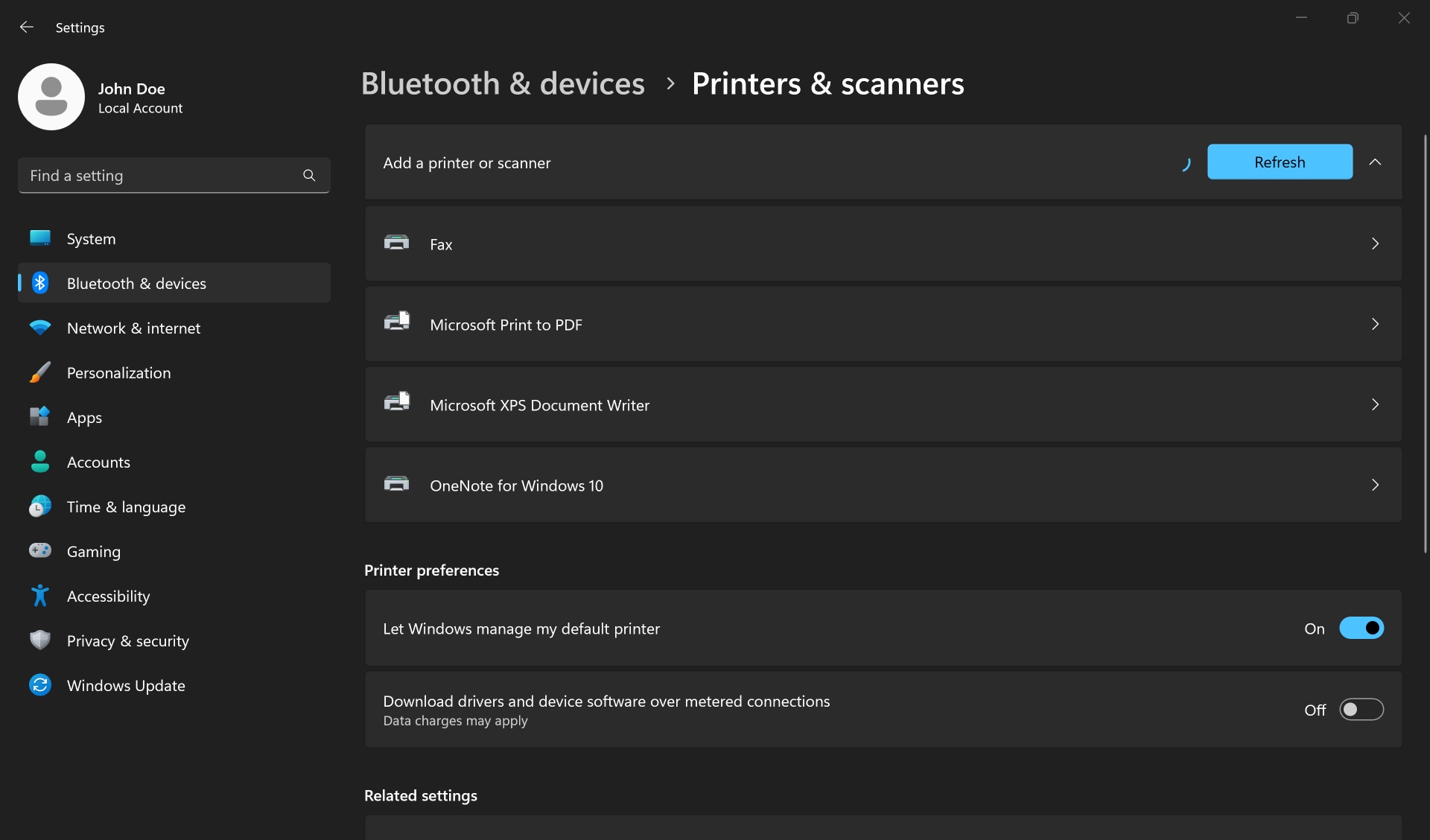
- Ga naar Start > Instellingen > Bluetooth en apparaten > Printers en scanners
- Selecteer naast Een printer of scanner toevoegen, Apparaat toevoegen.
- Wacht tot Windows printers in de buurt vindt, zoek naar de printer die u wilt gebruiken en selecteer Apparaat toevoegen. Als u de printer wilt verwijderen, selecteert u de printer en vervolgens Verwijderen.
- Als u de printer niet ziet, probeert u het probleem op te lossen door deze snelle stappen te volgen om printerproblemen op te lossen.

Uw webcam verbinden
Een in een laptop geïntegreerde webcam of camera werkt standaard. Er is geen extra configuratie vereist. Als u een externe USB-webcam op uw desktop of laptop instelt, sluit u de USB-kabel aan op uw computer. Windows downloadt en installeert automatisch de juiste drivers.
Als u uw webcam wilt testen, gaat u naar Start > Alle apps > camera.
Als u merkt dat uw webcam niet werkt in specifieke applicaties, zorgt u ervoor dat u toegang hebt tot de camera. Ga verder met problemen oplossen als uw webcam niet werkt in Windows.


Een dockingstation instellen
Een dockingstation, ook wel een poortreplicator, helpt verbinding te maken met verschillende apparaten om te profiteren van de voordelen van een desktopcomputer, zonder dat dit ten koste gaat van de draagbaarheid van een laptop.
- Voordat u uw dockingstation instelt, moet u de drivers en de BIOS van uw laptop bijwerken.
- Sluit de voedingskabel aan op het dockingstation.
- Sluit het dockingstation aan op de laptop met behulp van de USB-C- of Thunderbolt-kabel.
- Download en installeer de nieuwste drivers met behulp van Dell Update of Dell Command Update.
- Sluit externe apparaten, zoals een monitor, toetsenbord en muis, aan op het dockingstation.
Of u nu een Dell Universal dock of Thunderbolt dock gebruikt, u kunt hulp krijgen bij het oplossen van problemen met uw Dell dockingstation.

Laten we u vervolgens helpen Windows op uw nieuwe pc aan te passen.
Videobronnen (in het Engels)
Videobronnen

Wij geven u een kort overzicht van het aansluiten van externe apparaten, zoals beeldschermen, printers en webc
ams op uw nieuwe Windows-pc.
Nadat u uw externe apparaten hebt ingesteld, gaat u naar onze pagina Uw Windows personaliseren voor meer informatie over het aanpassen van beeldscherminstellingen, het wijzigen van de achtergrond, het toevoegen van gebruikers, het verbeteren van de beveiliging van gebruikersaccounts en meer.
Ga voor meer informatie naar een van deze pagina's:
Nadat u uw externe apparaten hebt ingesteld, gaat u naar onze pagina Uw Windows personaliseren voor meer informatie over het aanpassen van beeldscherminstellingen, het wijzigen van de achtergrond, het toevoegen van gebruikers, het verbeteren van de beveiliging van gebruikersaccounts en meer.
Ga voor meer informatie naar een van deze pagina's:
- Als u meer hulp nodig hebt bij het instellen van een monitor, ga dan naar onze pagina monitoren of beeldschermen.
- Als u hulp nodig hebt bij het oplossen van Bluetooth-problemen, gaat u naar onze Bluetooth-ondersteuningspagina.
- Wil je meer weten over Phone Link of heb je problemen met de Phone Link-app? Ga naar de Help- en leerpagina van de Phone Link-app op Microsoft Support.
- Als u problemen ondervindt met een webcam die niet werkt, gaat u naar onze webcamsupportpagina. U kunt ook onze video over het oplossen van problemen met webcams op YouTube bekijken.
- Hebt u hulp nodig met een Dell Universal of Thunderbolt dockingstation? Ga naar onze supportpagina voor Dell dockingstations.