Zoek de servicetag van uw laptop
Zoek de servicetag (ST) of express-servicecode (EX) van uw laptop
De servicetag (ST) is een alfanumerieke code van 7 tekens. De express-servicecode (EX) is een numerieke conversie van de servicetag (ST). Laten we verschillende manieren verkennen om de servicetag of express-servicecode van uw laptop te vinden.
Zoek de sticker aan de onderkant van uw laptop
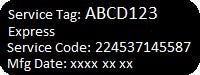
De servicetag kan worden weergegeven als SVC Tag of ST en de express-servicecode kan worden weergegeven als ESC of EX. U ziet misschien verschillende afkortingen, maar maakt u zich geen zorgen: Ze betekenen allemaal hetzelfde! Controleer gewoon de onderplaat van uw laptop. Dat kan als volgt:
- Schakel uw laptop uit en haal de stekker uit de voedingsbron.
- Draai uw laptop voorzichtig om voor toegang tot de onderplaat.
- De servicetag (ST) en express-servicecode (EX) kunnen mogelijk gegraveerd zijn op de onderkant van de behuizing of op een sticker.
Als de sticker is versleten of ontbreekt, maakt u zich geen zorgen! U kunt een van de onderstaande digitale methoden proberen om de servicetag van uw laptop te vinden.

Toegang tot de BIOS- of UEFI-instellingen
De BIOS- of UEFI-instellingen van uw laptop bevatten informatie over uw systeem, waaronder de servicetag en express-servicecode.
- Start uw laptop opnieuw op en druk herhaaldelijk op F2 zodra deze begint met opstarten.
- Zoek in het BIOS/UEFI-menu het veld Service Tag, meestal onder het gedeelte Overview of System Information.
- Schrijf het op of maak een foto ter referentie.
- Sluit het BIOS zonder wijzigingen aan te brengen.

Met behulp van de SupportAssist app
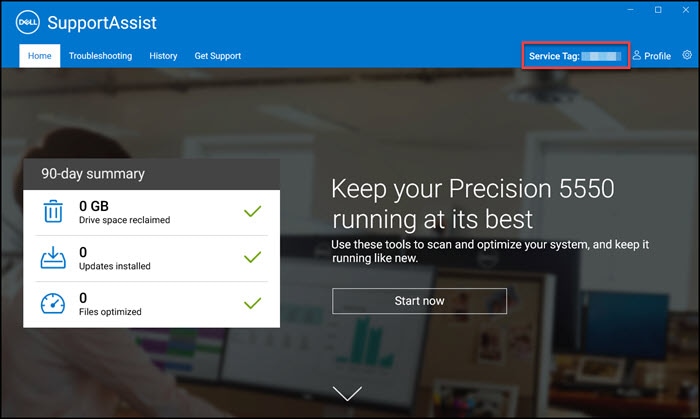
Met de SupportAssist for Home PCs app van Dell kunt u eenvoudig de servicetag en express-servicecode van uw laptop vinden, rechtstreeks vanuit Windows.
- Zoek SupportAssist in het menu Start en open de app.
- De servicetag wordt prominent weergegeven in het hoofdmenu van de app.
- Als dat nodig is, klik dan op de Service Tag voor aanvullende informatie.

Met behulp van Windows-opdrachtprompt, Windows PowerShell, Linux Terminal of ChromeOS
Technisch onderlegde gebruikers kunnen hun servicetag snel ophalen via de opdrachtprompt of PowerShell op Windows, Terminal op Ubuntu of Linux of de ontwikkelaarsmodus op het aanmeldscherm van ChromeOS.
Opdrachtprompt gebruiken in Windows
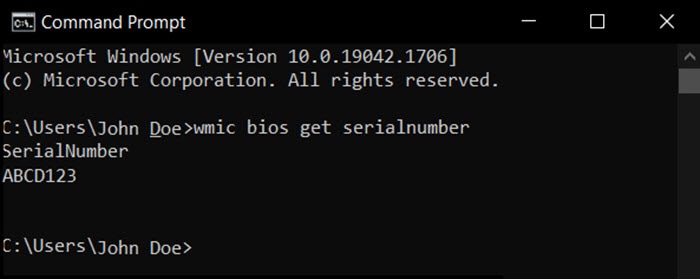
- Zoek naar Opdrachtprompt in het menu Start en open de app als administrator.
- Typ wmic bios get serialnumber en druk op Enter.
- De servicetag wordt weergegeven onder het veld 'SerialNumber'.
Als de Windows Management Instrumentation Command line (WMIC) niet werkt, probeer dan de PowerShell-opdracht in Windows 11 te gebruiken. Houd er rekening mee dat de WMIC-functie standaard is uitgeschakeld in Windows 11 24H2 en nieuwere versies.

PowerShell gebruiken in Windows
Wilt u de servicetag van uw laptop verkrijgen met PowerShell in Windows? Volg deze stappen:
- Zoek PowerShell in het menu Start en open de app als administrator.
- Voer het volgende commando uit: Get-WmiObject win32_bios | Select-Object SerialNumber en druk op Enter.
- De servicetag wordt weergegeven onder het veld 'SerialNumber'.

Met Terminal in Ubuntu of Linux
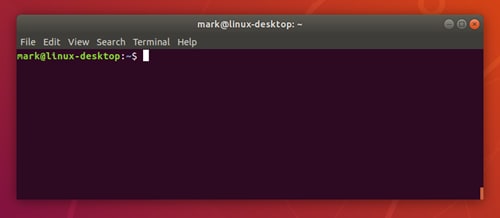
Als uw laptop werkt op Ubuntu of een andere Linux-versie, kunt u de servicetag vinden met behulp van de Terminal-app.
- Open de Terminal-applicatie.
- Typ sudo dmidecode -s system-serial-number en druk op Enter.
- Voer uw administratorwachtwoord in wanneer daarom wordt gevraagd.
- De servicetag wordt op het scherm weergegeven.

De Ontwikkelaarsmodus gebruiken in ChromeOS
- Schakel uw Chromebook in en wacht tot het aanmeldscherm van Chrome OS wordt weergegeven.
- Druk op ALT + V op uw toetsenbord.
- Controleer in de rechterbovenhoek het serienummer en de Chrome OS-versie.

Waarom is de servicetag of express-servicecode belangrijk?
Met de servicetag of express-servicecode van uw Dell of Alienware laptop kunt u:
- Toegang hebben tot documentatie: Vind snel gebruikershandleidingen en installatiegidsen.
- Drivers downloaden: Download de nieuwste driverupdates voor optimale prestaties.
- Contact opnemen met Support: Neem eenvoudig contact op met Dell Technische Support voor hulp bij probleemoplossing, garantieservices en meer. Wanneer u telefonisch contact opneemt met Dell Technische Support, gebruikt u de express-servicecode op de IVR voor snellere service.
Uw servicetag of express-servicecode opzoeken op Dell Support
Uw servicetag of express-servicecode opzoeken en gebruiken op de Dell Support website is eenvoudig! Dat kan als volgt:
- Open uw browser en ga naar Dell Support.
- Voer onder Uw product identificeren of support zoeken uw servicetag, express-servicecode of model in.
- Klik op Zoeken om de informatie over uw laptop op te zoeken.
Nadat u hebt gezocht, vindt u de garantiestatus van uw laptop, beschikbare drivers, handleidingen, supportgeschiedenis en meer voor uw specifieke apparaat.
Wilt u een nog eenvoudigere manier? Gebruik de optie 'Deze pc detecteren' of 'Deze pc weergeven', waarmee Dell automatisch de servicetag en express-servicecode van uw laptop kan detecteren met behulp van SupportAssist.
Veelgestelde vragen (FAQ's)
Hier zijn enkele antwoorden op veelgestelde vragen die gebruikers stellen over de servicetag of express-servicecode op Dell laptops.
1. Waarom hebben Dell laptops geen serienummer?
- Dell laptops gebruiken de servicetag en express-servicecode in plaats van een traditioneel serienummer. Deze id's zijn specifiek voor Dell en bieden dezelfde functionaliteit, waaronder garantietracking, supportidentificatie en meer.
2. Kan ik de servicetag of express-servicecode vinden zonder de laptop in te schakelen?
- Ja, controleer de onderplaat van uw Dell laptop. U vindt de servicetag en de express-servicecode op de onderkant of op een sticker.
3. Waarom kan ik het label niet vinden op mijn laptop?
- Op moderne Dell laptops is de informatie geëtst op de onderplaat.
- Labels of stickers kunnen na verloop van tijd slijten. Als het label of de sticker ontbreekt, gebruikt u een van de hierboven vermelde digitale methoden.
4. Kan ik de servicetag of express-servicecode gebruiken voor verzekeringsdoeleinden?
- Ja. Dell laptops hebben geen serienummer, maar u kunt de servicetag of express-servicecode aan uw verzekeraar verstrekken. Het is een goed idee om bij uw verzekeraar te controleren of ze deze identifiers accepteren.
5. Verloopt de servicetag of express-servicecode?
- Nee, het blijft geldig gedurende de levensduur van het apparaat.
6. Kan ik de servicetag overdragen aan een nieuwe eigenaar?
- Ja, u kunt het eigendom van uw laptop overdragen wanneer u deze verkoopt of aan iemand anders geeft. U moet informatie verstrekken voor zowel de huidige geregistreerde eigenaar als de nieuwe eigenaar.
7. Bevat de servicetag of express-servicecode persoonlijke informatie?
- Nee, het identificeert alleen het apparaat.
8. Wat moet ik doen als mijn servicetag niet wordt herkend?
- Controleer of u het correct hebt ingevoerd. Onthoud, de letter "O" kan eruit zien als het cijfer "0", de letter "l" kan eruit zien als het cijfer "1" en de letter "B" kan eruit zien als het cijfer "8". Als u nog steeds problemen ondervindt, probeer dan de express-servicecode te gebruiken. Als het probleem zich blijft voordoen, neemt u contact op met Dell Support voor hulp.
9. Is de servicetag gekoppeld aan mijn Dell account?
- Ja, u kunt uw laptop koppelen aan uw Dell account onder het gedeelte Apparaten.
10. Ik heb mijn servicetag, maar ik kan mijn Express-servicecode niet vinden. Hoe kan ik het krijgen?
- Als u uw servicetag hebt, maar uw Express-servicecode niet kunt vinden, volgt u deze eenvoudige stappen:
- Open uw browser en ga naar Dell Support.
- Voer onder Uw product identificeren of support zoeken uw servicetag in en klik op Zoeken.
- Zodra de pagina met productdetails is geladen, klikt u op de vervolgkeuzelijst Meer naast de servicetag.
- In de vervolgkeuzelijst ziet u uw Express-servicecode.
- U hebt nu uw Express-servicecode, die u kunt gebruiken om telefonische support te krijgen.
11. Kan de website van Dell mijn laptop automatisch detecteren?
- Ja, Dell kan uw laptop automatisch detecteren. Als u uw Dell laptop met Windows gebruikt, kan de Dell website deze automatisch identificeren. U kunt deze handige functie als volgt gebruiken:
- Open uw browser en ga naar Dell Support.
- Klik onder Uw product identificeren of support zoeken op de knop Deze pc detecteren of Deze pc weergeven.
12. Kan ik mijn telefoon gebruiken om mijn Dell servicetag te scannen?
- Ja, de camera van uw telefoon kan snel de streepjescode of QR-code op uw Dell laptop scannen om de servicetag te lezen. Barcode- of QR-codescanner-apps kunnen de servicetag lezen. Na het scannen moet u de servicetag invoeren op de Dell Support website.