De servicetag op uw Dell tablet zoeken
Dell gebruikt product-ID's zoals de servicetag, express-servicecode of het serienummer om toegang te krijgen tot productinformatie zoals technische specificaties, documentatie en garantie. Profiteer van gepersonaliseerde supportopties door uw Dell product te identificeren met behulp van de servicetag, de express-servicecode of het serienummer.
- Een servicetag is een alfanumerieke code met 7 tekens.
- Een express-servicecode is een numerieke versie van een servicetag en bestaat uit 10 tot 11 cijfers.
OPMERKING: Dell accessoires en apparaten zoals het toetsenbord, de muis, headset en externe harde schijf, beschikken niet over een servicetag of express-servicecode. U kunt deze apparaten identificeren met behulp van het modelnummer Dell.com/support om toegang te krijgen tot de productdocumentatie. De technische support van Dell kan dergelijke producten identificeren met behulp van het Dell bestelnummer. Ontdek hoe u de servicetag van een Dell monitor of servicetag van een Dell dockingstation kunt vinden.
Methode 1: Het label van de servicetag gebruiken
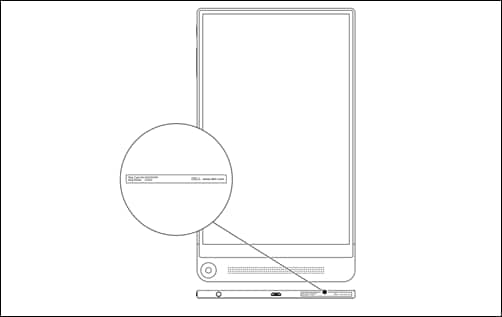
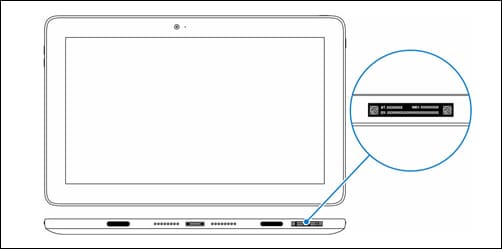
Op Dell tablets bevindt het label met de servicetag of de express-servicecode zich op de onderkant van de tablet. Op sommige apparaten bevindt het label zich rechtsonder op het achterpaneel van de tablet.
Voorbeeld 1 - Servicetaglabel op het achterpaneel van de Venue 8 tablet
Voorbeeld 2 - Servicetaglabel op het onderpaneel van de Latitude 5179 tablet
Voorbeeld 3 - Servicetaglabel rechtsonder op het achterpaneel van de XPS 10 tablet

Methode 2: De SupportAssist app gebruiken
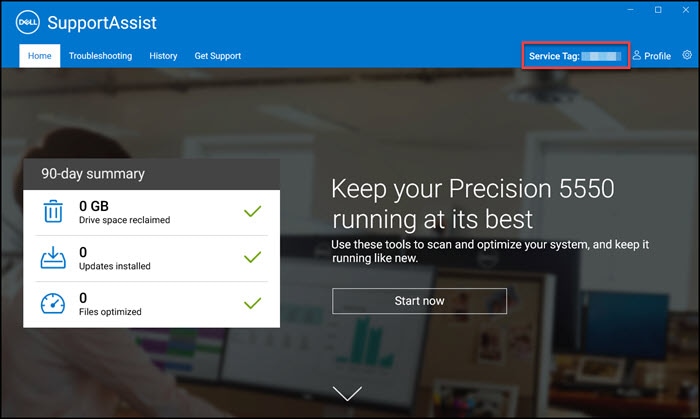
Op apparaten met Windows kunt u de SupportAssist app gebruiken om uw Dell tablet automatisch te scannen en de servicetag te identificeren.
- Tik op Start.
- Zoek en open de SupportAssist app.
- De servicetag bevindt zich rechtsboven in de SupportAssist app.
Methode 3: De BIOS-interface gebruiken
De servicetag is beschikbaar in het BIOS van een Dell tablet. Het BIOS van de systeeminstellingen is toegankelijk met of zonder toetsenbord.
- Schakel de tablet in of start deze opnieuw op.
- Druk als u in het scherm met het Dell logo zit meerdere keren op F2 om toegang te krijgen tot de BIOS- of UEFI-interface.
- De servicetag is beschikbaar onder het gedeelte Systeeminformatie of Overzicht. OPMERKING: De BIOS- of UEFI-interface kan verschillen op uw Dell tablet. Raadpleeg de gebruikershandleiding van de Dell tablet voor meer informatie over het navigeren door het BIOS of toegang tot het BIOS zonder toetsenbord.
Methode 4: Op Android-apparaten
Op Android-apparaten kan de servicetag kan worden geïdentificeerd met behulp van de app Instellingen.
- Open de app-drawer en open Instellingen.
- Open Over tablet in het menu Instellingen.
Andere bronnen

Mijn account
Meld u aan bij uw Dell account om bestellingen te plaatsen, de verzendstatus te volgen, te profiteren van exclusieve beloningen voor leden, een lijst van uw Dell producten te maken en te openen. Mijn account
Dell productregistratie
Registreer uw Dell product voor snelle en efficiënte support, essentiële productupdates, versnelde diagnostiek en meer. Dell productregistratie
Overdracht van eigendom en garantie
Is het product verplaatst naar een nieuwe locatie of wilt u het eigendom van uw Dell product bijwerken? Overdracht van eigendom en garantie