Monitoren doorlussen voor een opstelling met meerdere beeldschermen
Doorlussen betekent dat u meerdere monitoren in een serie aansluit met behulp van één videokabel van de ene monitor op een andere monitor, in plaats van elke monitor apart rechtstreeks op de computer aan te sluiten.
Hoe stel ik meerdere monitoren in via doorlussen?
Weergavemodi die worden ondersteund in Windows en macOS
Matrix voor doorlusverbindingen
Met doorlussen via DisplayPort, USB-C met alternatieve DisplayPort-modus of Thunderbolt kunt u genieten van de flexibiliteit van meerdere beeldschermen terwijl het aantal kabels tot een minimum beperkt blijft. U kunt de monitoren dupliceren of uitbreiden die zijn toegewezen aan een andere taak of applicatie.
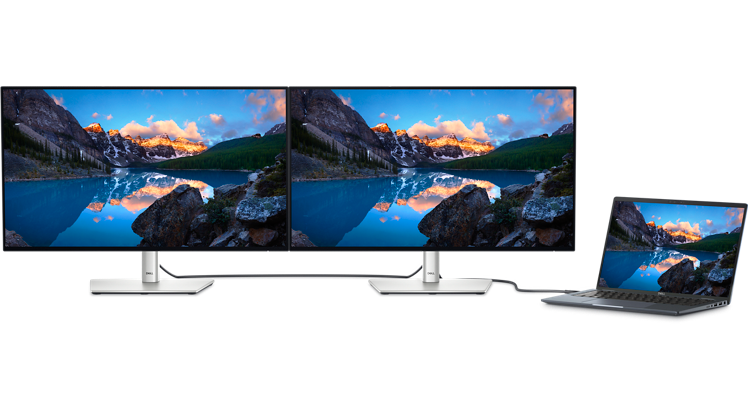
Er zijn drie typen poorten waarmee u monitoren kunt doorlussen: DisplayPort met Multi-Stream Transport (MST), USB-C met alternatieve DisplayPort-modus en Thunderbolt Multi-Stream Transport (MST).
OPMERKING: Doorlussen wordt niet ondersteund via HDMI of via een USB-C-poort die geen ondersteuning biedt voor alternatieve DisplayPort-modus of Thunderbolt (versie 3 of hoger).
Bekijk onze videogids over het doorlussen van monitoren.
Wat heb ik nodig voor het doorlussen van meerdere Dell monitoren?
- Een pc met DisplayPort (versie 1.2 of hoger), USB-C met alternatieve DisplayPort-modus of Thunderbolt (versie 3 of hoger).
- Dell monitor met DisplayPort (versie 1.2 of hoger met Multi-Stream Transport), USB-C met alternatieve DisplayPort-modus of Thunderbolt (versie 3 of hoger).
OPMERKING: DisplayPort 1.2 MST wordt ondersteund op bepaalde Dell monitoren. Raadpleeg de gebruikershandleiding van uw Dell monitor om te controleren of uw monitor ondersteuning biedt voor DisplayPort (versie 1.2 of hoger met MST), USB-C met alternatieve DisplayPort-modus of Thunderbolt (versie 3 of hoger). - Installeer de nieuwste drivers voor de video- of grafische kaart (GPU) op uw computer.
Hoe stel ik meerdere monitoren in via doorlussen?
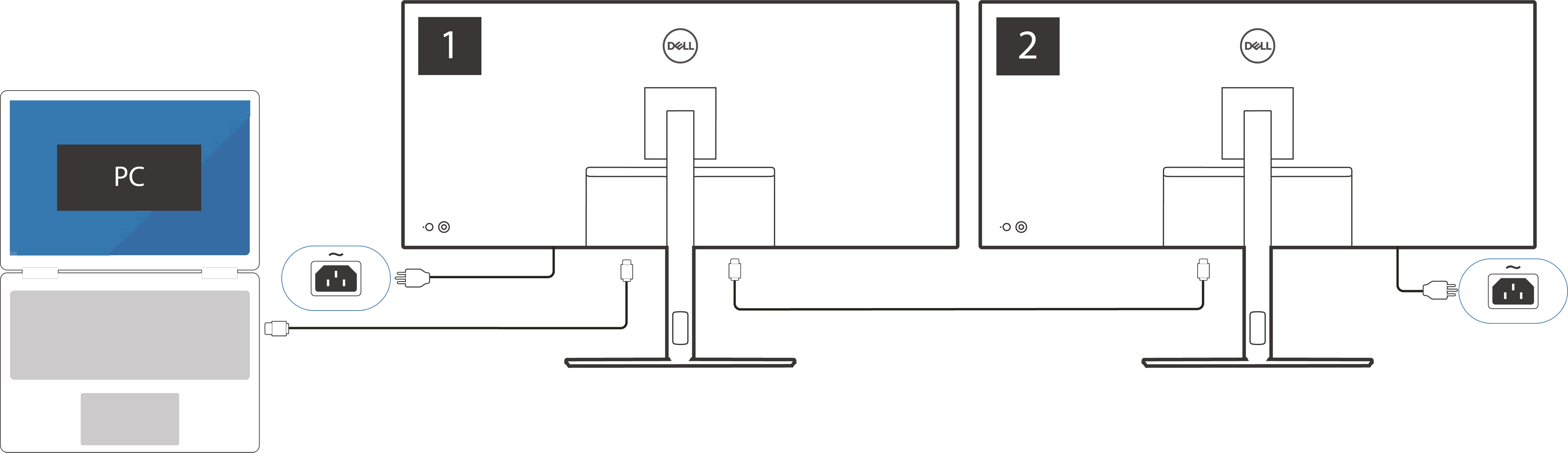
Stap 1 – Uw primaire monitor aansluiten
- Sluit uw pc aan op de primaire monitor (monitor 1). U kunt de weergavekwaliteit maximaliseren door eerst de monitor met de hoogste resolutie aan te sluiten.
- OPMERKING: Op sommige oudere Dell monitoren moet u de MST-functie inschakelen om de monitor door te lussen. De instructies voor het navigeren door het menu op uw Dell monitor kunnen verschillen. Raadpleeg de gebruikershandleiding van uw Dell monitor voor stapsgewijze instructies.
Stap 2 – Een tweede monitor toevoegen
- Sluit de primaire monitor (monitor 1) aan op de secundaire monitor (monitor 2).
Stap 3 – Volgende monitoren toevoegen
- Sluit elke volgende monitor aan op de vorige monitor.
- Als u meer dan twee monitoren wilt doorlussen, bekijkt u hieronder de factoren die van invloed zijn op doorlussen .
Stap 4 – De beeldscherminstellingen configureren
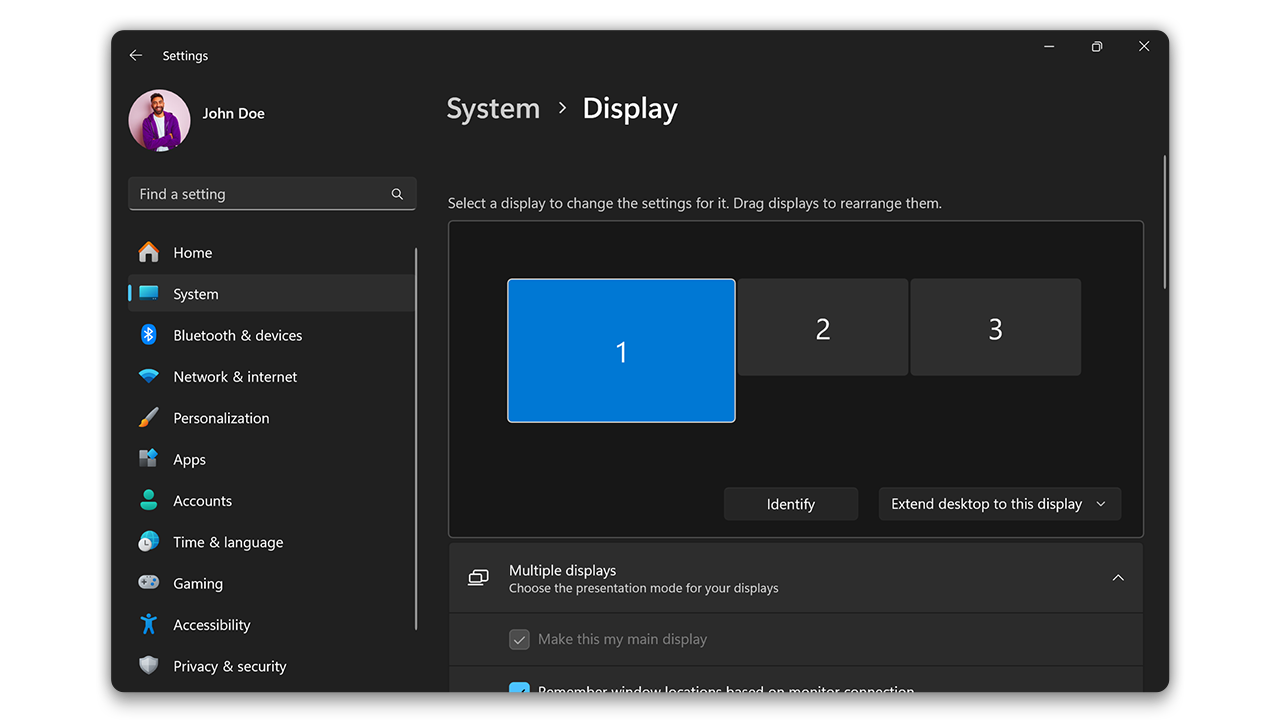
- Nadat u uw monitoren hebt aangesloten, moet u mogelijk uw beeldscherminstellingen aanpassen. Ga naar de beeldscherminstellingen van uw computer om de monitoren te rangschikken en kies of u uw bureaublad wilt spiegelen of uitbreiden.
- Ga in Windows naar Start > Instellingen > Systeem > Beeldscherm.
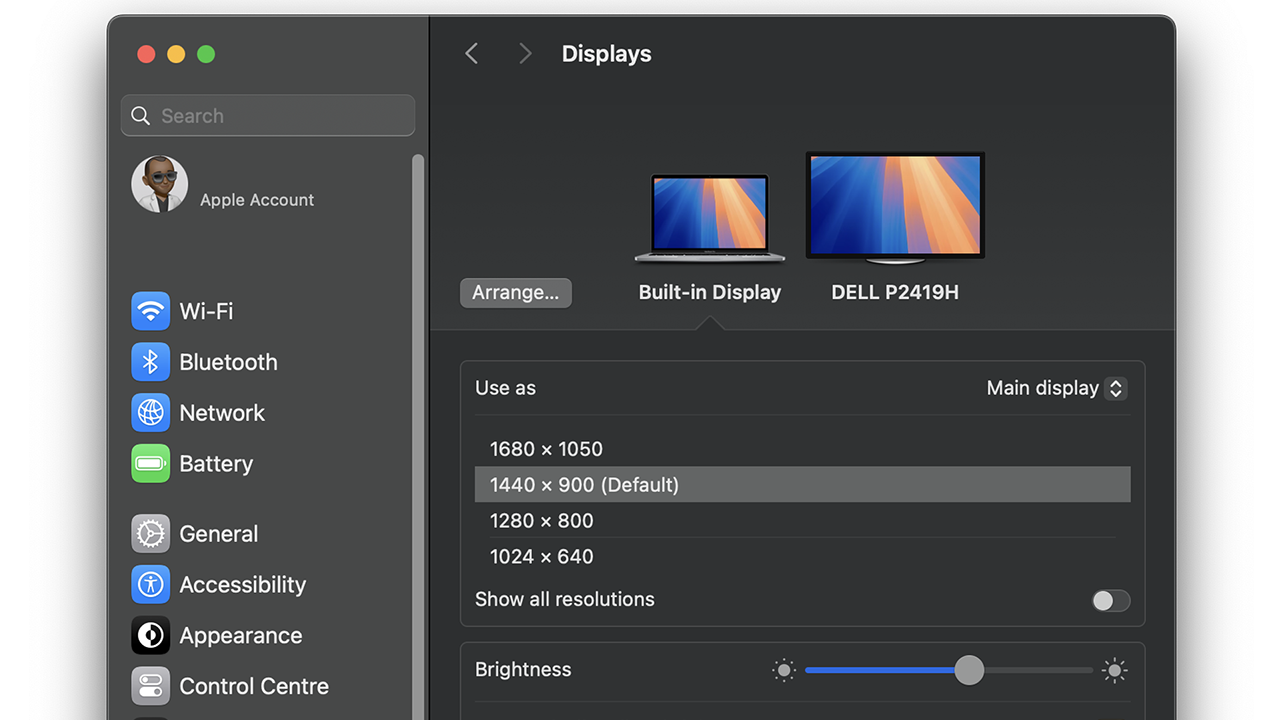
- Ga in macOS naar het Apple-menu > Systeeminstellingen > Beeldschermen (vanuit de navigatiekolom).
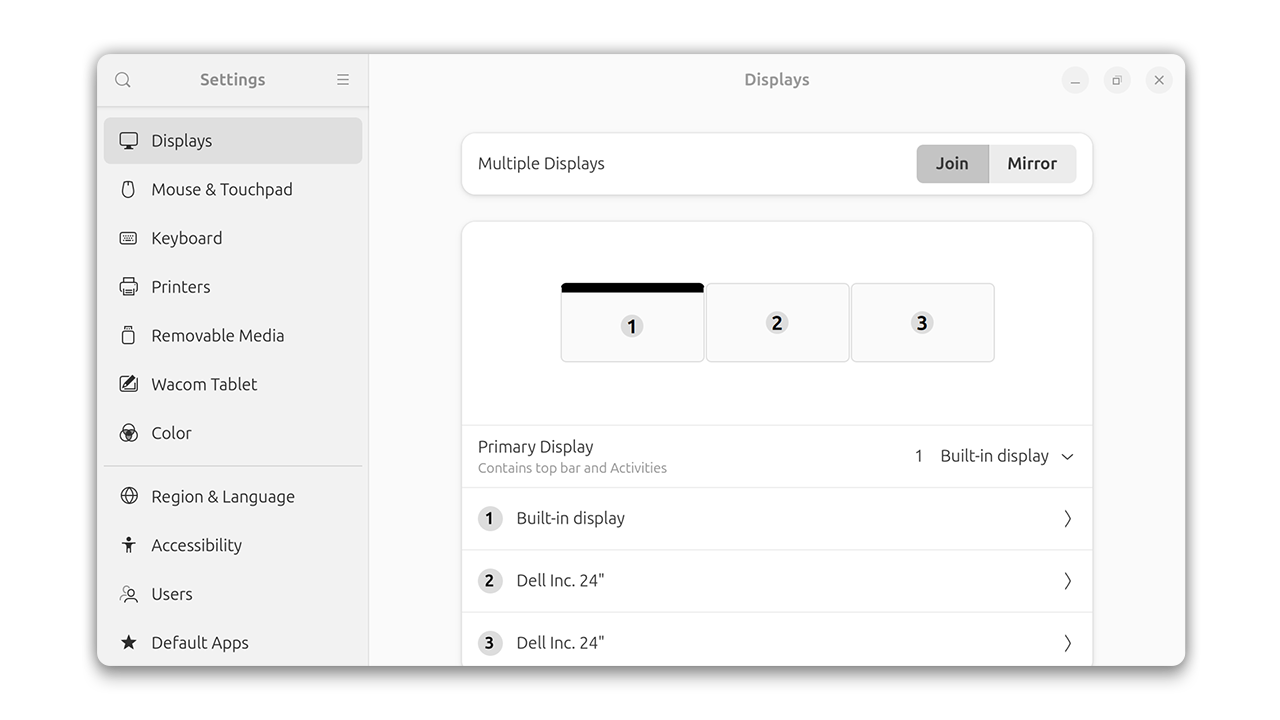
- Ga in Ubuntu naar Instellingen en selecteer vervolgens Beeldscherm.
- Ga in Windows naar Start > Instellingen > Systeem > Beeldscherm.
- Sleep de monitoren en zet ze neer in de gewenste volgorde. Kies of u uw bureaublad wilt spiegelen (klonen) of uitbreiden en pas de schermresolutie aan uw voorkeur aan.
Weergavemodi die worden ondersteund in Windows en macOS
| Pc-uitgang | Windows | Apple macOS |
|---|---|---|
| DisplayPort | Uitgebreide modus of dubbele modus | Alleen dubbele modus |
| USB-C met alternatieve DisplayPort-modus | Uitgebreide modus of dubbele modus | Alleen dubbele modus |
| Thunderbolt | Uitgebreide modus of dubbele modus | De uitgebreide modus wordt uitsluitend ondersteund met M1 Pro, M1 Max, M1 Ultra, M2 Pro, M2 Max, M2 Ultra, M3 Pro of M3 Max. |
Matrix voor doorlusverbindingen
| Pc-uitgang | Ingang monitor 1 | Uitgang monitor 1 | Ingang monitor 2** |
|---|---|---|---|
| DisplayPort | DisplayPort in | DisplayPort uit | DisplayPort in |
| DisplayPort | DisplayPort in | Thunderbolt (downstream) | USB-C met alternatieve DP-modus (upstream) of Thunderbolt (upstream) |
| USB-C met alternatieve DP-modus | USB-C (upstream) of Thunderbolt (upstream) | DisplayPort uit | DisplayPort in |
| USB-C met alternatieve DP-modus | USB-C (upstream) of Thunderbolt (upstream) | Thunderbolt (downstream) | USB-C met alternatieve DP-modus (upstream) of Thunderbolt (upstream) |
| Thunderbolt | Thunderbolt (upstream) | DisplayPort uit | DisplayPort in |
| Thunderbolt | Thunderbolt (upstream) | Thunderbolt (downstream) | USB-C met alternatieve DP-modus (upstream) of Thunderbolt (upstream) |
Als u USB upstream wilt gebruiken voor datacommunicatie tussen uw pc en monitoren, moet u ervoor zorgen dat de verbinding tussen uw pc en monitor USB-C met alternatieve DisplayPort-modus of Thunderbolt is. Of sluit het USB-apparaat rechtstreeks aan op de pc.
Met macOS-apparaten is het aantal externe beeldschermen dat u tegelijkertijd kunt gebruiken afhankelijk van uw Mac-model, de resolutie en de vernieuwingsfrequentie van elk beeldscherm. Zie de officiële website van Apple voor meer informatie.
Factoren die van invloed zijn op doorlussen
Het aantal monitoren dat u kunt instellen voor doorlussen en de weergavekwaliteit zijn afhankelijk van verschillende factoren.
Mogelijkheden van grafische kaart
- Een geïntegreerde grafische kaart is geschikt voor typische productiviteitstoepassingen op kantoor, browsen en voor eenvoudige games, afbeeldingen en video's.
- Een discrete grafische kaart is vereist voor het verwerken van complexere graphics, afbeeldingen, video's, applicaties en gaming.
- Het aantal monitoren dat u kunt doorlussen is afhankelijk van of u een geïntegreerde of discrete grafische kaart hebt.
Mogelijkheden van besturingssysteem
- macOS staat alleen doorlussen van monitoren via Thunderbolt toe.
- De primaire monitor moet via Thunderbolt op de MacBook zijn aangesloten en de primaire monitor moet een Thunderbolt uit-poort hebben.
- Er moet een actieve Thunderbolt-kabel worden gebruikt.
Invoer- en uitvoerpoorten op de pc en monitor
- Verschillende uitvoerpoorten hebben verschillende bandbreedte en technische beperkingen die van invloed zijn op het totale aantal monitoren dat kan worden doorgelust.
- De uitvoerpoort van de pc moet overeenkomen met de invoerpoort van de monitor voor optimale prestaties.
- Display Stream Compression (DSC) is een vrijwel verliesvrij videocompressiealgoritme dat het aantal monitoren (en de resolutie) verhoogt dat kan worden doorgelust of kan worden aangesloten via een dockingstation. Zie de documentatie van de primaire monitor voor technische specificaties van de in- of uitgangen voor doorlussen.
Resolutie en vernieuwingsfrequentie
- Een hogere resolutie of vernieuwingsfrequentie vereist modusbandbreedte, waardoor er minder monitoren kunnen worden aangesloten.
Kleurdiepte
- Kleurdiepte staat voor het maximale aantal kleuren dat op de monitor kan worden weergegeven. Een hogere kleurdiepte vereist meer bandbreedte, wat het totale aantal monitoren dat kan worden doorgelust beperkt.
Beeldschermkabels
- Zorg ervoor dat u kabels gebruikt met de juiste specificaties die overeenkomen met de I/O-poorten van de pc en monitor. Als u bijvoorbeeld een laptop met een HBR3-poort (DP 1.4) en een monitor met DP 1.4 aansluit, moet de videokabel DP 1.4 zijn.
- Videokabels die bij de monitor worden geleverd, komen meestal overeen met dezelfde versie als de invoer- en uitvoerpoorten van de monitor.
Prioritering van data of video
- Gebruikers kunnen ervoor kiezen om prioriteit te geven aan de datasnelheid op de USB-poorten of bandbreedte voor het videosignaal om meer monitoren door te lussen met een hogere resolutie en/of vernieuwingsfrequentie.
Tips voor probleemoplossing
Als u tijdens het installatieproces op problemen stuit, moet u de volgende stappen voor probleemoplossing overwegen:
- Kabelverbindingen controleren: controleer of de beeldschermkabels goed zijn aangesloten.
- Grafische drivers bijwerken: controleer of de drivers voor uw video- of grafische kaart (GPU) up-to-date zijn.
- Beperkingen van de grafische kaart: controleer of uw grafische kaart het aantal monitoren dat u aansluit ondersteunt. Bekijk de factoren die van invloed zijn op doorlussen.
- Aan-uitcyclus: start uw computer en monitoren opnieuw op.
Veelgestelde vragen
Wij helpen u graag met enkele veelgestelde vragen over het doorlussen van Dell monitoren.
Hoeveel monitoren kan ik in totaal doorlussen?
- Beeldschermtechnologieën zoals DisplayPort, Thunderbolt en USB-C met alternatieve DP-modus ondersteunen elk een andere videobandbreedte. Het aantal ondersteunde monitoren in de keten kan variëren, afhankelijk van de verschillende typen verbindingen.
- Bekijk hierboven de factoren die van invloed zijn op doorlussen.
Ondersteunen alle Dell monitoren doorlussen?
- Nee, alleen bepaalde Dell monitoren ondersteunen doorlussen. Controleer de specificaties van uw monitor om de compatibiliteit te bevestigen.
Kan ik verschillende monitormerken met elkaar combineren in een keten?
- Het wordt aanbevolen om monitoren van dezelfde fabrikant te gebruiken voor optimale compatibiliteit en prestaties.
Hoe configureer ik de monitoren in de uitgebreide modus?
- De uitgebreide weergavemodus vereist dat de mogelijkheden van DisplayPort Multi-Stream Transport (MST) zijn ingeschakeld. Deze functie is standaard niet ingeschakeld op Dell monitoren. Nadat u MST op uw monitor hebt ingeschakeld, kunt u uw weergave in Windows instellen in de uitgebreide modus. Meer informatie over het instellen van meerdere monitoren in Microsoft Windows 11 en Windows 10.
Moeten alle monitoren in de keten DisplayPort 1.2 Multi-Stream Transport (MST) ondersteunen?
- Nee, alleen de primaire monitor moet DisplayPort ondersteunen (versie 1.2 of hoger met Multi-Stream Transport). De volgende monitoren in de keten hoeven DisplayPort (versie 1.2 of hoger met Multi-Stream Transport) mogelijk niet te ondersteunen.
Kan ik doorlussen met twee of meer monitoren via HDMI?
- Nee, een doorgeluste opstelling wordt niet ondersteund via HDMI.
- Een doorgeluste opstelling wordt ondersteund via DisplayPort (versie 1.2 of hoger met Multi-Stream Transport), USB-C met alternatieve DP-modus of Thunderbolt (versie 3 of hoger).
Kan ik twee monitoren doorlussen via USB-C?
- Doorlussen via USB-C alleen wordt niet ondersteund. Doorlussen wordt echter wel ondersteund als de USB-C-poort op uw computer ondersteuning biedt voor de alternatieve DisplayPort-modus (DP) of Thunderbolt (versie 3 of hoger). Raadpleeg de gebruikershandleiding van uw Dell monitor om te zien welke poorten compatibel zijn met welke typen functies.
Waarom wordt mijn tweede monitor niet weergegeven?
- Controleer de kabelverbindingen en zorg ervoor dat de tweede monitor goed is aangesloten op de primaire monitor. Zorg ervoor dat de primaire monitor de hoogste resolutie heeft.
Kan ik meerdere monitoren doorlussen met mijn pc?
- Ja, u kunt meerdere monitoren aansluiten op uw pc via doorlussen.
- Zorg ervoor dat uw laptop een DisplayPort-uitvoerpoort (versie 1.2 of hoger), USB-C-poort met alternatieve DP-modus of Thunderbolt-uitvoerpoort (versie 3 of hoger) heeft.
Kan ik macOS-apparaten aansluiten op Dell monitoren via doorlussen?
- macOS-apparaten ondersteunen alleen doorlussen via de uitgebreide Thunderbolt-modus. macOS-apparaten bieden geen ondersteuning voor doorlussen met HDMI.
- U kunt slechts één extern beeldscherm aansluiten op een Mac-apparaat met de M1- of M2-chips. Ga voor meer informatie over het aansluiten van verschillende Mac-apparaten op externe beeldschermen naar de Apple-website.
Wordt er bij doorlussen voeding aan de monitoren geleverd?
- Nee, DisplayPort kan geen voeding leveren. U moet een afzonderlijke voedingskabel aan elke monitor aansluiten.
Waarom werkt mijn opstelling met doorlussen niet?
- Als eerst zijn hier een paar dingen die u moet controleren.
- Zorg ervoor dat uw monitoren Multi-Stream Transport (MST) ondersteunen. Oudere monitoren ondersteunen niet altijd MST, dus uw monitor is mogelijk niet compatibel met doorlussen.
- Zorg ervoor dat u kabels van hoge kwaliteit gebruikt. Doorlussen wordt alleen ondersteund op DisplayPort (versie 1.2 of hoger met MST), USB-C met alternatieve DP-modus of Thunderbolt (versie 3 of hoger). HDMI biedt geen ondersteuning voor doorlussen.
- Werk de video- of grafische drivers op uw pc bij. Verouderde of beschadigde videodrivers kunnen beeldschermproblemen veroorzaken.
- Het gebruik van te veel monitoren in de keten kan beeldschermproblemen veroorzaken. Sommige pc's ondersteunen niet meer dan twee of drie monitoren. Als u het scherm van uw laptop en twee monitoren gebruikt, kunt u de limiet overschrijden door een derde monitor in de serie aan te sluiten. Koppel één van de monitoren los of schakel het laptopscherm uit om de derde monitor goed te laten werken.
- Zie het gedeelte Factoren die van invloed zijn op doorlussen.