Touchscreen werkt niet op laptop: Veelvoorkomende aanraakproblemen
Touchscreens zijn niet meer weg te denken uit onze dagelijkse computerervaring. Als u een Dell laptop met een touchscreen gebruikt en het touchscreen reageert niet of werkt niet regelmatig, dan vindt u in dit artikel stapsgewijze instructies om deze problemen effectief te diagnosticeren en op te lossen.
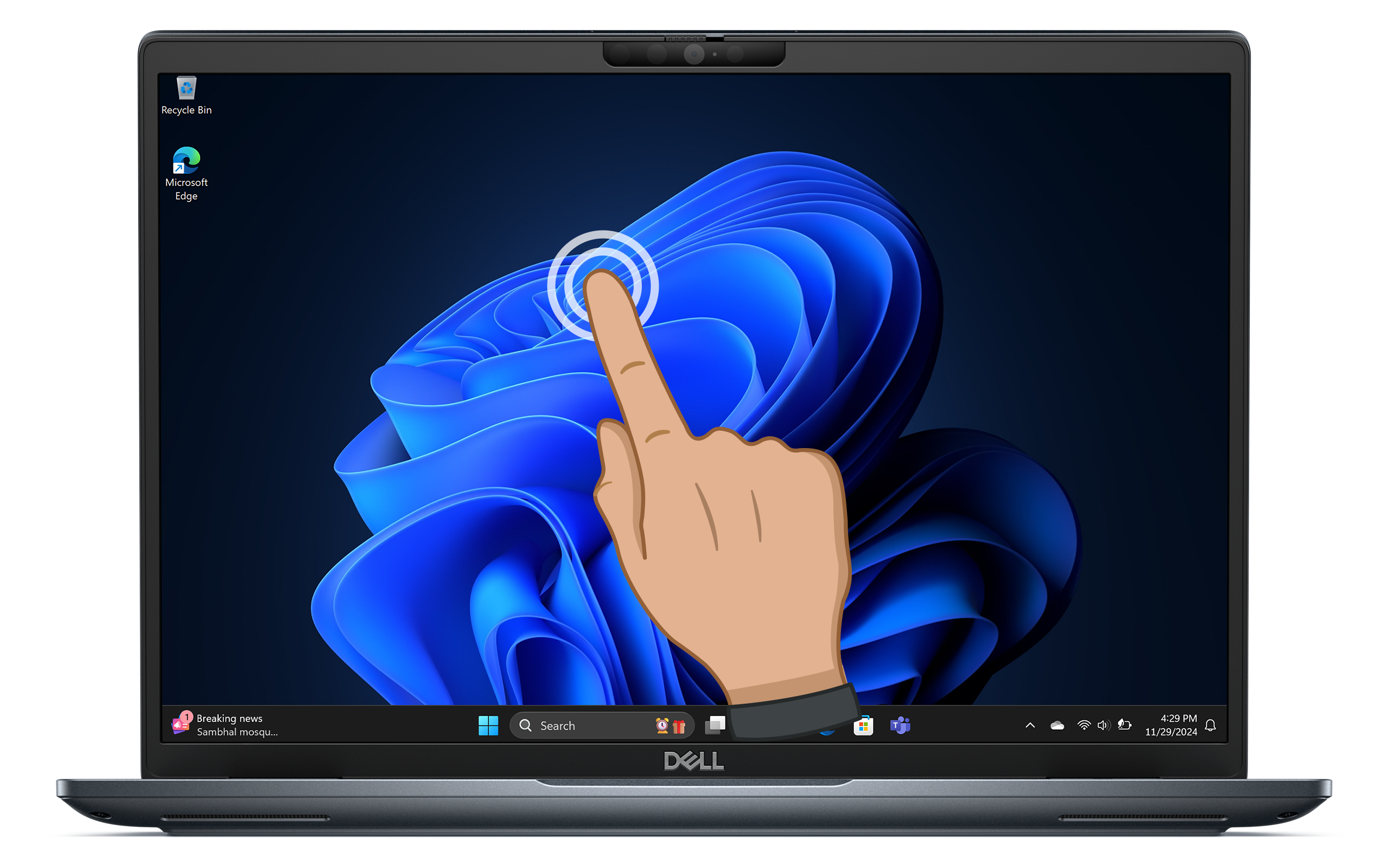
Veelvoorkomende symptomen van touchscreenproblemen
Laten we eens kijken naar de verschillende tekenen die erop wijzen dat uw touchscreen mogelijk niet goed werkt. Dit zijn de meest voorkomende symptomen:
- Touchscreen reageert niet: Het scherm reageert niet op tikken of gebaren.
- Grillig gedrag: Het touchscreen registreert willekeurige aanrakingen of bewegingen zonder enige input.
- Ghost Touches: Het scherm lijkt te worden aangeraakt in gebieden waar geen fysiek contact is.
- Onnauwkeurige aanraakinvoer: Tikken komen niet overeen met de beoogde locaties op het scherm.
- Vertraagde respons: Er is een vertraging tussen de aanraakinvoer en de reactie van het scherm.
- Kalibratieproblemen: Het touchscreen wordt niet correct uitgelijnd met uw vingerbewegingen.
Als u een van deze problemen ondervindt, volgt u de onderstaande stappen om het probleem op te lossen.
Hoe u touchscreenproblemen kunt oplossen
Uw laptop opnieuw opstarten
Soms kan een eenvoudige herstart kleine problemen oplossen. Start uw laptop opnieuw op om het touchscreen en de Windows-processen die het probleem kunnen veroorzaken, opnieuw in te stellen. Controleer na het opnieuw opstarten of het touchscreen werkt zoals verwacht.
Het touchscreen reinigen
Een vuil scherm kan de aanraakgevoeligheid aanzienlijk beïnvloeden. Begin met het schoonmaken van uw touchscreen.
- Gebruik een zachte microvezeldoek, licht bevochtigd met water of een schermbestendige reiniger.
- Veeg het scherm voorzichtig in één richting.
- Vermijd het gebruik van schurende materialen of agressieve chemicaliën die het beeldscherm kunnen beschadigen.
Het touchscreen inschakelen in het BIOS
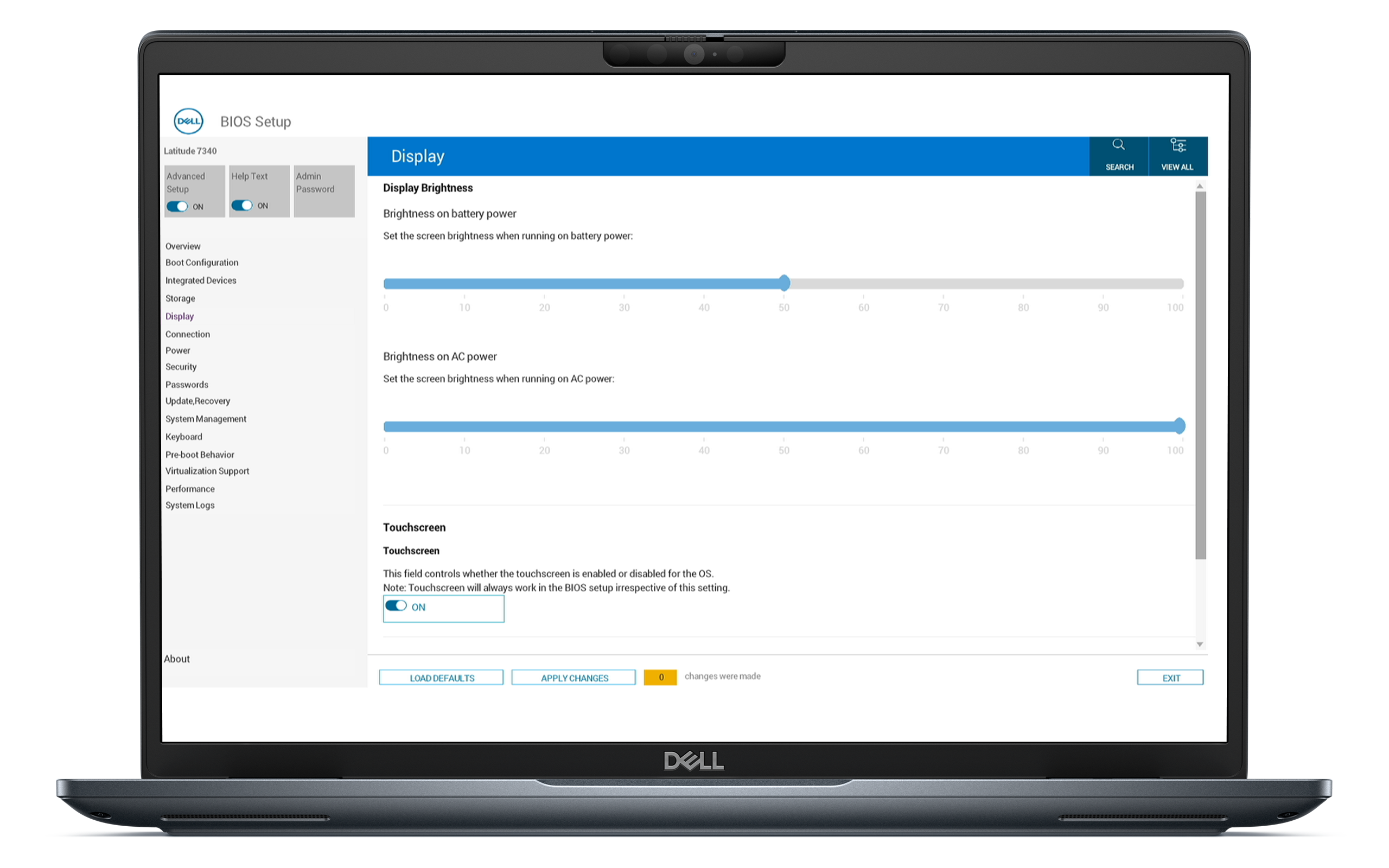
Het is belangrijk om ervoor te zorgen dat het touchscreen is ingeschakeld in de BIOS-instellingen. Als dit niet het geval is, kan het zijn dat het besturingssysteem de hardware niet herkent.
- Start de computer opnieuw op.
- Druk herhaaldelijk op F2 totdat het scherm met BIOS-instellingen wordt weergegeven.
- Zoek de optie Touchscreen onder het gedeelte Display.
- Zorg ervoor dat het touchscreen is ingeschakeld.
- Sla de wijzigingen op en sluit het BIOS af.
Als het touchscreen is ingeschakeld en het probleem zich blijft voordoen, gaat u verder met de volgende stap.
Het touchscreen inschakelen in Apparaatbeheer
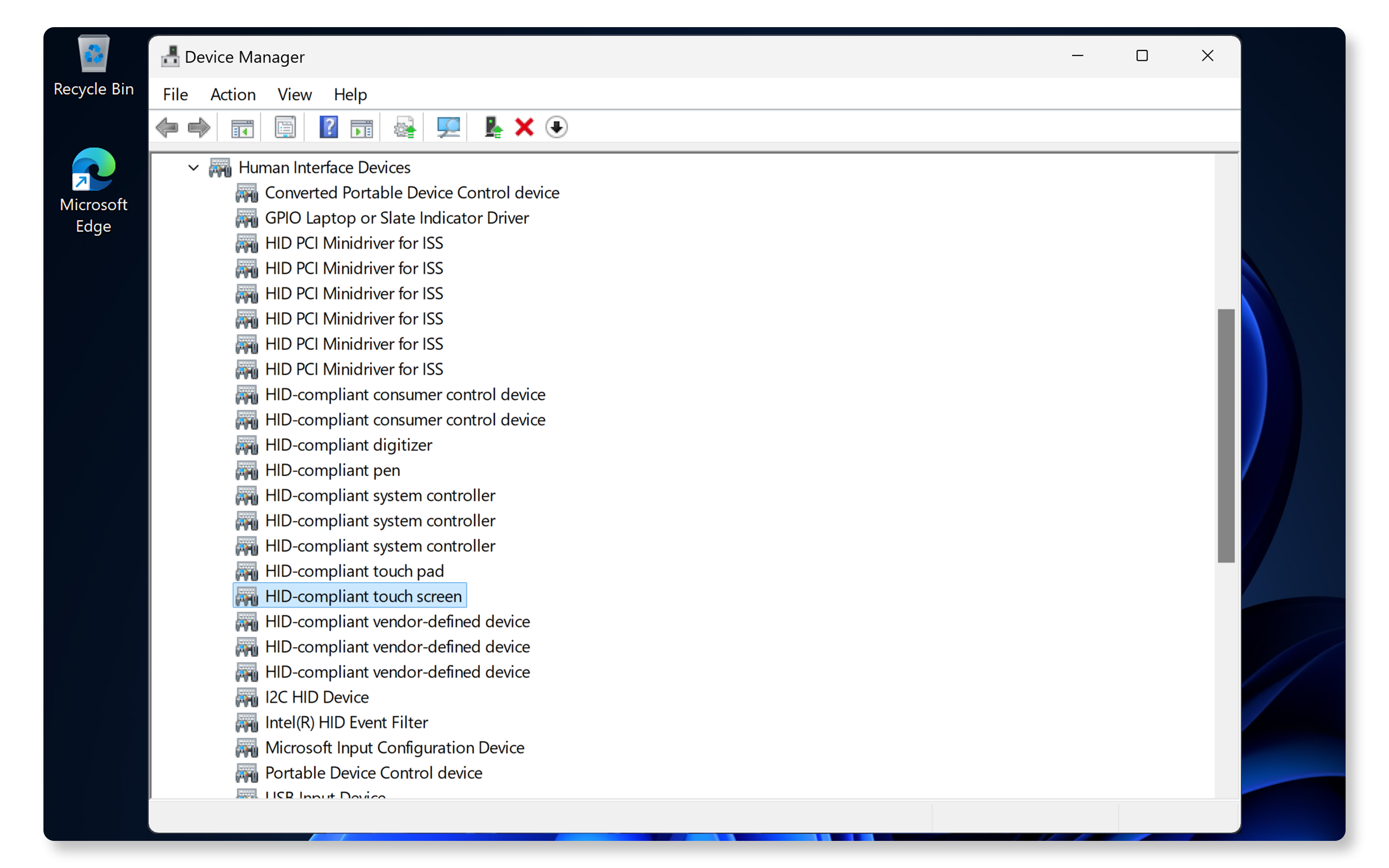
Soms wordt het touchscreen per ongeluk uitgeschakeld in Apparaatbeheer. Om de status ervan te controleren:
- Klik met de rechtermuisknop op de knop Start en selecteer Apparaatbeheer.
- Vouw Human Interface Devices uit.
- Zoek naar een touchscreen dat HID-compatibel is.
- Als het is uitgeschakeld (aangegeven met een pijl omlaag), klikt u er met de rechtermuisknop op en selecteert u Apparaat inschakelen.
Drivers en BIOS bijwerken.
Verouderde drivers en BIOS kunnen vaak leiden tot functionaliteitsproblemen met hardwarecomponenten zoals vingerafdruklezers. SupportAssist is de geautomatiseerde tool van Dell die uw Windows-computer scant op driver- en firmware-updates, downloadt en installeert.
SupportAssist gebruiken
- Zoek SupportAssist in het menu Start en open de app.
- Selecteer op het tabblad Home de optie Update Software.
- Klik op Start om te controleren op drivers en BIOS updates.
- Volg de instructies op het scherm om de installatie te voltooien en start uw computer opnieuw op als daarom wordt gevraagd.
Als u SupportAssist niet hebt, raadpleeg dan onze gids voor driverupdates voor alternatieve methoden om Dell drivers te downloaden en installeren.
Als het probleem niet is opgelost, ga dan door naar de volgende stap.

Controleren op Windows-updates
Door uw besturingssysteem up-to-date te houden, beschikt u over de nieuwste functies en oplossingen. Om te controleren op Windows-updates:
- Ga naar Start > Instellingen > Windows Update. Open Windows Update-instellingen.
- Selecteer Naar updates zoeken en installeer de beschikbare updates.
Controleer uw touchscreen na de update. Als het niet werkt, ga dan door naar de volgende stap.

Touchscreendriver opnieuw installeren
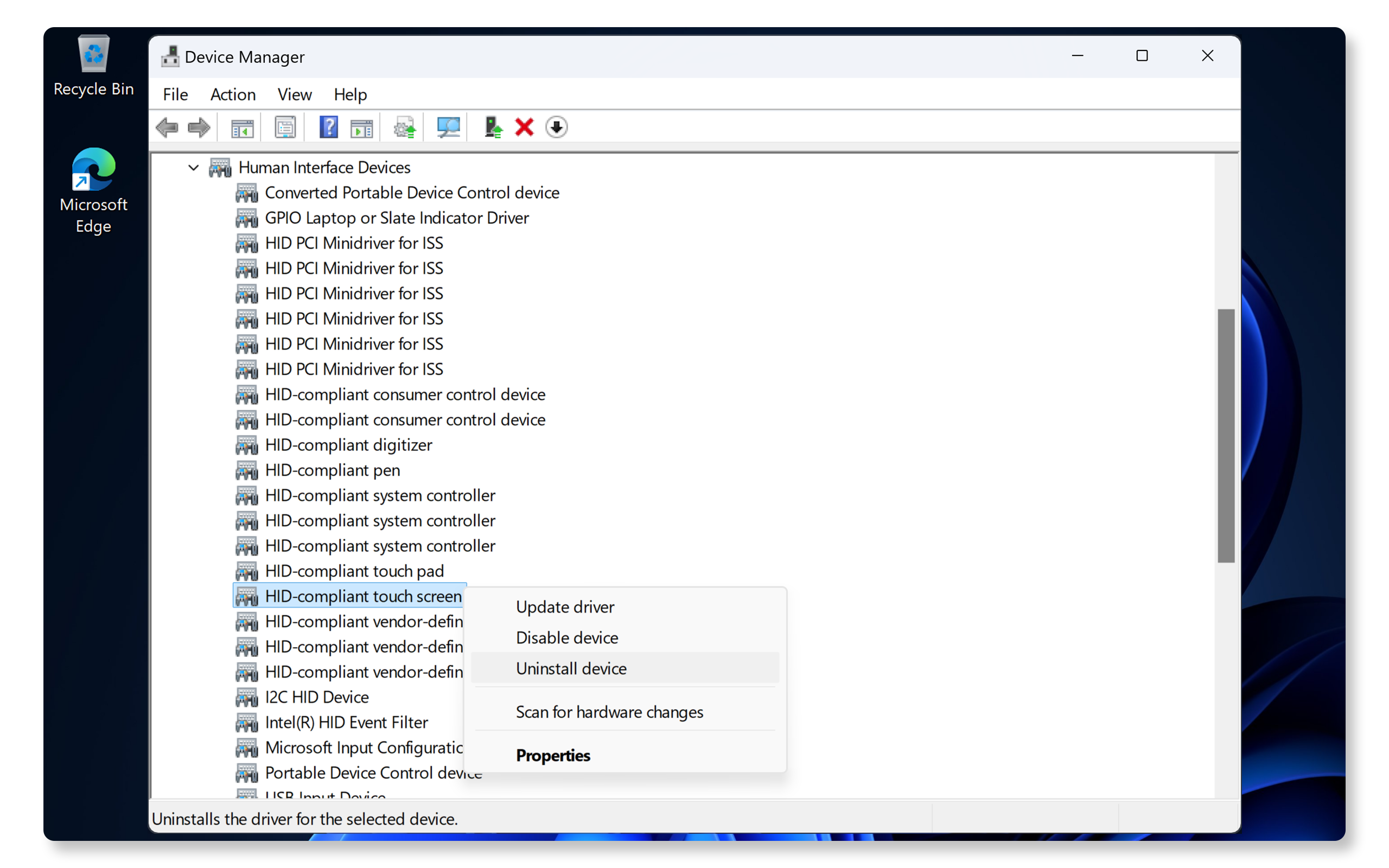
Soms kan een beschadigde driver ervoor zorgen dat het touchscreen niet meer werkt. Touchscreens maken gebruik van plug-and-play-technologie. Er hoeven geen extra drivers te worden geïnstalleerd. Het besturingssysteem installeert automatisch de benodigde drivers. De driver opnieuw installeren:
- Klik met de rechtermuisknop op de knop Start en selecteer Apparaatbeheer.
- Vouw Human Interface Devices uit.
- Klik met de rechtermuisknop op het HID-compatibele touchscreen en selecteer Apparaat verwijderen.
- Start de computer opnieuw op. Windows installeert de benodigde drivers automatisch opnieuw.
Als het probleem niet is opgelost door de drivers opnieuw te installeren, gaat u verder met de volgende stap.
Het touchscreen kalibreren
Als uw touchscreen nog steeds niet reageert of onnauwkeurig is, kan het helpen om het te kalibreren. Uw touchscreen kalibreren:
- Zoek naar Configuratiescherm in het menu Start en open de app.
- Ga naar Hardware en geluiden en klik vervolgens op Tablet PC-instellingen.
- Klik op Setup en kies vervolgens Touch-invoer.
- Volg de instructies op het scherm om het kalibratieproces te voltooien.

Dell Diagnostics uitvoeren
Dell laptops worden geleverd met SupportAssist, waarmee u uw computer kunt scannen op hardwareproblemen, waaronder problemen met het touchscreen.
- Ga naar SupportAssist touchscreen test. Als SupportAssist niet is geïnstalleerd, volg dan de aanwijzingen om de app indien nodig te installeren.
- Zodra de diagnose is voltooid, geeft SupportAssist de resultaten weer.
- Als er een hardwareprobleem wordt gedetecteerd, kan het zijn dat u wordt doorgestuurd om drivers bij te werken of contact op te nemen met Dell Technische Support voor reparatieopties.
Als het touchscreen nog steeds niet werkt, probeer dan een aantal aanvullende stappen om touchscreenproblemen op te lossen.
Veelgestelde vragen (FAQ's)
Hier vindt u antwoorden op veelgestelde vragen van gebruikers over touchscreens.
1. Hoe weet ik of mijn Dell laptop een touchscreen heeft?
- Niet alle Dell laptops worden geleverd met een touchscreen. Dit is een optionele functie. Om te controleren of uw laptop een touchscreen heeft, kunt u:
- Uw aankoopfactuur bekijken voor meer informatie over de touchscreenfunctie.
- Het BIOS controleren op touchscreenoptie in de instellingen.
- In Apparaatbeheer controleren of uw laptop een touchscreen heeft als er een HID-compatibel touchscreen wordt vermeld.
2. Wat moet ik doen als mijn optie voor het touchscreen ontbreekt in Apparaatbeheer?
- Als deze ontbreekt, controleert u of uw laptop touchscreenfunctionaliteit ondersteunt of deze is uitgeschakeld in de BIOS-instellingen.
3. Zal het terugzetten naar de fabrieksinstellingen van mijn laptop touchscreenproblemen oplossen?
- Het resetten van de fabrieksinstellingen zou een laatste redmiddel moeten zijn, omdat alle data worden gewist. Zorg ervoor dat u eerst een back-up maakt van belangrijke bestanden.
4. Kunnen externe apparaten mijn touchscreen verstoren?
- Ja, externe USB-apparaten kunnen interferentie veroorzaken. Probeer ze los te koppelen om te controleren of het probleem hiermee wordt opgelost.
- Als dit het geval is, probeer dan één apparaat tegelijk aan te sluiten om te isoleren welk apparaat ervoor zorgt dat uw touchscreen niet meer werkt.
5. Wat moet ik doen als mijn laptop geen touchscreenoptie heeft in de instellingen?
- Controleer of uw laptop een touchscreen ondersteunt. Niet alle Dell laptops zijn voorzien van een touchscreen.
6. Is het veilig om het HID-compatibele touchscreen uit te schakelen in Apparaatbeheer?
- Het tijdelijk uitschakelen kan helpen bij het oplossen van problemen, maar moet daarna opnieuw worden ingeschakeld om het touchscreen te laten werken.
- Als u het touchscreen permanent wilt uitschakelen, schakelt u het uit in de BIOS-instellingen.
7. Kan ik een gebarsten touchscreen zelf repareren?
- Als het touchscreen van uw laptop gebarsten is, neem dan contact op met de Technische Support van Dell om te controleren of er reparatieopties zijn op basis van de garantiestatus van uw laptop.
8. Hoe controleer ik of mijn touchscreen een hardwareprobleem heeft?
- Voer de SupportAssist touchscreen test uit om te controleren op hardwarefouten met het touchscreen van uw laptop.
9. Hoe download en installeer ik touchscreendrivers?
- Touchscreens zijn plug-and-play-apparaten. Er hoeven geen extra drivers handmatig geïnstalleerd te worden. Het besturingssysteem detecteert en installeert automatisch de benodigde drivers zodra u uw laptop opstart.
10. Wat als geen van deze stappen voor probleemoplossing helpt?
- Aanvullende probleemoplossing: Probeer deze aanvullende stappen om touchscreenproblemen op te lossen.
- Gebruik Dell Community Forums: Word lid van de Dell Community Forums (in het Engels) om hulp te krijgen van andere gebruikers.