Installatiegids voor toetsenbord: USB-, draadloze en Bluetooth-toetsenborden aansluiten
Dell en Alienware toetsenborden staan bekend om hun kwaliteit, betrouwbaarheid en verscheidenheid aan opties, waaronder USB-, Bluetooth- en draadloze modellen. In deze handleiding nemen we u mee door het installatieproces voor elk type apparaat, samen met tips voor het optimaliseren van de prestaties.
Aan de slag met toetsenborden
Laten we eerst eens kijken welk type toetsenbord u hebt om het installatieproces te starten:
- USB bekabeld toetsenbord: maakt verbinding met uw computer via een USB-poort en vereist geen extra drivers.
- Bluetooth-toetsenbord: vereist koppeling via Bluetooth en vereist Bluetooth-drivers.
- Draadloos toetsenbord met USB-ontvanger: wordt geleverd met een USB-dongle waarmee het toetsenbord draadloos kan worden aangesloten.
Elk type toetsenbord heeft een uniek installatieproces en het volgen van de juiste stappen zorgt voor een naadloze verbinding en optimale prestaties.
Een Dell of Alienware USB-toetsenbord aansluiten
Dell en Alienware USB-toetsenborden zijn plug-and-play-apparaten, waardoor ze eenvoudig te installeren zijn en geen extra drivers nodig hebben.
Een USB-toetsenbord instellen
- Een USB-poort zoeken: zoek een beschikbare USB-poort op uw computer. Het is het beste om een USB 2.0- of USB 3.0-poort te gebruiken voor optimale compatibiliteit en snelheid. Voor laptops met een beperkt aantal USB-poorten gebruikt u een dockingstation of USB-hub.
- Het toetsenbord aansluiten: sluit het toetsenbord aan op de USB-poort.
- Wachten op automatische installatie: uw computer herkent automatisch het toetsenbord en installeert de benodigde drivers. Dit kan enige tijd duren.

Uw Bluetooth-toetsenbord instellen
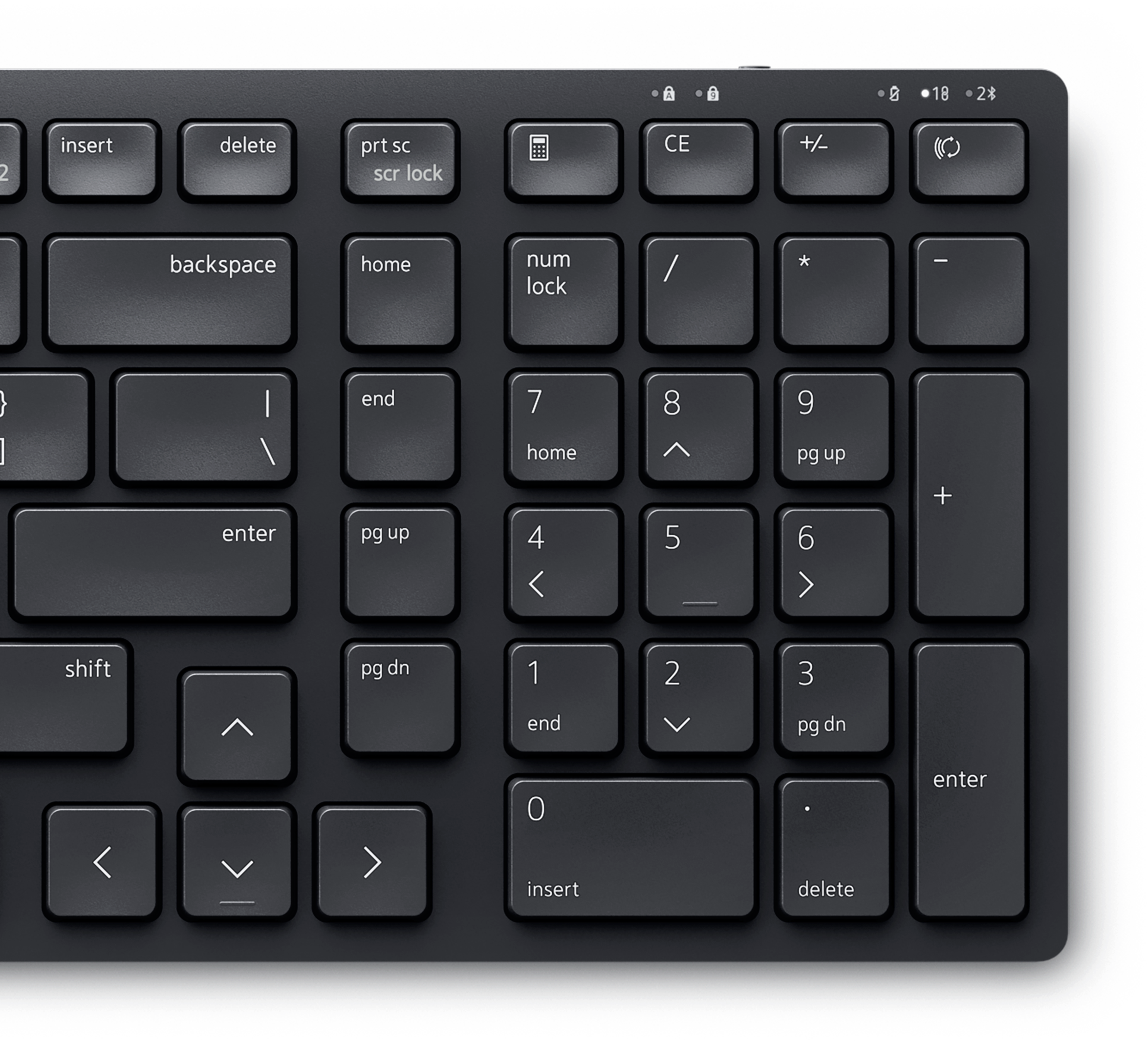
Bluetooth-toetsenborden bieden draadloze functionaliteit zonder USB-ontvanger, waardoor ze ideaal zijn voor laptops of apparaten met een beperkt aantal poorten. Toetsenborden zoals de Dell KM555 ondersteunen zowel Bluetooth als een draadloze verbinding (via een universele USB-dongle).
Koppelen via Bluetooth
Klaar om de Bluetooth-koppeling tussen uw toetsenbord en computer te voltooien? Volg gewoon deze eenvoudige stappen.
- Bluetooth inschakelen: open de Bluetooth-instellingen op uw computer. Ga naar Start > Instellingen > Bluetooth en andere apparaten en schakel Bluetooth in. Open Windows Bluetooth-instellingen.
- Installeer of laad de batterij op: plaats de batterij (meestal AA of AAA) met de juiste polariteit (+ en -) zoals aangegeven in het compartiment. Voor toetsenborden met een ingebouwde oplaadbare batterij gebruikt u de meegeleverde USB-kabel om op te laden.
- Het toetsenbord inschakelen: schakel het toetsenbord in. De meeste modellen hebben een aan/uit-schakelaar aan de onderzijde of boven het toetsenblok. Raadpleeg de gebruikershandleiding van uw toetsenbord.
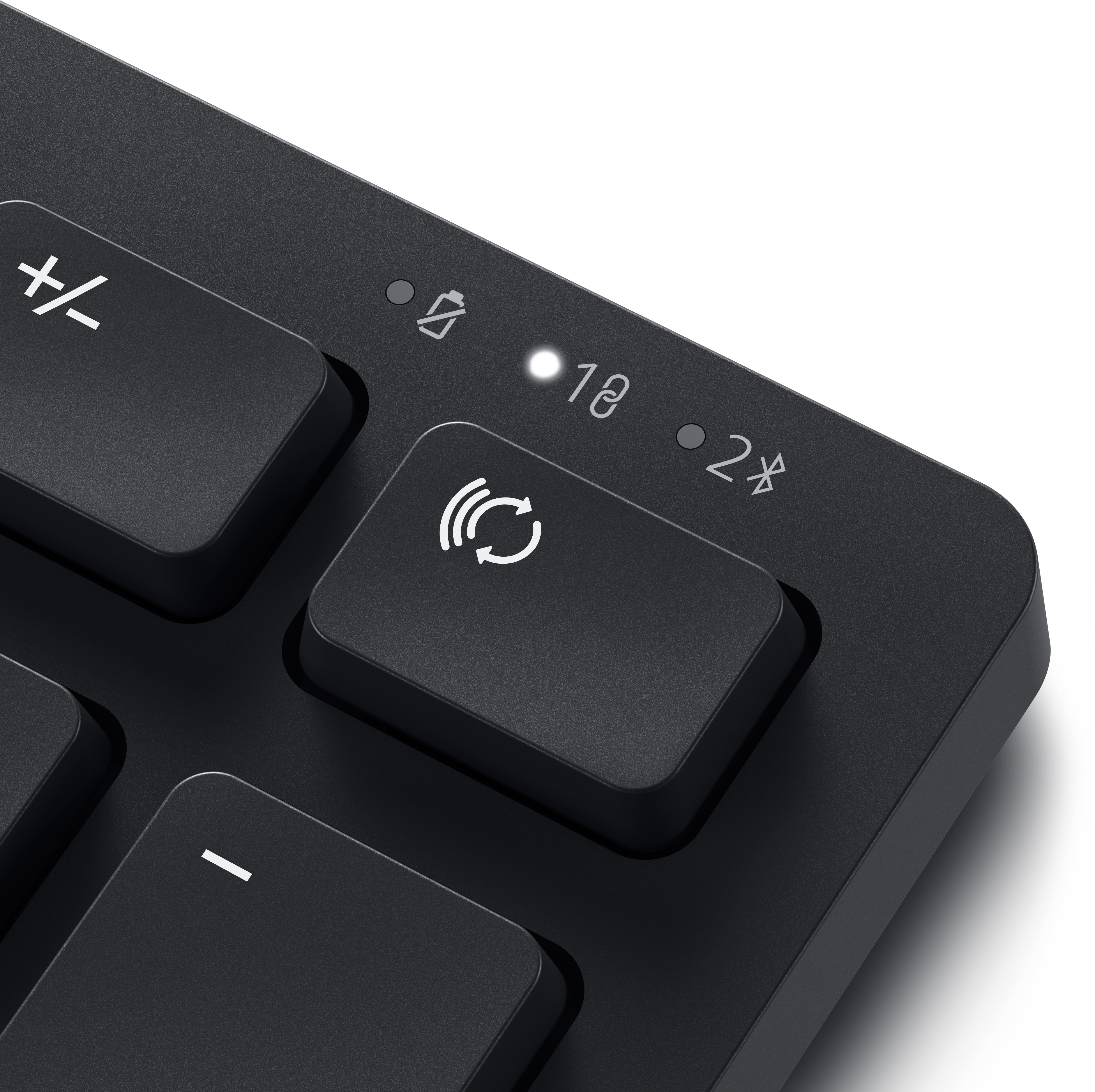
- Koppelingsmodus inschakelen op het toetsenbord: voor de meeste toetsenborden zou er een Bluetooth-knop moeten zijn (locatie kan variëren, raadpleeg de gebruikershandleiding van uw toetsenbord). Houd deze knop ingedrukt totdat de Bluetooth-LED begint te knipperen, wat aangeeft dat het toetsenbord zich in de koppelingsmodus bevindt.
- Het toetsenbord toevoegen: klik in Bluetooth-instellingen op Apparaat toevoegen, selecteer Bluetooth in de lijst met opties en wacht tot uw computer het toetsenbord heeft gevonden. Zodra het toetsenbord in de lijst verschijnt, selecteert u het om het koppelen te voltooien en volgt u de instructies op het scherm.

Een draadloos toetsenbord met USB-dongle instellen
Dell en Alienware draadloze toetsenborden met een universele USB-ontvanger bieden een eenvoudige, veilige verbinding zonder dat Bluetooth nodig is.
Stappen voor het instellen van een draadloos toetsenbord met USB-dongle
- Zoek de USB-ontvanger: draadloze toetsenborden bevatten een kleine USB-ontvanger, die vaak veilig in het batterijcompartiment wordt bewaard.
- De USB-ontvanger aansluiten: sluit de USB-koppelingsdongle aan op een beschikbare USB-poort op uw computer.
- Installeer of laad de batterij op: plaats de batterij (meestal AA of AAA) met de juiste polariteit (+ en -) zoals aangegeven in het compartiment. Voor toetsenborden met een ingebouwde oplaadbare batterij gebruikt u de meegeleverde USB-kabel om op te laden.
- Het toetsenbord inschakelen: schakel het toetsenbord in. De meeste modellen hebben een aan/uit-schakelaar aan de onderzijde of boven het toetsenblok. Raadpleeg de gebruikershandleiding van uw toetsenbord.
- Wacht op de verbinding: uw computer herkent het toetsenbord automatisch binnen enkele seconden. Volg indien gevraagd de instructies op het scherm om de installatie te voltooien.

Firmware- en software-updates voor Dell/Alienware toetsenborden
Uw toetsenbord up-to-date houden is essentieel om problemen te voorkomen en de prestaties te verbeteren. Dell Display and Peripheral Manager en Alienware Command Center software stellen u op de hoogte wanneer er een firmware-update beschikbaar is voor ondersteunde toetsenborden.
Een Alienware toetsenbord optimaliseren voor gaming
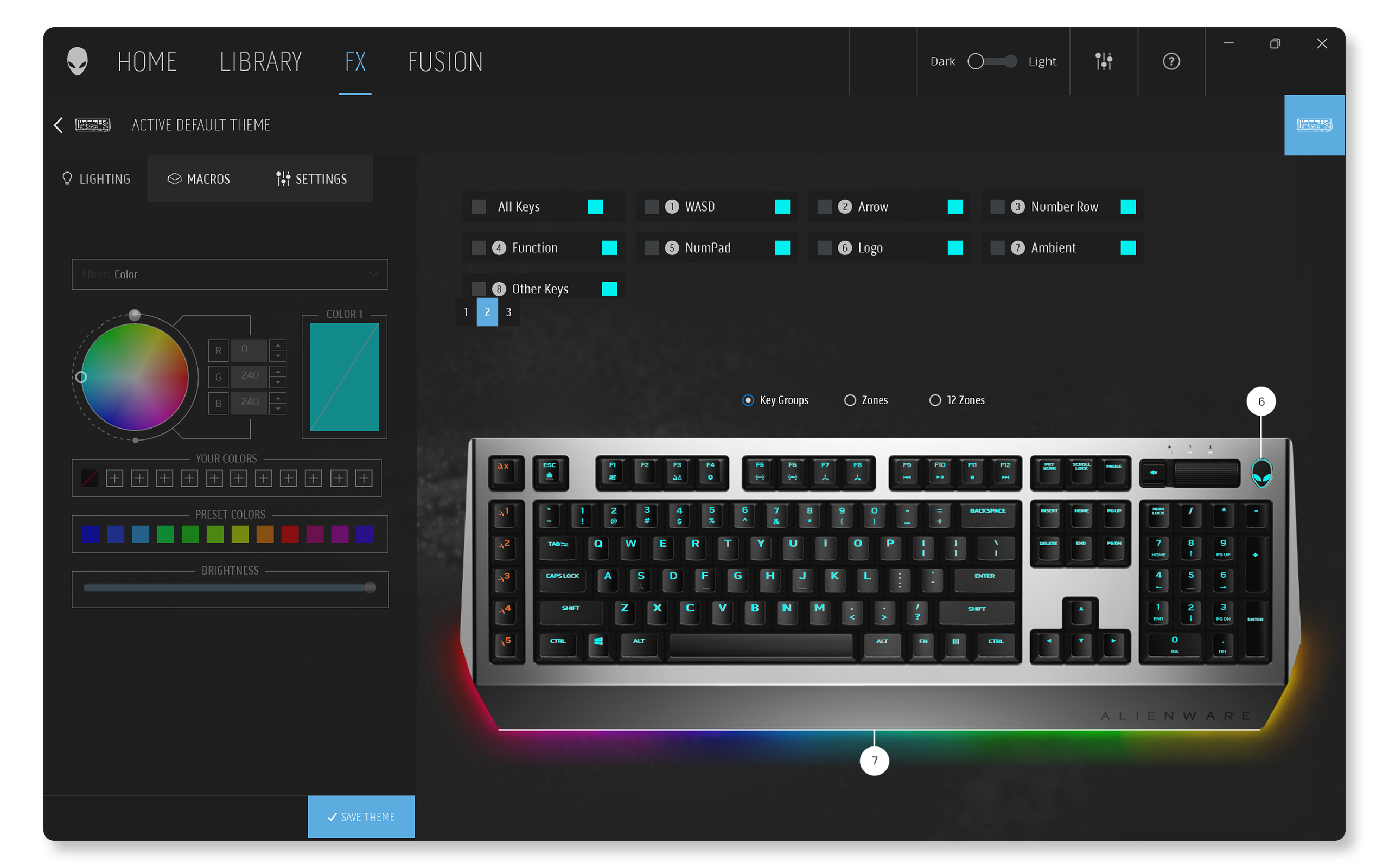
Veel gamers kiezen voor Alienware randapparatuur vanwege de uitstekende prestaties. Met Alienware Command Center kunt u verlichting, instellingen, firmware bijwerken en nog veel meer aanpassen. Beheer eenvoudig uw Alienware toetsenborden en andere Alienware randapparatuur op één plek. Met Alienware Command Center kunt u:
- Lichteffecten configureren voor meeslepende games.
- Aangepaste macro's maken om complexe in-game acties uit te voeren met één druk op de knop.
- De firmware van het toetsenbord bijwerken.
Raadpleeg voor meer informatie de gebruikershandleiding van het Alienware Command Center.
Dell Display and Peripheral Manager voor Dell toetsenborden gebruiken
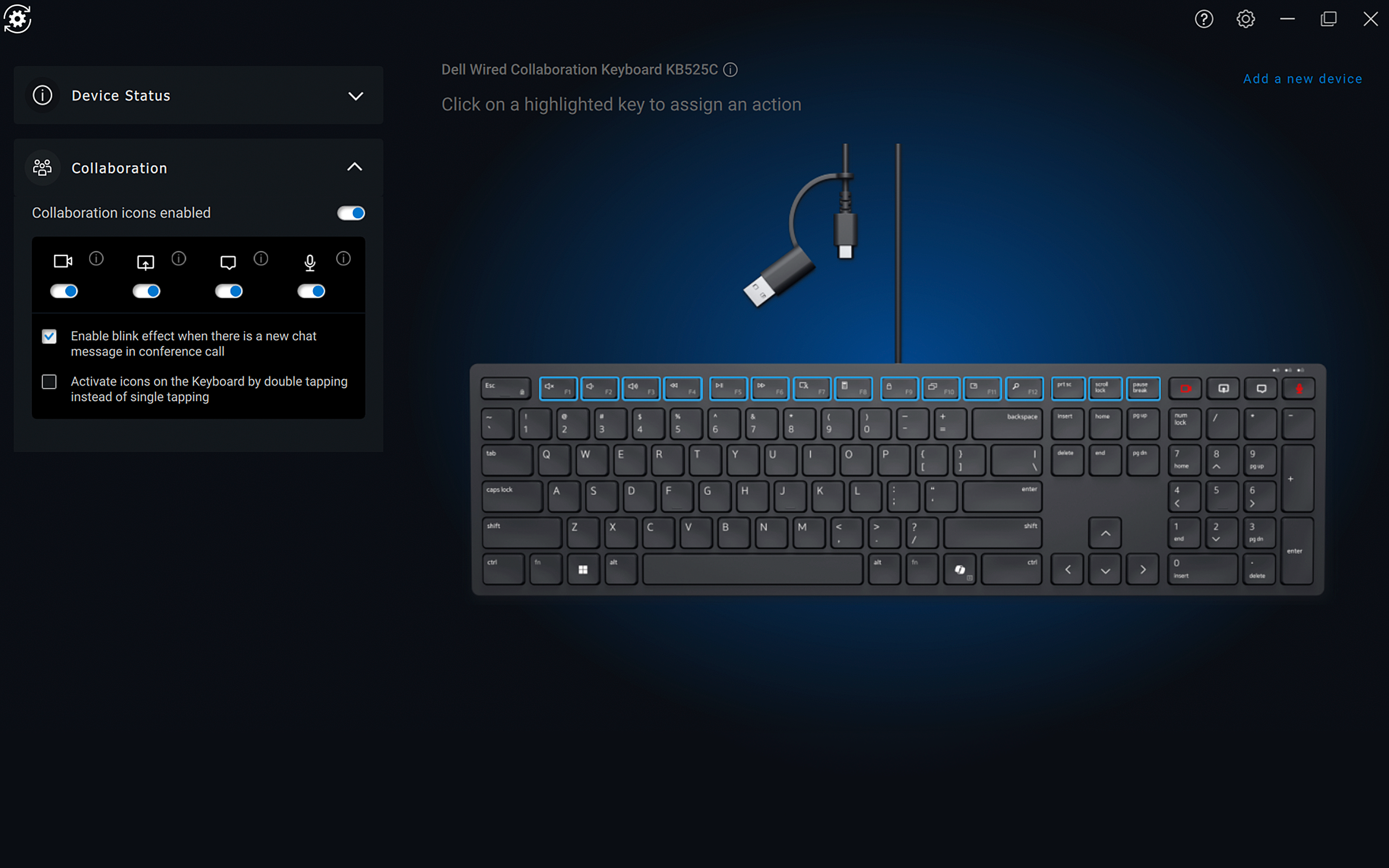
Dell Display and Peripheral Manager is een krachtige tool voor het beheren en aanpassen van ondersteunde Dell toetsenborden. Met deze tool kunt u:
- Ondersteunde toetsenborden koppelen of loskoppelen via Bluetooth- of USB-dongle.
- Snelkoppelingen toewijzen aan aanpasbare actieknoppen.
- Apparaatinformatie weergeven, zoals firmwareversie en batterijstatus.
- De firmware van het toetsenbord bijwerken.
Raadpleeg voor meer informatie de gebruikershandleiding van de Dell Display and Peripheral Manager.
Onderhoud en verzorging
- Houd het toetsenbord schoon: stof en vuil kunnen zich ophopen onder de toetsen. Regelmatig reinigen met perslucht of een zachte borstel helpt. Vermijd blootstelling aan extreme temperaturen.
- Firmware bijwerken: controleer en update de firmware indien beschikbaar, met name voor draadloze en Bluetooth-modellen.
- Bluetooth-driver bijwerken: bij Bluetooth-toetsenborden moet u ervoor zorgen dat u de Bluetooth-drivers bijwerkt wanneer deze beschikbaar zijn.
- Batterijduur beheren: bij draadloze en Bluetooth-toetsenborden kan het besparen van de gebruiksduur van de batterij de prestaties verbeteren. Schakel het toetsenbord uit wanneer het niet in gebruik is en gebruik oplaadbare batterijen om de kosten te verlagen.
Problemen met toetsenborden oplossen
Toetsenbord werkt niet, toetsen typen niet goed of hebt u andere problemen met uw toetsenbord? Geen nood! We hebben een aantal eenvoudige tips om u te helpen bij het oplossen van toetsenbordproblemen.
Veelgestelde vragen
Hier vindt u antwoorden op veelgestelde vragen die gebruikers stellen bij het instellen van hun Dell of Alienware toetsenborden.
1. Hoe weet ik of mijn toetsenbord drivers nodig heeft?
- Dell en Alienware toetsenborden zijn plug-and-play apparaten, het besturingssysteem installeert automatisch de benodigde drivers.
- Als de Bluetooth-verbinding niet werkt, moet u mogelijk de Bluetooth-drivers op uw computer bijwerken.
2. Waarom maakt mijn Bluetooth-toetsenbord geen verbinding?
- Controleer of het toetsenbord in de koppelingsmodus staat.
- Bluetooth inschakelen op uw computer.
- Ga dichter bij de computer staan.
- Controleer en vervang de batterijen.
- Bluetooth-drivers bijwerken.
3. Kan ik het toetsenbord gebruiken met een computer die niet van Dell is?
- Ja, Dell en Alienware toetsenborden zijn compatibel met de meeste systemen, ook met computers van andere leveranciers die USB- of Bluetooth-verbindingen ondersteunen. De functionaliteit kan beperkt zijn op macOS- en Linux-besturingssystemen.
4. Kan ik het toetsenbord op meerdere computers aansluiten?
- Ja, sommige Dell toetsenborden, zoals KM7321W en KB700, ondersteunen het koppelen met meerdere apparaten. Controleer de specificaties van uw toetsenbord in de gebruikershandleiding voor meer informatie over ondersteuning voor meerdere apparaten.
5. Hoe wijzig ik de taalinstellingen van het toetsenbord in Windows?
- Ga naar Start > Instellingen > Tijd en taal > Taal en regio. Open Windows Taal-instellingen.
- Selecteer onder Voorkeurstalen de optie Een taal toevoegen en kies de gewenste taal.
- Zodra u de taal hebt toegevoegd, klikt u op de taal en selecteert u Opties om het taalpakket te downloaden.
- Als u wilt schakelen tussen talen, gebruikt u de taalbalk op de taakbalk of drukt u op de Windows-toets + spatiebalk .
6. Hoe schakel ik tekstsuggesties in Windows in?
- Ga naar Start > Instellingen > Tijd en taal > Typen. Open Windows Typ-instellingen.
- Schakel onder het hardwaretoetsenbord Tekstsuggesties weergeven tijdens het typen in.
- Open Windows Typ-instellingen.
7. Hoe schakel ik het schermtoetsenbord in Windows in?
- Ga naar Start > Instellingen > Toegankelijkheid > Toetsenbord. Open Windows Toegankelijkheid-instellingen.
- Schakel onder Schermtoetsenbord, sneltoetsen en PrintScreen de optie Schermtoetsenbord in.
8. Wat is Dell Pair?
- Dell Pair helpt ondersteunde toetsenborden te detecteren wanneer ze zich binnen het detectiebereik bevinden om via Bluetooth te koppelen.
- De Dell Pair app is vooraf geïnstalleerd op ondersteunde Dell computers met Windows 11 en Windows 10.
9. Hoe stel ik RGB-verlichting in op mijn Alienware toetsenbord?
- Gebruik Alienware Command Center om RGB-verlichting op uw Alienware toetsenbord in te stellen en te configureren.
- Met AlienFX kunt u kleuren en effecten aanpassen om de toetsenbordverlichting aan uw voorkeuren aan te passen.
- Met sommige toetsenborden kunt u verschillende profielen opslaan voor verschillende taken of games.